344328aeb8d3c0c83c2113ab6e1bc8abe6b349a1d185bfed8e4a2488a2c4a253
Cosa deve davvero passare tra i due PC
Un secondo PC toglie al gioco il carico di encoding e in cambio ti lascia quattro problemi nuovi. Ecco come si risolve di solito ciascuno, e cosa fa invece KennelBridge.
Come porto l’audio di gioco dal PC da gioco a quello di streaming?
Le risposte solite: un cavo da 3,5 mm dall’uscita linea del PC da gioco all’ingresso linea del PC di streaming, un’interfaccia audio o un GoXLR, oppure lasciare che la scheda di acquisizione porti l’audio HDMI del gioco. Il cavo costa poco ma è analogico e a senso unico, il mixer costa davvero, e la scheda porta solo ciò che il gioco emette — il microfono deve comunque tornare nell’altro verso perché Discord e il gioco ti sentano.
KennelBridge lo manda sulla LAN. L’audio di gioco dal PC da gioco alle tue cuffie sul PC di streaming, il tuo microfono dal PC di streaming al PC da gioco, entrambi insieme, stereo 48 kHz non compresso a circa 1,5 Mbit/s per verso, con tre preset di latenza. Il microfono arriva sul PC da gioco come un microfono vero tramite VB-CABLE: scegli CABLE Output in Discord o nel gioco e funziona tutto. Nessun cavo tra i case, nessun mixer.
Come uso il push-to-talk di Discord se Discord gira sull’altro PC?
È quello che frega tutti: sei seduto al PC da gioco, Discord è su quello di streaming, e il tuo tasto push-to-talk non fa nulla. Uno Stream Deck può lanciare macro, ma vuole il suo software sul PC di destinazione, e una seconda tastiera resta una seconda tastiera.
KennelBridge rispecchia la pressione. Premi il tasto o il pulsante del mouse sul PC a cui sei seduto, e l’altro PC lo preme anche lui — e lo tiene esattamente per quanto lo tieni tu, che è ciò che serve al push-to-talk. Il pulsante Discord… imposta in un colpo push-to-mute, mute e deafen su tasti F13–F24 liberi. Vale allo stesso modo per i cambi scena e per avviare/fermare la registrazione.
Come mostro tastiera, mouse o controller in diretta dall’altro PC?
Gli overlay degli input come NohBoard o un visualizzatore di gamepad vedono solo il PC su cui girano. Con due PC quello è il PC di streaming, dove nessuno digita — l’overlay resta lì vuoto mentre tu giochi sull’altra macchina.
KennelBridge cattura sul PC da gioco e disegna su quello di streaming. Gli input viaggiano sulla LAN e il PC di streaming serve lui stesso l’overlay su http://localhost:47790/live; lo aggiungi in OBS come un’unica sorgente browser. Tastiera, mouse, pad Xbox via XInput, e DualSense, DualShock 4, Switch Pro e altri pad HID via Raw Input — compresi modelli 3D reali dei controller. Un overlay di tastiera o controller in OBS alimentato da un altro PC è esattamente il caso che gli strumenti per singolo PC non coprono. Cambia l’overlay nell’app e OBS si aggiorna subito, senza refresh.
Come sposto le registrazioni di OBS dal PC di streaming al PC da gioco?
OBS registra sul PC di streaming, ma il montaggio lo fai sul PC da gioco — quindi restano una cartella condivisa, una chiavetta USB o il trascinamento a mano dei file in rete alla fine di ogni sessione.
KennelBridge le copia appena sono finite. Indicagli la cartella delle registrazioni di OBS sul PC di streaming e una cartella sul PC da gioco. Una registrazione parte quando OBS ha davvero finito di scriverla (la dimensione è stabile da 10 s e nessun processo la tiene più aperta), i file consegnati vengono ricordati così niente parte due volte, e Elimina qui quando l’altro PC ce l’ha tiene libero il disco del PC di streaming. Sincronizza ora passa la cartella a richiesta.
Mi serve una scheda di acquisizione, un mixer o VoiceMeeter?
Onestamente: la scheda di acquisizione sì, il resto quasi mai. Quanto costa di solito ogni cosa, e quanto costa con KennelBridge.
| Il compito | Il modo solito | Con KennelBridge |
|---|---|---|
| Immagine di gioco | Scheda di acquisizione, o NDI sulla LAN | Invariato — KennelBridge non trasporta video |
| L’audio di gioco al PC di streaming | Cavo line-in da 3,5 mm, interfaccia audio, GoXLR o l’audio HDMI della scheda di acquisizione | Sulla LAN, non compresso, senza cavo |
| Il tuo microfono di ritorno al PC da gioco | Un secondo microfono, uno splitter, o un mixer con due uscite | Via LAN in VB-CABLE, appare come un microfono reale |
| Il push-to-talk di Discord tra i due PC | Macro dello Stream Deck, una seconda tastiera, o lasciar perdere | Lo stesso tasto, rispecchiato, tenute incluse |
| Overlay tastiera / controller | NohBoard o un visualizzatore di gamepad — solo su un PC | Catturato sul PC da gioco, disegnato in OBS sul PC di streaming |
| Le registrazioni al PC di montaggio | Cartella condivisa, chiavetta USB, copia manuale | Inviato in automatico quando OBS finisce il file |
| Costo | 40–400 £ a seconda di quanto ne compri | Licenza MIT, un unico exe da 81 MB |
Cosa vedono i tuoi spettatori
Ogni overlay è una fonte browser che il PC di streaming serve da sé, guidata in diretta da ciò che premi sul PC da gioco. Cinque stili pronti, la lista di tasti che vuoi e modelli 3D reali dei controller.
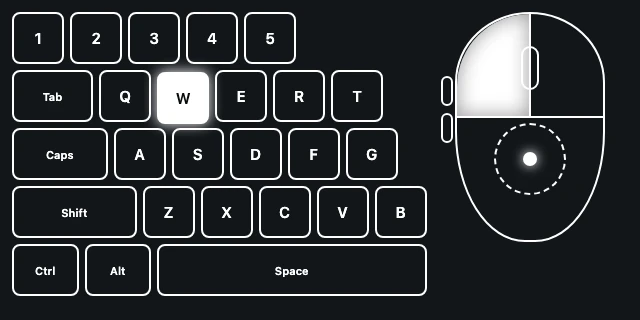
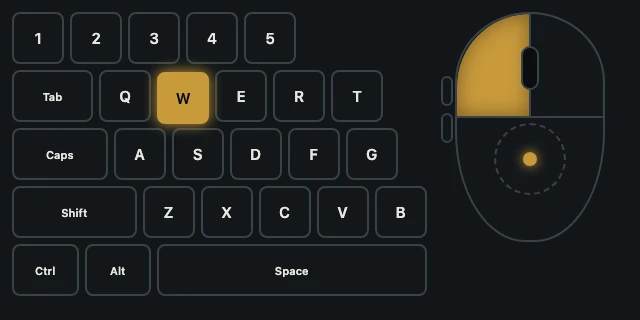
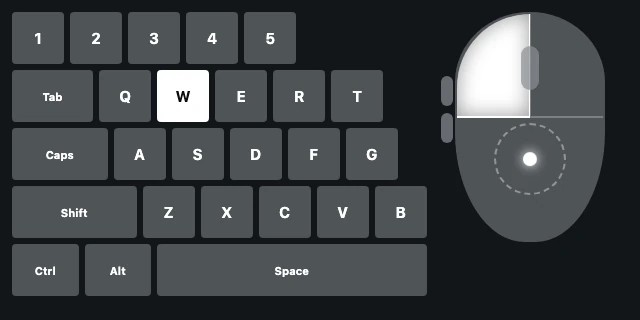
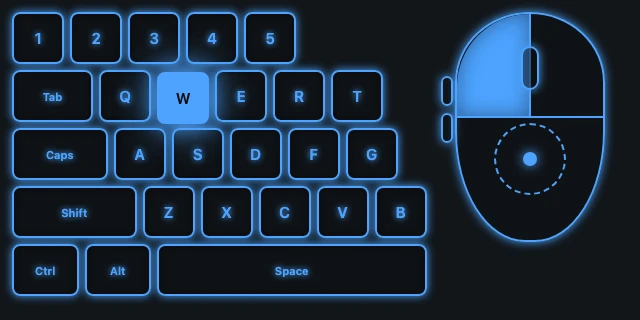
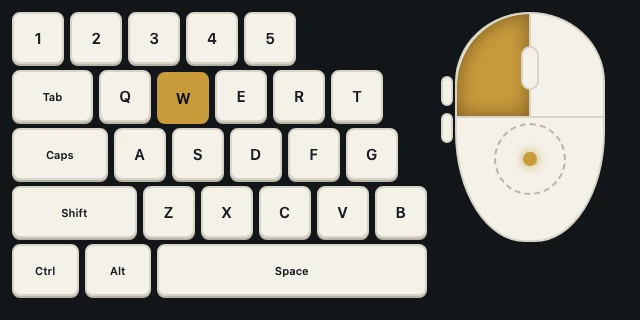
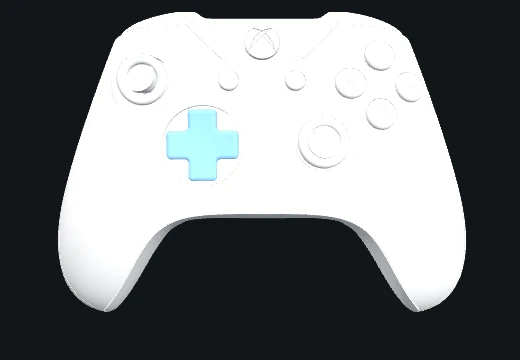
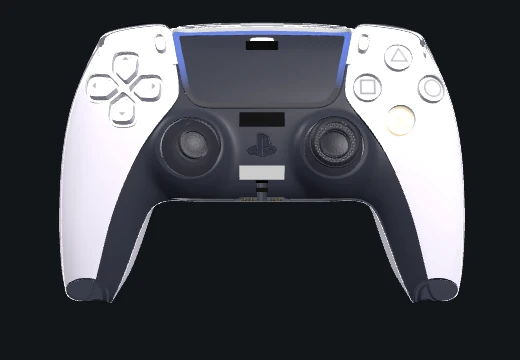
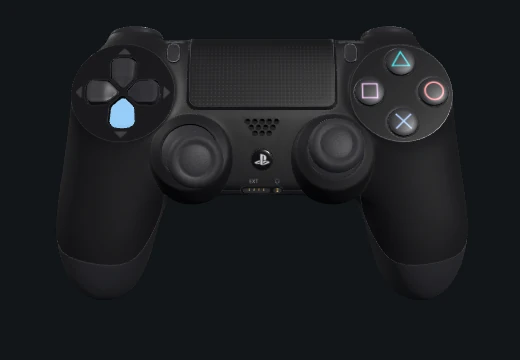
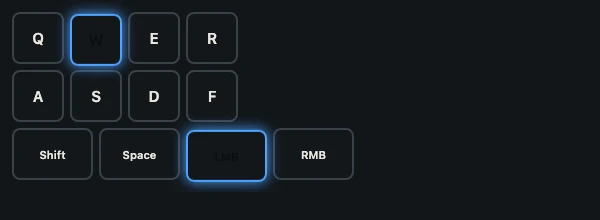
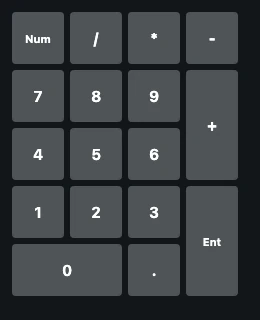
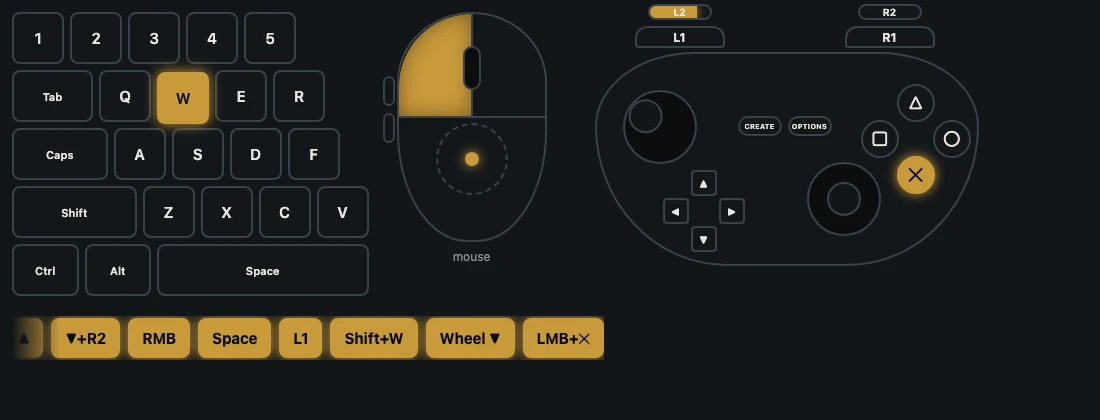
Tema, stile, scala, etichette e cronologia sono tutte opzioni nell’URL — cambiali nell’app e OBS segue subito, senza ricaricare.
Quattro ponti, una connessione
Esegui lo stesso exe su entrambi i PC, dì a ciascuno se è il PC da gioco o quello di streaming, e ogni ponte conosce la sua direzione. Accendi quelli che vuoi.
Overlay degli input
Overlay dal vivo di tastiera, mouse e controller per OBS, catturati sul PC da gioco e mostrati su quello di streaming. WASD, tastiera completa, tastierino, frecce, mouse, un controller piatto e modelli 3D reali di Xbox, DualSense e DualShock 4 che si premono, si inclinano e si tirano. Un solo URL live in OBS segue ciò che scegli nell’app; look pronti, dal contorno bianco al vetro al neon.
Audio
Tutto ciò che suona sul PC da gioco arriva nelle cuffie collegate al PC di streaming, e il microfono del PC di streaming torna come microfono reale nei giochi e in Discord tramite VB-CABLE. Stereo 48 kHz non compresso sulla LAN, tre preset di latenza, e si riconnette da sé quando l’altro PC si accende.
Scorciatoie
Premi un tasto o un pulsante del mouse su un PC e l’altro premerà a sua volta — push-to-mute tra i due PC, cambi di scena di OBS dal PC da gioco, tasti soundboard. Le righe « tieni premuto » mantengono il tasto giù esattamente per quanto tieni il tuo, con rilascio di sicurezza se il collegamento cade. Un passaggio Discord imposta push-to-mute, muto e cuffie mute su tasti F13–F24 liberi.
FileBridge
OBS registra sul PC di streaming; le registrazioni devono finire sul PC da gioco, dove monti. KennelBridge tiene d’occhio la cartella delle registrazioni, aspetta che OBS abbia finito di scrivere ogni file, lo copia, ricorda cosa ha inviato e può liberare il disco del PC di streaming appena il PC da gioco ha il file. Con pulsante Sincronizza ora ed elenco dei trasferimenti con avanzamento.
Una pagina di connessione
Il ruolo, l’altro PC (trovato da sé sulla LAN), una passphrase condivisa e una porta: impostati una volta e usati da ogni ponte. Un pulsante Firewall apre tutte le porte con un solo avviso UAC. Un test del collegamento ti dice che i due PC si parlano prima di configurare qualsiasi altra cosa.
Fatto per gli streamer
La modalità streamer nasconde ogni indirizzo IP sullo schermo. L’app sta nella tray con una testa di cane Kennel che lampeggia di verde quando c’è attività; Pausa ferma tutti e quattro i ponti insieme. Una procedura guidata porta i due PC al traguardo in pochi minuti e si può riaprire quando vuoi.
PC da gioco, PC di streaming
Il ruolo si sceglie nella pagina Connessione. Questa tabella dice tutto.
| Bridge | PC da gioco | PC di streaming |
|---|---|---|
| Overlay degli input | cattura gli input | serve le pagine overlay che OBS mostra (localhost:47790) |
| Audio | invia l’audio di gioco · riceve il microfono in VB-CABLE | riproduce l’audio di gioco in cuffia · invia il microfono |
| Scorciatoie | in entrambe le direzioni | in entrambe le direzioni |
| File | riceve le registrazioni finite in una cartella | controlla la cartella delle registrazioni di OBS e invia |
Qualche minuto, su entrambi i PC
Avvialo su entrambi i PC
Copia KennelBridge.exe su ogni PC ed eseguilo. Si apre la procedura guidata: scegli PC da gioco su uno e PC di streaming sull’altro.
Passphrase e firewall
La stessa passphrase su entrambi (Genera la crea). Clicca una volta su Consenti nel Firewall di Windows su ogni PC; una regola copre tutti i ponti.
Trova l’altro PC
L’altro PC compare nell’elenco in pochi secondi. Selezionalo e premi Testa collegamento. Nessuna risposta? È stato saltato il passaggio del firewall, o le passphrase sono diverse.
Spunta i ponti
Scegli cosa deve fare questo PC, poi concludi. Ogni ponte ha la sua pagina per i dettagli: l’URL per OBS, i dispositivi audio, le pressioni, le cartelle.
Overlay in OBS
Sul PC di streaming scegli un overlay e premi Copia URL live. In OBS: Fonti → + → Browser, incolla, qualsiasi dimensione, togli la spunta a «Chiudi la fonte quando non è visibile». Ciò che selezioni nell’app appare in OBS; &demo=1 mostra input finti mentre la posizioni.
Dispositivi audio
PC da gioco: il dispositivo di riproduzione da cui escono i tuoi giochi. PC di streaming: le tue cuffie e il microfono da inviare. Nei giochi e in Discord sul PC da gioco scegli CABLE Output come microfono. Lo stesso preset di latenza su entrambi.
Pressioni
Aggiungi pressione…, premi il tasto o il pulsante che userai qui, poi indica cosa deve fare l’altro PC. Tieni premuto è attivo per default. F13–F24 sono i tasti ideali per l’altro PC, perché nient’altro li usa.
Registrazioni
PC di streaming: spunta Invia nuove registrazioni e indica la cartella delle registrazioni di OBS. PC da gioco: spunta Ricevi registrazioni e scegli una cartella. I file finiti arrivano da sé; l’elenco dei trasferimenti mostra l’avanzamento.
Porte e protocollo
Normale traffico LAN protetto dalla passphrase condivisa. Niente esce dalla tua rete e niente telefona a casa.
| Porta | Protocollo | Usato per |
|---|---|---|
| 47850 | UDP | scorciatoie, snapshot degli input, test del collegamento |
| 47851 | UDP | trovare l’altro PC (broadcast) |
| 47852 | UDP | audio, PCM grezzo in entrambe le direzioni |
| 47853 | TCP | trasferimenti di file |
| 47790 | TCP | pagine overlay per OBS, solo localhost, nessuna regola firewall necessaria |
Novità della 1.7.0
- MyInstants sulla soundboard. Sfoglia MyInstants apre myinstants.com in una finestra del browser dentro KennelBridge (il motore Edge WebView2 incluso in Windows), e ogni suono delle sue pagine riceve un pulsante + Board. Il file viene scaricato in quella sessione del browser e messo direttamente sulla tua board, salvato sul PC. MyInstants serve i suoi suoni solo a un browser vero: ecco perché funziona così e non come una ricerca nell’app.
- L’altro PC riceve la sua copia. Non può scaricare i file di MyInstants da sé, quindi KennelBridge manda il file sulla tua LAN quando lo aggiungi e prima della prima riproduzione su entrambi i PC. Per questo usa una nuova porta TCP, la 47854 (la porta del ponte file + 1): premi di nuovo Firewall… nella pagina Connessione su entrambi i PC perché venga permessa.
- I suoni di MyInstants sono caricati dai suoi utenti; la finestra lo dice, e sta allo streamer avere il diritto di riprodurli.
Domande frequenti
Serve una scheda di acquisizione per lo streaming a due PC?
Per l’immagine del gioco sì — una scheda di acquisizione o qualcosa come NDI. KennelBridge non sposta il video di gioco. Fa invece tutto il resto di cui ha bisogno un secondo PC: audio del gioco e microfono sulla LAN, scorciatoie che premono sull’altro PC, overlay degli input dal vivo per OBS e le registrazioni finite copiate dall’altra parte.
Posso mandare l’audio del gioco tra due PC senza cavo né mixer?
Sì. Il ponte audio manda l’audio del gioco dal PC da gioco a quello di streaming e il tuo microfono nell’altro senso allo stesso tempo, sulla tua rete — niente cavo da 3,5 mm tra i case e niente interfaccia audio. È stereo 48 kHz non compresso, circa 1,5 Mbit/s per direzione: usa una connessione via cavo, non il Wi-Fi.
Quanto ritardo aggiunge mandare l’audio in rete?
Ci sono tre preset di latenza; scegli il più basso che resta pulito sulla tua rete e imposta lo stesso su entrambi i PC. L’audio non è compresso, quindi non si aggiunge alcun ritardo di codifica: il ritardo è la rete più il buffer di jitter. Una LAN via cavo è la differenza tra impercettibile e fastidioso.
Mi serve VB-CABLE, e per cosa?
Solo sul PC da gioco, e solo per la direzione del microfono. Windows non sa presentare un flusso audio in arrivo come microfono, perciò VB-CABLE (gratuito, da vb-cable.com) fornisce il dispositivo virtuale: KennelBridge ci riproduce il tuo microfono e tu scegli CABLE Output come microfono in Discord o nel gioco. L’audio del gioco nell’altro senso non richiede nulla.
Il push-to-talk di Discord tiene davvero, o dà solo un colpetto?
Tiene. L’altro PC mantiene il tasto premuto esattamente per quanto tieni il tuo — la pressione viene rinfrescata ogni 100 ms, e se il PC ricevente non sente nulla per mezzo secondo rilascia il tasto da solo, così non può restare incastrato. Il pulsante Discord… imposta per te push-to-mute, muto e cuffie mute su tasti F13–F24 liberi.
Posso mostrare tastiera o controller in diretta se il gioco gira sull’altro PC?
Sì, ed è proprio il senso dell’overlay degli input. Strumenti come NohBoard o un visualizzatore di gamepad vedono solo il PC su cui girano — in un setup a due PC, quello di streaming, dove non gioca nessuno. KennelBridge cattura gli input sul PC da gioco e il PC di streaming serve l’overlay su http://localhost:47790/live, che aggiungi a OBS come un’unica fonte browser.
Quali controller funzionano con l’overlay?
Pad Xbox tramite XInput e DualSense, DualShock 4, Switch Pro e altri pad HID tramite Raw Input. Sono inclusi tre modelli 3D reali — Xbox, DualSense e DualShock 4 — oppure puoi usare layout di pulsanti piatti. Il tuo modello glTF va in %APPDATA%\KennelBridge\models.
Quando una registrazione viene inviata all’altro PC?
Quando OBS ha davvero finito di scriverla: la dimensione è stabile da 10 secondi e nessun processo tiene più aperto il file. I file consegnati vengono ricordati così niente parte due volte, Sincronizza ora passa la cartella a richiesta, e un’opzione cancella una registrazione dal PC di streaming quando l’altro PC ce l’ha.
I due PC devono essere sulla stessa rete?
Sì. È tutto normale traffico LAN protetto da una passphrase condivisa, e i due PC si trovano via broadcast. Non inoltrare né esporre le porte su internet. Una regola del Firewall di Windows per PC, aggiunta dal pulsante Firewall…, copre tutti i ponti.
Funziona con Streamlabs o con i fork di OBS?
L’overlay degli input è una normale fonte browser, quindi lo mostra qualsiasi cosa sappia mostrare una pagina web. Ai ponti audio, scorciatoie e file non interessa affatto con cosa trasmetti: spostano audio, pressioni e file tra i due PC comunque.
KennelBridge è open source?
Sì e open source con licenza MIT, con il codice su GitHub. È un singolo exe autonomo — nessuna installazione e nessun runtime da aggiungere. È fatto da The Kennel, una community di WARDOGS, ma non ha nulla di specifico per il gioco: è uno strumento per lo streaming a due PC.
Mi servono tutti e quattro i ponti?
No. Ogni ponte ha il suo interruttore nella sua pagina. Usa solo l’overlay degli input, o solo le scorciatoie, e lascia il resto spento. Tutto condivide l’unica connessione che configuri una volta.
Quale PC è quale?
Scegli PC da gioco sulla macchina che fa girare i giochi e PC di streaming su quella che fa girare OBS. Da lì ogni ponte capisce la sua direzione: il PC da gioco cattura gli input e l’audio del gioco e riceve il microfono e le registrazioni finite; quello di streaming serve le pagine overlay, riproduce l’audio del gioco, invia il microfono e spinge le registrazioni. Le scorciatoie vanno in entrambi i sensi.
Al ponte audio serve qualcosa in più?
Solo sul PC da gioco, e solo per la direzione del microfono: Windows ha bisogno di un dispositivo audio virtuale perché il microfono del PC di streaming appaia come microfono reale nei giochi e in Discord. KennelBridge usa VB-CABLE per questo (gratuito, da vb-cable.com, di VB-Audio). L’audio del gioco verso il PC di streaming non richiede nulla. Entrambe le direzioni viaggiano non compresse a 48 kHz sulla tua LAN, quindi usa il cavo.
Come sa FileBridge che una registrazione è finita?
Tiene d’occhio la cartella in cui registra OBS. Un file entra in coda quando non cresce più da dieci secondi e nulla lo tiene più aperto in scrittura, poi viene copiato via TCP nella cartella che hai scelto sull’altro PC. I file consegnati vengono ricordati, così niente parte due volte, e un’opzione cancella la copia sul PC di streaming quando il PC da gioco ce l’ha.
Le scorciatoie funzionano nei giochi con anti-cheat?
Le pressioni vengono consegnate con SendInput di Windows, che OBS, Discord, VoiceMeeter e i browser accettano. I giochi con anti-cheat a livello kernel possono ignorare gli input sintetici per scelta; lo schema usuale è che il gioco sul PC da gioco riceva il tasto reale e l’altro PC il tasto F13–F24 inviato da KennelBridge — che è esattamente ciò che fa la configurazione push-to-mute di Discord.
Sostituisce InputOverlayBridge, HotkeyBridge e AudioBridge?
Sì. KennelBridge è quei tre uniti in un’unica app con un’unica connessione, più FileBridge. I tre funzionano ancora per conto loro, e KennelBridge usa porte diverse così può girare accanto a loro durante il passaggio.
È sicuro usarlo sulla mia rete?
Tutto il traffico resta sulla tua LAN e ogni pacchetto porta una passphrase condivisa dai due PC; quello che non la ha viene ignorato. La modalità streamer nasconde ogni indirizzo IP sullo schermo così non sfugge nulla in diretta. Non inoltrare le porte su internet.
Perché Windows avvisa sull’exe?
Non è firmato; i certificati di firma del codice costano, e questo è uno strumento della community. Clicca su Ulteriori informazioni, poi su Esegui comunque. Lo SHA-256 del file è su questa pagina, così puoi verificare il download.
Due PC che finalmente si comportano come uno.
Scaricalo, eseguilo su entrambe le macchine, scegli un ruolo su ciascuna. Domande e idee nel Discord di Kennel.gg, dove chi lo ha costruito ci trasmette.
⬇ Scarica KennelBridge 🐾 Entra nel Discord del Kennel