344328aeb8d3c0c83c2113ab6e1bc8abe6b349a1d185bfed8e4a2488a2c4a253
두 PC 사이에서 실제로 건너가야 하는 것
두 번째 PC는 인코딩 부담을 게임에서 덜어주지만, 대신 새로운 문제 네 가지를 던져줍니다. 각각을 보통 어떻게 해결하는지, 그리고 KennelBridge는 어떻게 하는지 정리했습니다.
게임 PC의 소리를 방송 PC로 어떻게 보내나요?
흔한 답은 게임 PC의 라인 출력에서 방송 PC의 라인 입력으로 잇는 3.5 mm 케이블, 오디오 인터페이스나 GoXLR, 아니면 캡처보드가 게임의 HDMI 소리를 같이 물고 오게 하는 것입니다. 케이블은 싸지만 아날로그에 한 방향뿐이고, 믹서는 돈이 제대로 들며, 캡처보드는 게임이 내보내는 소리만 나릅니다 — 디스코드와 게임이 당신 목소리를 들으려면 마이크는 여전히 반대 방향으로 돌아가야 합니다.
KennelBridge가 LAN으로 보냅니다. 게임 소리는 게임 PC에서 방송 PC의 헤드폰으로, 마이크는 방송 PC에서 게임 PC로 — 둘이 동시에, 무압축 48 kHz 스테레오, 방향당 약 1.5 Mbit/s, 지연 프리셋 세 가지. 마이크는 VB-CABLE을 통해 게임 PC에 진짜 마이크로 잡히므로, 디스코드나 게임에서 CABLE Output만 고르면 그대로 됩니다. 본체 사이 케이블도, 믹서도 필요 없습니다.
디스코드가 다른 PC에서 돌아갈 때 푸시투토크는 어떻게 쓰나요?
여기서 모두가 걸립니다. 당신은 게임 PC 앞에 앉아 있고, 디스코드는 방송 PC에 있고, 푸시투토크 키를 눌러도 아무 일도 일어나지 않습니다. 스트림 덱은 매크로를 쏠 수 있지만 대상 PC에 전용 소프트웨어가 필요하고, 키보드를 하나 더 두는 건 결국 키보드가 하나 더 느는 일입니다.
KennelBridge가 누름을 그대로 미러링합니다. 앉아 있는 PC에서 키나 마우스 버튼을 누르면 다른 PC도 같이 누릅니다 — 게다가 당신이 누르고 있는 동안 내내 누른 상태를 유지합니다. 푸시투토크에 필요한 게 바로 그것입니다. Discord… 버튼을 누르면 비어 있는 F13–F24 키에 푸시투뮤트, 음소거 토글, 듣기 차단 토글을 한 번에 설정해 줍니다. 장면 전환이나 녹화 시작/정지에도 똑같이 쓸 수 있습니다.
다른 PC의 키보드·마우스·컨트롤러를 방송에 어떻게 띄우나요?
NohBoard이나 게임패드 뷰어 같은 입력 오버레이는 자기가 돌아가는 PC만 봅니다. 듀얼 PC 환경에서 그건 아무도 타이핑하지 않는 방송 PC이고 — 당신이 다른 기기에서 플레이하는 동안 오버레이는 텅 빈 채로 놓여 있습니다.
KennelBridge는 게임 PC에서 캡처하고 방송 PC에서 그립니다. 입력은 LAN으로 전달되고, 방송 PC가 직접 http://localhost:47790/live에서 오버레이를 서빙합니다. OBS에는 브라우저 소스 하나만 추가하면 됩니다. 키보드, 마우스, XInput을 통한 Xbox 패드, 그리고 Raw Input을 통한 DualSense, DualShock 4, Switch Pro 등 HID 패드까지 — 실제 3D 컨트롤러 모델 포함. 다른 PC에서 공급받는 OBS의 키보드·컨트롤러 오버레이야말로 단일 PC 도구로는 감당이 안 되는 경우입니다. 앱에서 오버레이를 바꾸면 OBS는 새로고침 없이 즉시 반영합니다.
OBS 녹화 파일을 방송 PC에서 게임 PC로 어떻게 옮기나요?
OBS는 방송 PC에서 녹화하지만 편집은 게임 PC에서 합니다 — 그래서 공유 폴더, USB 메모리, 아니면 방송이 끝날 때마다 네트워크로 파일을 직접 옮기는 일이 남습니다.
KennelBridge는 파일이 완성되는 대로 복사합니다. 방송 PC에서는 OBS의 녹화 폴더를, 게임 PC에서는 저장할 폴더를 지정하세요. 녹화는 OBS가 정말로 쓰기를 마친 뒤에 전송됩니다(크기가 10 초 동안 변하지 않고, 어떤 프로세스도 열어 두지 않은 상태). 보낸 파일은 기억되므로 두 번 가지 않고, 상대 PC가 받으면 여기서 삭제로 방송 PC의 디스크를 비워 둘 수 있습니다. 지금 동기화를 누르면 그 자리에서 폴더를 훑습니다.
캡처 카드나 믹서, VoiceMeeter가 필요한가요?
솔직히: 캡처 카드는 필요하고, 나머지는 대개 필요 없습니다. 각 작업에 보통 드는 비용과, KennelBridge로 하면 드는 비용.
| 할 일 | 보통의 방법 | KennelBridge를 쓰면 |
|---|---|---|
| 게임 화면 | 캡처보드, 또는 LAN을 통한 NDI | 그대로 — KennelBridge는 영상을 옮기지 않습니다 |
| 게임 소리를 방송 PC로 | 3.5 mm 라인 입력 케이블, 오디오 인터페이스, GoXLR, 또는 캡처 카드의 HDMI 오디오 | LAN을 통해, 무압축, 케이블 없이 |
| 마이크를 게임 PC로 되돌리기 | 마이크 두 개, 스플리터, 또는 출력이 둘인 믹서 | LAN을 통해 VB-CABLE로, 실제 마이크처럼 인식됩니다 |
| PC 간 디스코드 푸시투토크 | 스트림 덱 매크로, 두 번째 키보드, 아니면 포기 | 같은 키를 그대로 미러링, 길게 누르기까지 포함 |
| 키보드 / 컨트롤러 오버레이 | NohBoard이나 게임패드 뷰어 — 단일 PC 전용 | 게임 PC에서 캡처하고, 방송 PC의 OBS에서 그립니다 |
| 녹화 파일을 편집 PC로 | 공유 폴더, USB 메모리, 수동 복사 | OBS가 파일을 다 쓰면 자동으로 전송 |
| 비용 | 어디까지 사느냐에 따라 £40–£400 | MIT 라이선스, 81 MB짜리 exe 하나 |
시청자가 보는 것
모든 오버레이는 방송 PC가 직접 제공하는 브라우저 소스이며, 게임 PC에서 누르는 입력이 실시간으로 반영됩니다. 완성된 디자인 5종, 원하는 키 목록, 그리고 실제 3D 컨트롤러 모델.
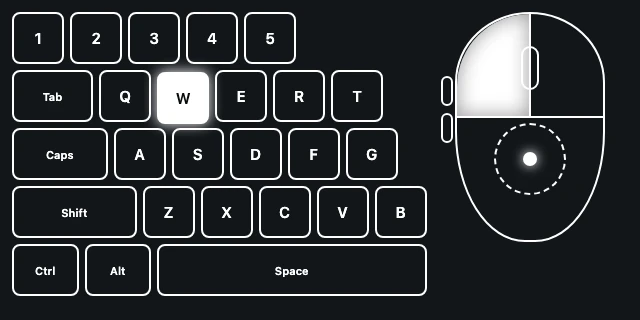
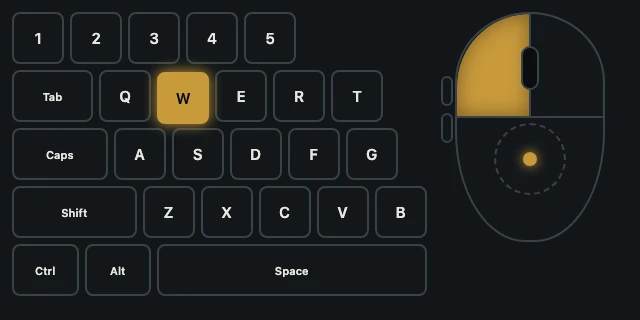
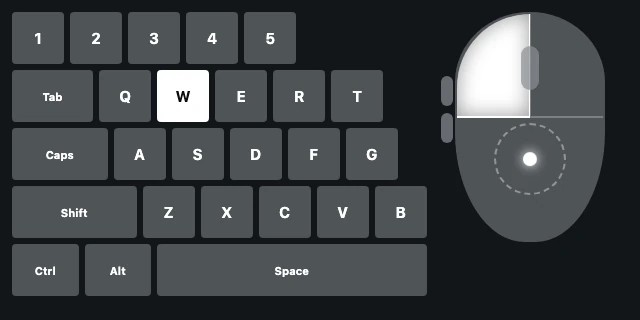
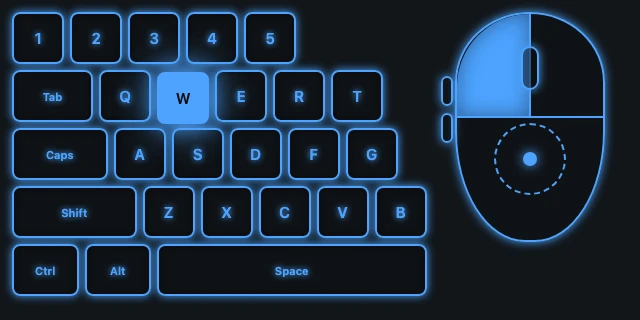
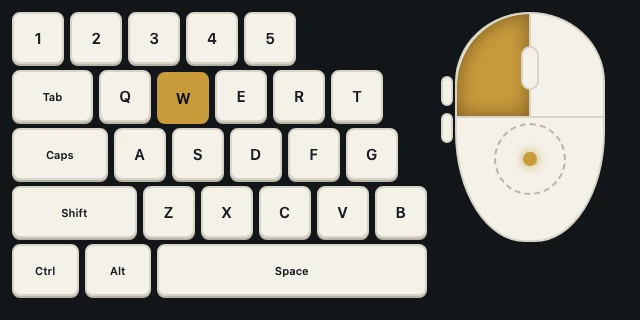
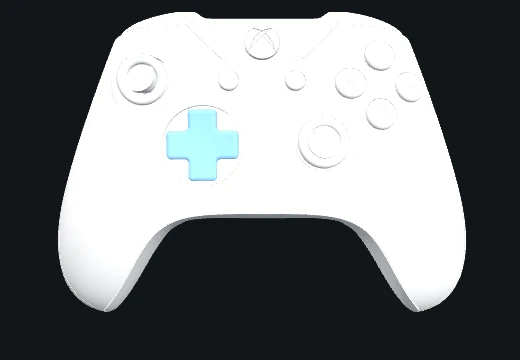
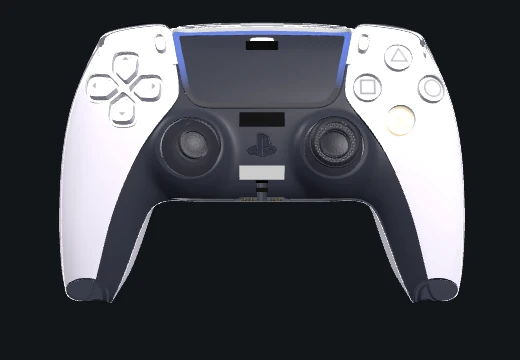
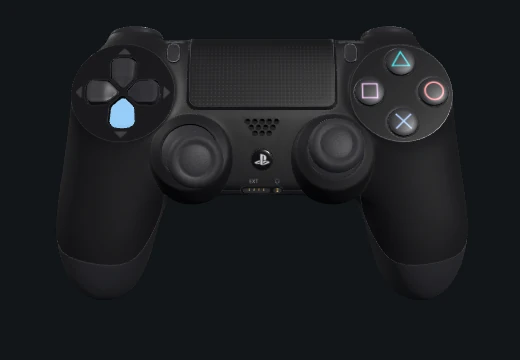
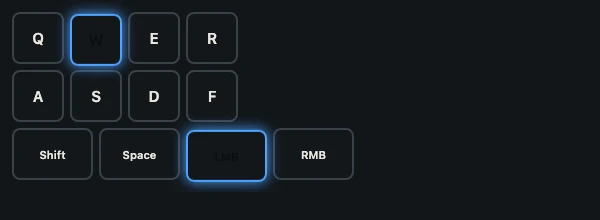
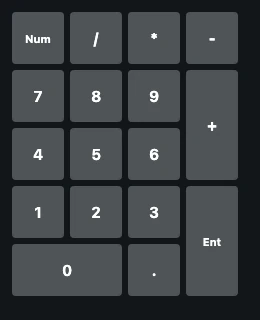
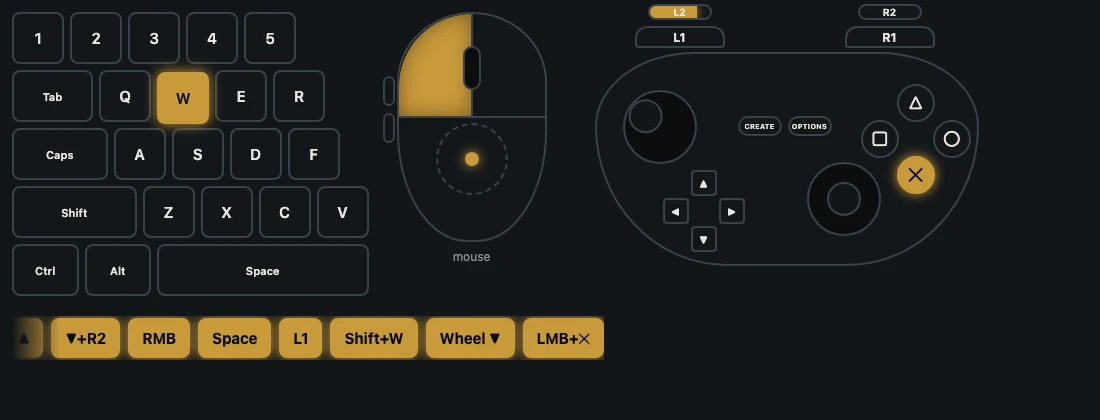
테마, 스타일, 크기, 버튼 라벨, 입력 기록은 모두 URL 옵션입니다. 앱에서 바꾸면 OBS가 곧바로 따라오며 새로 고칠 필요가 없습니다.
네 개의 브리지, 하나의 연결
같은 exe를 두 PC에서 실행하고 각각에 게임 PC인지 방송 PC인지만 알려 주면, 모든 브리지가 스스로 방향을 압니다. 필요한 것만 켜세요.
입력 오버레이
OBS용 실시간 키보드·마우스·컨트롤러 오버레이. 게임 PC에서 캡처하고 방송 PC에서 보여 줍니다. WASD, 풀 키보드, 숫자 키패드, 방향키, 마우스, 평면 컨트롤러, 그리고 눌리고 기울고 당겨지는 실제 3D 모델(Xbox, DualSense, DualShock 4). OBS에 넣는 실시간 URL은 하나뿐이고, 앱에서 고른 것이 그대로 나옵니다. 흰 윤곽선부터 글래스, 네온까지 완성된 디자인 제공.
오디오
게임 PC에서 나는 모든 소리는 방송 PC에 연결된 헤드폰으로 가고, 방송 PC의 마이크는 VB-CABLE을 통해 게임과 Discord에서 실제 마이크로 돌아옵니다. LAN을 통한 무압축 48 kHz 스테레오, 지연 프리셋 3종, 상대 PC가 켜지면 스스로 다시 연결됩니다.
단축키
한쪽 PC에서 키나 마우스 버튼을 누르면 다른 PC도 같이 누릅니다 — PC를 넘나드는 푸시 투 뮤트, 게임 PC에서 OBS 장면 전환, 사운드보드 키. 홀드 항목은 내가 누르고 있는 동안만 상대 키를 누른 상태로 유지하고, 연결이 끊기면 안전하게 스스로 떼어 줍니다. Discord 단계가 푸시 투 뮤트, 마이크 음소거, 소리 차단을 비어 있는 F13–F24 키에 설정해 줍니다.
FileBridge
OBS는 방송 PC에서 녹화하지만, 파일은 편집하는 게임 PC에 있어야 합니다. KennelBridge는 녹화 폴더를 지켜보다가 OBS가 파일 쓰기를 끝내면 복사하고, 보낸 파일을 기억하며, 게임 PC가 받은 뒤에는 방송 PC의 디스크를 비울 수도 있습니다. ‘지금 동기화’ 버튼과 진행 상황이 보이는 전송 목록이 있습니다.
연결 페이지 하나
역할, 상대 PC(LAN에서 스스로 찾습니다), 공용 암호, 포트 — 한 번만 설정하면 모든 브리지가 그것을 씁니다. ‘방화벽’ 버튼 하나가 UAC 확인 한 번으로 모든 포트를 열어 줍니다. 링크 테스트가 다른 설정을 시작하기 전에 두 PC가 통신된다는 것을 알려 줍니다.
스트리머를 위해 만들었습니다
스트리머 모드는 화면의 모든 IP 주소를 숨깁니다. 앱은 트레이에 상주하며, 통신이 있으면 Kennel 강아지 머리가 초록색으로 깜빡입니다. ‘일시정지’는 네 브리지를 한 번에 멈춥니다. 설정 마법사가 두 PC를 몇 분 만에 안내하며 언제든 다시 열 수 있습니다.
게임 PC, 방송 PC
역할은 ‘연결’ 페이지에서 고릅니다. 이 표가 전부입니다.
| Bridge | 게임 PC | 방송 PC |
|---|---|---|
| 입력 오버레이 | 입력을 캡처 | OBS가 표시하는 오버레이 페이지를 제공 (localhost:47790) |
| 오디오 | 게임 소리를 전송 · 마이크를 VB-CABLE로 수신 | 게임 소리를 헤드폰으로 재생 · 마이크를 전송 |
| 단축키 | 양방향 | 양방향 |
| 파일 | 완성된 녹화 파일을 폴더로 수신 | OBS 녹화 폴더를 감시하고 전송 |
몇 분이면 됩니다, 양쪽 PC 모두
양쪽 PC에서 실행
KennelBridge.exe를 두 PC에 복사해 실행합니다. 마법사가 열리면 한쪽에서 ‘게임 PC’, 다른 쪽에서 ‘방송 PC’를 고르세요.
암호문과 방화벽
두 PC에 같은 암호를 씁니다(‘생성’으로 만들 수 있습니다). 각 PC에서 한 번씩 ‘Windows 방화벽에서 허용’을 누르세요. 규칙 하나로 모든 브리지가 커버됩니다.
다른 PC 찾기
상대 PC는 몇 초 안에 목록에 나타납니다. 선택하고 ‘링크 테스트’를 누르세요. 응답이 없다면 방화벽 단계를 건너뛰었거나 암호가 다릅니다.
사용할 브리지 체크
이 PC가 무엇을 할지 고르고 마칩니다. 세부 설정은 각 브리지의 페이지에 있습니다: OBS용 URL, 오디오 장치, 키 입력, 폴더.
OBS에 오버레이 추가
방송 PC에서 오버레이를 고르고 실시간 URL 복사를 누릅니다. OBS에서: 소스 → + → 브라우저, 붙여넣기, 크기는 자유, ‘보이지 않을 때 소스 종료’ 체크를 해제합니다. 앱에서 고른 것이 OBS에 나옵니다. 위치를 잡는 동안에는 &demo=1로 가짜 입력을 띄울 수 있습니다.
오디오 장치
게임 PC: 게임 소리가 나오는 재생 장치. 방송 PC: 내 헤드폰과 보낼 마이크. 게임 PC의 게임과 Discord에서는 마이크로 CABLE Output을 고르세요. 지연 프리셋은 두 PC 모두 같게.
키 입력
입력 추가…를 누르고, 여기서 쓸 키나 버튼을 누른 뒤, 상대 PC가 무엇을 할지 정합니다. 홀드는 기본으로 켜져 있습니다. F13–F24는 다른 무엇도 쓰지 않으므로 상대 PC용 키로 가장 알맞습니다.
녹화
방송 PC: ‘새 녹화 보내기’를 체크하고 OBS의 녹화 폴더를 지정합니다. 게임 PC: ‘녹화 받기’를 체크하고 폴더를 고릅니다. 완성된 파일은 알아서 도착하고, 전송 목록에 진행 상황이 보입니다.
포트와 프로토콜
공용 암호로 보호되는 평범한 LAN 트래픽입니다. 네트워크 밖으로 나가는 것도, 외부로 정보를 보내는 것도 없습니다.
| 포트 | 프로토콜 | 용도 |
|---|---|---|
| 47850 | UDP | 단축키, 입력 스냅샷, 연결 테스트 |
| 47851 | UDP | 다른 PC 찾기 (브로드캐스트) |
| 47852 | UDP | 오디오, 양방향 로우 PCM |
| 47853 | TCP | 파일 전송 |
| 47790 | TCP | OBS용 오버레이 페이지, localhost 전용, 방화벽 규칙 불필요 |
새로운 기능 1.7.0
- 사운드보드에서 MyInstants를 씁니다. ‘MyInstants 열기’를 누르면 KennelBridge 안의 브라우저 창(Windows에 포함된 Edge WebView2 엔진)에서 myinstants.com이 열리고, 페이지의 모든 사운드에 + Board 버튼이 붙습니다. 파일은 그 브라우저 세션에서 받아 곧바로 보드에 올라가고 PC에 저장됩니다. MyInstants는 진짜 브라우저에만 사운드를 내주기 때문에, 앱 안의 검색이 아니라 이런 방식입니다.
- 상대 PC도 자기 사본을 받습니다. 상대는 MyInstants 파일을 직접 받을 수 없으므로, 추가하는 시점과 두 PC에서 처음 재생하기 전에 KennelBridge가 LAN으로 파일을 보냅니다. 이때 새 TCP 포트 47854(파일 브리지 포트 + 1)를 씁니다. 통과시키려면 두 PC 모두에서 ‘연결’ 페이지의 방화벽…을 한 번 더 누르세요.
- MyInstants의 사운드는 이용자들이 올린 파일입니다. 창에도 그렇게 적혀 있고, 재생할 권리가 있는지는 스트리머의 책임입니다.
자주 묻는 질문
2PC 방송에 캡처 카드가 필요한가요?
게임 화면은 필요합니다 — 캡처 카드나 NDI 같은 방식이요. KennelBridge는 게임플레이 영상을 옮기지 않습니다. 대신 두 번째 PC에 필요한 나머지 전부를 합니다: LAN을 통한 게임 오디오와 마이크, 상대 PC에서 눌리는 단축키, OBS용 실시간 입력 오버레이, 그리고 완성된 녹화 파일의 복사.
케이블이나 믹서 없이 두 PC 사이에 게임 소리를 보낼 수 있나요?
네. 오디오 브리지가 게임 PC에서 방송 PC로 게임 소리를 보내고, 동시에 마이크를 반대 방향으로 보냅니다. 네트워크로 처리하므로 본체 사이의 3.5 mm 케이블도, 오디오 인터페이스도 필요 없습니다. 무압축 48 kHz 스테레오로 방향당 약 1.5 Mbit/s이니 Wi-Fi 대신 유선을 쓰세요.
소리를 네트워크로 보내면 지연이 얼마나 늘어나나요?
지연 프리셋은 세 가지입니다. 내 네트워크에서 소리가 깨지지 않는 선에서 가장 낮은 것을 고르고, 두 PC에 같은 값을 쓰세요. 오디오는 무압축이라 인코더 지연이 더해지지 않고, 지연은 네트워크와 지터 버퍼뿐입니다. 유선 LAN이냐 아니냐가 체감 여부를 가릅니다.
VB-CABLE가 필요한가요? 무엇에 쓰나요?
게임 PC에서만, 그것도 마이크 방향에만 필요합니다. Windows는 들어오는 오디오 스트림을 마이크로 보여 줄 방법이 없어서, 가상 장치를 VB-CABLE(무료, vb-cable.com)이 제공합니다. KennelBridge가 그쪽으로 마이크 소리를 내보내고, Discord나 게임에서는 마이크로 CABLE Output을 고릅니다. 반대 방향의 게임 소리에는 아무것도 필요 없습니다.
Discord 푸시 투 토크가 실제로 눌린 상태로 유지되나요, 아니면 한 번 툭 눌리고 마나요?
유지됩니다. 상대 PC는 내가 누르고 있는 동안만 키를 누른 상태로 둡니다 — 입력은 100 ms마다 갱신되고, 받는 PC가 0.5초 동안 아무것도 못 받으면 스스로 키를 떼므로 키가 눌린 채 멈추는 일은 없습니다. ‘Discord…’ 버튼이 푸시 투 뮤트, 마이크 음소거, 소리 차단을 비어 있는 F13–F24 키에 설정해 줍니다.
게임이 다른 PC에서 돌아가도 키보드나 컨트롤러를 방송에 띄울 수 있나요?
네, 바로 그것이 입력 오버레이의 목적입니다. NohBoard나 게임패드 뷰어 같은 도구는 자기가 실행 중인 PC만 볼 수 있는데, 2PC 구성에서는 그게 아무도 플레이하지 않는 방송 PC입니다. KennelBridge는 게임 PC에서 입력을 캡처하고, 방송 PC가 http://localhost:47790/live 에서 오버레이를 제공합니다. OBS에는 브라우저 소스 하나로 추가하면 됩니다.
오버레이는 어떤 컨트롤러를 지원하나요?
Xbox 패드는 XInput으로, DualSense·DualShock 4·Switch Pro 등 HID 패드는 Raw Input으로 지원합니다. 실제 3D 모델 세 종(Xbox, DualSense, DualShock 4)이 함께 들어 있고, 대신 평면 버튼 레이아웃을 써도 됩니다. 직접 만든 glTF 모델은 %APPDATA%\KennelBridge\models 에 넣으세요.
녹화 파일은 언제 상대 PC로 전송되나요?
OBS가 정말로 쓰기를 마친 뒤입니다: 크기가 10초 동안 변하지 않고, 어떤 프로세스도 그 파일을 열어 두지 않은 상태가 되면 전송합니다. 보낸 파일은 기억해서 두 번 보내지 않고, ‘지금 동기화’로 즉시 폴더를 훑을 수 있으며, 상대 PC가 받은 뒤 방송 PC에서 녹화를 지우는 옵션도 있습니다.
두 PC가 같은 네트워크에 있어야 하나요?
네. 모두 공용 암호로 보호되는 평범한 LAN 트래픽이며, 두 PC는 브로드캐스트로 서로를 찾습니다. 포트를 인터넷으로 포워딩하거나 열어 두지 마세요. ‘방화벽…’ 버튼이 추가하는 PC별 Windows 방화벽 규칙 하나로 모든 브리지가 커버됩니다.
Streamlabs나 OBS 포크에서도 되나요?
입력 오버레이는 평범한 브라우저 소스라서, 웹 페이지를 띄울 수 있는 프로그램이면 무엇이든 보여 줍니다. 오디오·단축키·파일 브리지는 무엇으로 방송하는지 전혀 상관하지 않습니다 — 어차피 두 PC 사이에서 소리, 키 입력, 파일을 옮깁니다.
KennelBridge는 오픈 소스인가요?
네, MIT 라이선스의 오픈 소스이며 소스는 GitHub에 있습니다. 단독으로 실행되는 exe 하나뿐이고, 설치도 추가 런타임도 필요 없습니다. WARDOGS 커뮤니티인 The Kennel이 만들지만 게임에 특화된 부분은 전혀 없습니다. 2PC 방송용 도구입니다.
네 브리지를 모두 써야 하나요?
아니요. 각 브리지에는 자기 페이지에 켜기/끄기 스위치가 있습니다. 입력 오버레이만, 또는 단축키만 쓰고 나머지는 꺼 두세요. 모두 한 번 설정한 하나의 연결을 함께 씁니다.
어느 PC가 어느 쪽인가요?
게임이 돌아가는 머신에서는 ‘게임 PC’, OBS가 돌아가는 머신에서는 ‘방송 PC’를 고릅니다. 각 브리지는 거기서 방향을 판단합니다: 게임 PC는 입력과 게임 소리를 캡처하고, 마이크와 완성된 녹화를 받습니다. 방송 PC는 오버레이 페이지를 제공하고, 게임 소리를 재생하고, 마이크를 보내고, 녹화를 밀어 줍니다. 단축키는 양방향입니다.
오디오 브리지에 추가로 필요한 게 있나요?
게임 PC에서만, 그것도 마이크 방향에만 필요합니다: 방송 PC의 마이크가 게임과 Discord에서 실제 마이크로 보이게 하려면 Windows에 가상 오디오 장치가 필요합니다. KennelBridge는 이를 위해 VB-CABLE을 씁니다(무료, vb-cable.com, VB-Audio 제작). 방송 PC로 보내는 게임 소리에는 아무것도 필요 없습니다. 두 방향 모두 LAN에서 무압축 48 kHz로 흐르니 유선으로 연결하세요.
FileBridge는 녹화가 끝난 걸 어떻게 아나요?
OBS가 녹화하는 폴더를 지켜봅니다. 파일이 10초 동안 커지지 않고 쓰기용으로 열어 둔 프로세스가 없어지면 큐에 들어가고, 그다음 TCP로 상대 PC에서 지정한 폴더로 복사됩니다. 보낸 파일은 기억해서 두 번 보내지 않고, 게임 PC가 받으면 방송 PC의 사본을 지우는 옵션도 있습니다.
안티치트가 있는 게임에서도 단축키가 되나요?
입력은 Windows의 SendInput으로 전달되며, OBS·Discord·VoiceMeeter·브라우저는 이를 받아들입니다. 커널 안티치트를 쓰는 게임은 설계상 합성 입력을 무시할 수 있습니다. 보통은 게임 PC의 게임이 실제 키를 받고, 상대 PC는 KennelBridge가 보내는 F13–F24 키를 받는 방식을 씁니다. Discord 푸시 투 뮤트 설정이 바로 그것입니다.
InputOverlayBridge, HotkeyBridge, AudioBridge를 대체하나요?
네. KennelBridge는 그 셋을 하나의 연결을 쓰는 하나의 앱으로 합친 것이며, 여기에 FileBridge가 더해집니다. 셋은 여전히 단독으로도 동작하고, KennelBridge는 다른 포트를 쓰므로 전환하는 동안 나란히 실행할 수 있습니다.
내 네트워크에서 써도 안전한가요?
모든 트래픽은 내 LAN 안에 머물고, 모든 패킷에는 두 PC가 공유하는 암호가 담깁니다. 없는 것은 무시됩니다. 스트리머 모드는 화면의 모든 IP 주소를 숨겨서 방송에 새어 나가지 않게 합니다. 포트를 인터넷으로 포워딩하지 마세요.
Windows가 왜 exe에 경고를 띄우나요?
서명이 없기 때문입니다. 코드 서명 인증서는 돈이 들고, 이것은 커뮤니티 도구입니다. ‘추가 정보’를 누른 뒤 ‘실행’을 누르세요. 파일의 SHA-256이 이 페이지에 있으니 다운로드를 검증할 수 있습니다.
마침내 한 대처럼 움직이는 두 대의 PC.
다운로드해서 두 머신에서 실행하고, 각각에 역할을 고르세요. 질문과 아이디어는 Kennel.gg 디스코드로. 이걸 만든 사람들이 여기서 그걸 쓰며 방송합니다.
⬇ KennelBridge 다운로드 🐾 Kennel 디스코드 참여