344328aeb8d3c0c83c2113ab6e1bc8abe6b349a1d185bfed8e4a2488a2c4a253
2 台の PC のあいだで、実際に渡す必要があるもの
2 台目の PC はエンコードの負荷をゲームから取り除いてくれますが、代わりに新しい問題を 4 つ置いていきます。それぞれの一般的な解決法と、KennelBridge のやり方を並べます。
ゲーム PC の音声を配信 PC に持っていくには?
よくある答えは、ゲーム PC のライン出力から配信 PC のライン入力への 3.5 mm ケーブル、オーディオインターフェースや GoXLR、あるいはキャプチャーボードにゲームの HDMI 音声を運ばせる方法です。ケーブルは安いがアナログで一方通行、ミキサーは本当にお金がかかり、キャプチャーボードはゲームが出力した音しか運びません——Discord やゲームにあなたの声を届けるには、マイクは依然として逆方向に戻す必要があります。
KennelBridge が LAN 経由で送ります。 ゲーム音声はゲーム PC から配信 PC のヘッドホンへ、マイクは配信 PC からゲーム PC へ。両方同時に、非圧縮 48 kHz ステレオ、片方向あたり約 1.5 Mbit/s、レイテンシープリセットは 3 段階。マイクは VB-CABLE を通じて、ゲーム PC に本物のマイクとして現れます。Discord やゲームで CABLE Output を選ぶだけで動きます。筐体間のケーブルも、ミキサーも不要です。
Discord が別の PC で動いているとき、プッシュトゥトークはどう使う?
これで全員がつまずきます。あなたはゲーム PC の前に座っていて、Discord は配信 PC にある。プッシュトゥトークのキーを押しても何も起きません。Stream Deck はマクロを飛ばせますが、相手 PC に専用ソフトが必要ですし、2 台目のキーボードは結局 2 台目のキーボードです。
KennelBridge がキー入力をそのまま映します。 いま座っている PC でキーやマウスボタンを押すと、もう一台の PC も同じように押します——しかも、あなたが押しているあいだずっと押しっぱなしにします。プッシュトゥトークに必要なのはまさにこれです。Discord… ボタンを押せば、空いている F13〜F24 キーに push-to-mute、ミュート切替、スピーカーミュート切替を一括で設定できます。シーン切替や録画の開始/停止にも同じように使えます。
もう一台の PC のキーボード・マウス・コントローラーを配信に出すには?
NohBoard やゲームパッドビューワーのような入力オーバーレイは、自分が動いている PC しか見えません。2 PC 構成ではそれが配信 PC で、そこでは誰もタイプしていません——あなたがもう一台でプレイしているあいだ、オーバーレイは空っぽのままです。
KennelBridge はゲーム PC で入力を取得し、配信 PC で描画します。 入力は LAN 経由で送られ、配信 PC 自身が http://localhost:47790/live でオーバーレイを配信します。OBS にはブラウザソースを 1 つ追加するだけ。キーボード、マウス、XInput 経由の Xbox パッド、そして Raw Input 経由の DualSense・DualShock 4・Switch Pro などの HID パッドに対応し、本物の 3D コントローラーモデルも含みます。別の PC から供給される OBS 上のキーボード/コントローラーオーバーレイは、まさに 1 台用ツールではカバーできない領域です。アプリ側でオーバーレイを切り替えれば、OBS は再読み込みなしで即座に反映します。
OBS の録画を配信 PC からゲーム PC へどう移すのですか?
OBS は配信 PC で録画しますが、編集はゲーム PC です — 結局、共有フォルダーか USB メモリーか、毎回セッションの終わりに手でファイルをネットワーク越しに移すことになります。
KennelBridge は書き込みが終わった順にコピーします。配信 PC 側では OBS の録画フォルダー、ゲーム PC 側では保存先フォルダーを指定してください。録画は OBS が本当に書き終えた時点で送られます(サイズが 10 秒変わらず、どのプロセスも開いていない状態)。送ったファイルは記憶されるので二重に送られることはなく、相手の PC に届いたらここから削除で配信 PC のディスクを空けておけます。今すぐ同期を押せば、その場でフォルダーをひとまわりします。
キャプチャーカードやミキサー、VoiceMeeter は必要ですか?
正直なところ:キャプチャーカードは必要、それ以外はほとんど不要です。それぞれの役割にふつういくらかかるか、そして KennelBridge ならいくらで済むか。
| やること | いつものやり方 | KennelBridge なら |
|---|---|---|
| ゲーム映像 | キャプチャーボード、または LAN 経由の NDI | そのまま — KennelBridge は映像を運びません |
| ゲーム音声を配信 PC へ | 3.5 mm ライン入力ケーブル、オーディオインターフェイス、GoXLR、またはキャプチャーカードの HDMI 音声 | LAN 経由、非圧縮、ケーブル不要 |
| マイクをゲーム PC へ戻す | 2 本目のマイク、スプリッター、または出力が 2 系統あるミキサー | LAN 経由で VB-CABLE へ、本物のマイクとして認識されます |
| PC をまたいだ Discord のプッシュトゥトーク | Stream Deck のマクロ、2 台目のキーボード、あるいは諦める | 同じキーをそのまま反映。長押しも含めて。 |
| キーボード/コントローラーのオーバーレイ | NohBoard やゲームパッドビューワー — 1 台の PC でのみ | ゲーム PC で取得し、配信 PC の OBS で描画 |
| 録画を編集 PC へ | 共有フォルダー、USB メモリ、手作業でコピー | OBS がファイルを書き終えると自動で送信 |
| 費用 | そのうちどれだけ買うかで £40〜£400 | MIT ライセンス、81 MB の exe ひとつ |
視聴者に見えるもの
どのオーバーレイも配信 PC 自身が配信するブラウザーソースで、ゲーム PC でのキー入力がそのまま反映されます。既製の見た目が 5 種類、好きなキーの並び、そして本物の 3D コントローラーモデル。
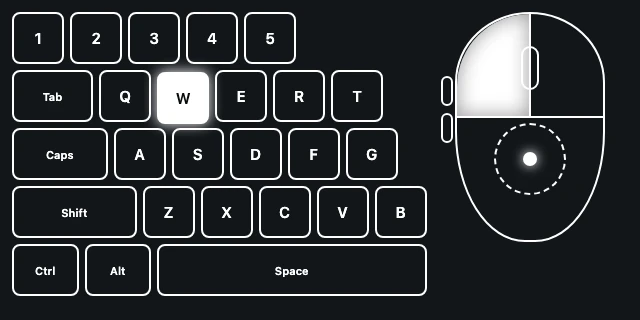
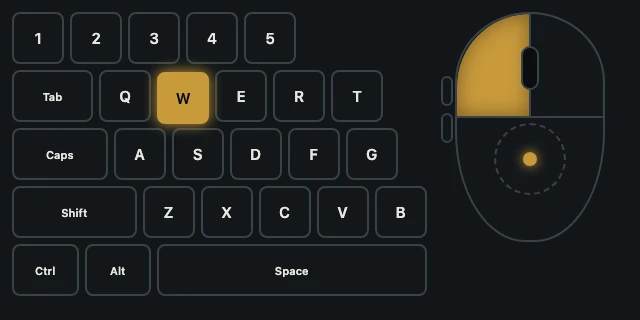
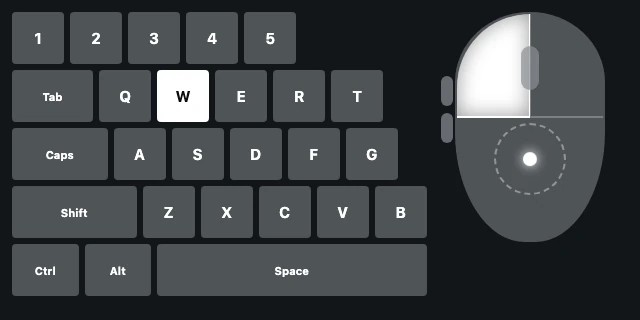
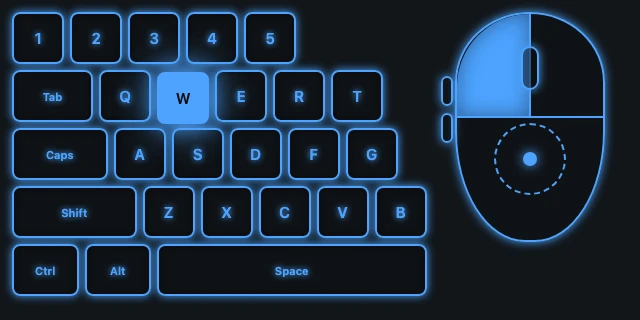
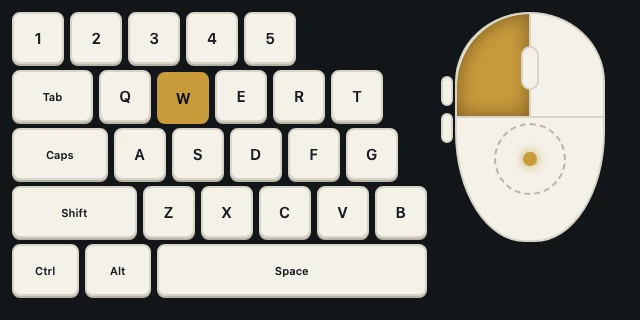
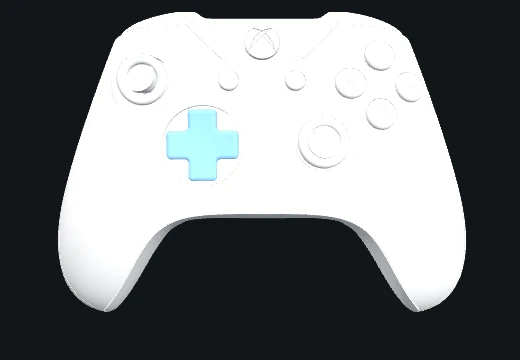
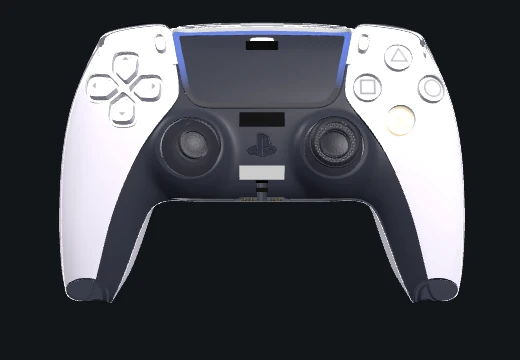
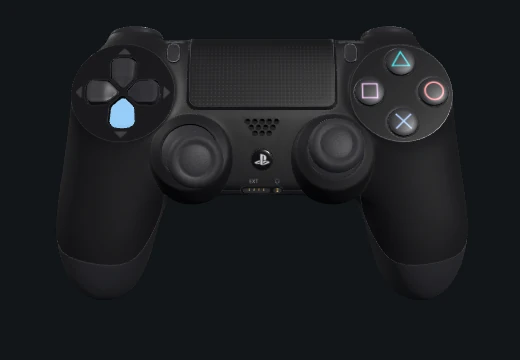
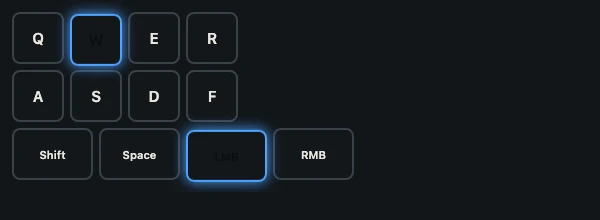
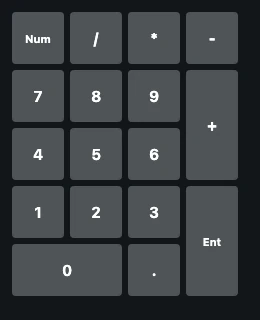
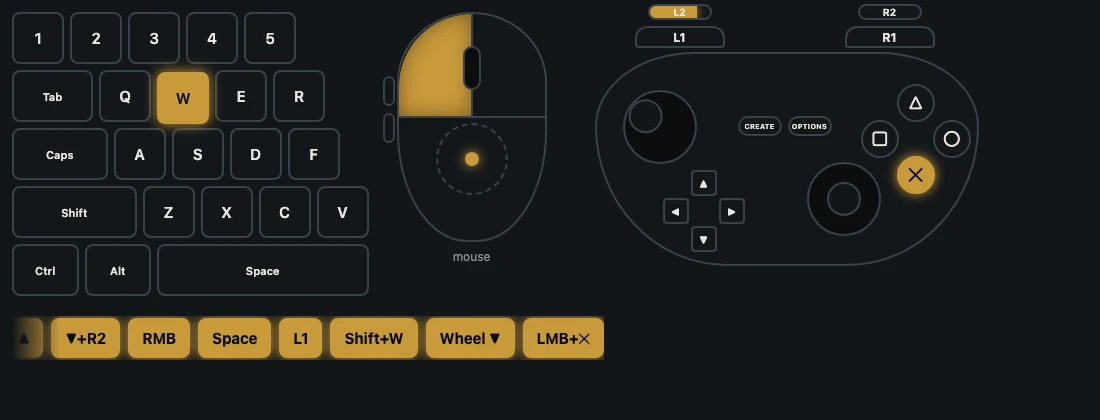
テーマ、スタイル、拡大率、ボタン表記、押下履歴はすべて URL のオプションです。アプリで変えれば OBS はすぐ追従し、再読み込みは不要です。
4 つのブリッジ、1 本の接続
同じ exe を両方の PC で実行し、それぞれにゲーム PC か配信 PC かを教えるだけで、各ブリッジは自分の向きを理解します。必要なものだけオンにしてください。
入力オーバーレイ
OBS 用のキーボード・マウス・コントローラーのライブオーバーレイ。ゲーム PC で取得し、配信 PC に表示します。WASD、フルキーボード、テンキー、矢印キー、マウス、平面コントローラー、そして押し込み・傾き・引きまで再現する本物の 3D モデル(Xbox、DualSense、DualShock 4)。OBS に入れるライブ URL は 1 本だけで、アプリで選んだものがそのまま映ります。見た目は白い輪郭からグラス、ネオンまで用意。
音声
ゲーム PC で鳴っている音はすべて配信 PC につないだヘッドホンへ、配信 PC のマイクは VB-CABLE 経由でゲームや Discord の本物のマイクとして戻ってきます。LAN 上の非圧縮 48 kHz ステレオ、レイテンシープリセット 3 段階、相手の PC が起動すれば自動で再接続します。
ホットキー
片方の PC でキーやマウスボタンを押すと、もう片方も同じように押します — PC をまたぐプッシュ・トゥ・ミュート、ゲーム PC からの OBS シーン切り替え、サウンドボードのキー。ホールド行は、あなたが押している間だけ相手側のキーを押し続け、接続が切れたら安全のために自動で離します。Discord 用の手順が、プッシュ・トゥ・ミュート、ミュート切り替え、スピーカーミュート切り替えを空いている F13–F24 に設定します。
FileBridge
OBS は配信 PC で録画しますが、ファイルは編集する側のゲーム PC に置きたいものです。KennelBridge は録画フォルダーを見張り、OBS が書き込みを終えるまで待ってからコピーし、送ったファイルを記憶し、ゲーム PC に届いた後は配信 PC のディスクを空けることもできます。「今すぐ同期」ボタンと、進捗が見える転送リスト付き。
接続ページはひとつ
役割、相手の PC(LAN 上で自動的に見つかります)、共有パスフレーズ、ポート — 一度設定すれば、すべてのブリッジがそれを使います。「ファイアウォール」ボタンひとつで、UAC の確認 1 回だけで全ポートを開けます。リンクテストが、ほかの設定を始める前に 2 台の PC が通信できていることを教えてくれます。
配信者のために作られています
配信者モードは画面上のすべての IP アドレスを隠します。アプリはトレイに常駐し、通信があると Kennel の犬の頭が緑に点滅します。「一時停止」で 4 つのブリッジをまとめて止められます。セットアップウィザードが両方の PC を数分で案内し、いつでも開き直せます。
ゲーム PC と配信 PC
役割は「接続」ページで選びます。この表がすべてです。
| Bridge | ゲーム PC | 配信 PC |
|---|---|---|
| 入力オーバーレイ | 入力をキャプチャ | OBS が表示するオーバーレイページを配信(localhost:47790) |
| 音声 | ゲーム音声を送信 · マイクを VB-CABLE で受信 | ゲーム音声をヘッドホンで再生 · マイクを送信 |
| ホットキー | 双方向 | 双方向 |
| ファイル | 完成した録画をフォルダーに受信 | OBS の録画フォルダーを監視して送信 |
数分、両方の PC で
両方の PC で起動する
KennelBridge.exe を両方の PC にコピーして実行します。ウィザードが開くので、一方で「ゲーム PC」、もう一方で「配信 PC」を選びます。
パスフレーズとファイアウォール
両方で同じパスフレーズを使います(「生成」で作れます)。各 PC で一度だけ「Windows ファイアウォールで許可」をクリックしてください。1 つのルールで全ブリッジをカバーします。
もう一台の PC を見つける
相手の PC は数秒でリストに現れます。選んで「リンクテスト」を押してください。応答がない場合は、ファイアウォールの手順を飛ばしたか、パスフレーズが違います。
使うブリッジにチェック
この PC に何をさせるかを選んで、完了します。細かい設定は各ブリッジのページにあります:OBS 用の URL、オーディオデバイス、キー割り当て、フォルダー。
OBS にオーバーレイを追加
配信 PC でオーバーレイを選び、ライブ URL をコピーを押します。OBS では:ソース → + → ブラウザ、貼り付け、サイズは自由、「表示されていないときにソースを終了する」のチェックを外します。アプリで選んだものが OBS に映ります。位置合わせ中は &demo=1 でダミーの入力を表示できます。
オーディオデバイス
ゲーム PC:ゲームの音が出ている再生デバイス。配信 PC:あなたのヘッドホンと、送るマイク。ゲーム PC のゲームや Discord では、マイクに CABLE Output を選びます。レイテンシープリセットは両方同じにしてください。
キー入力
キーを追加…を押し、こちらで使うキーやボタンを押して、相手の PC に何をさせるかを決めます。ホールドは既定でオンです。F13–F24 はほかの何にも使われていないので、相手側のキーに最適です。
録画
配信 PC:「新しい録画を送る」にチェックを入れ、OBS の録画フォルダーを指定します。ゲーム PC:「録画を受け取る」にチェックを入れ、保存先フォルダーを選びます。書き込みが終わったファイルは自動で届き、転送リストに進捗が出ます。
ポートとプロトコル
共有パスフレーズで保護された、ふつうの LAN 通信です。ネットワークの外には何も出ませんし、外部に情報を送ることもありません。
| ポート | プロトコル | 用途 |
|---|---|---|
| 47850 | UDP | ホットキー、入力スナップショット、リンクテスト |
| 47851 | UDP | もう一台の PC の探索(ブロードキャスト) |
| 47852 | UDP | 音声、双方向の生 PCM |
| 47853 | TCP | ファイル転送 |
| 47790 | TCP | OBS 用のオーバーレイページ。localhost のみで、ファイアウォールのルールは不要 |
新機能 1.7.0
- サウンドボードで MyInstants が使えます。「MyInstants を開く」を押すと、KennelBridge の中のブラウザーウィンドウ(Windows に付属する Edge WebView2 エンジン)で myinstants.com が開き、ページ上のすべての音に + Board ボタンが付きます。ファイルはそのブラウザーセッションで取得され、そのままボードに追加されて PC に保存されます。MyInstants は本物のブラウザーにしか音を渡さないため、アプリ内検索ではなくこの形になっています。
- 相手の PC にも自分のコピーが渡ります。相手側は MyInstants のファイルを自分で取得できないため、追加した時点と、両方の PC で初めて再生する前に、KennelBridge が LAN 経由でファイルを送ります。これには新しい TCP ポート 47854(ファイルブリッジのポート + 1)を使います。通すために、両方の PC で「接続」ページの ファイアウォール… をもう一度押してください。
- MyInstants の音はユーザーがアップロードしたものです。ウィンドウにもそう書かれており、再生する権利があるかどうかは配信者の責任です。
よくある質問
2 台 PC 配信にキャプチャーカードは必要ですか?
ゲーム映像については必要です — キャプチャーカードか NDI のような仕組みです。KennelBridge はゲームプレイ映像を運びません。運ぶのは、2 台目の PC が必要とするそれ以外のすべてです:LAN 越しのゲーム音声とマイク、相手の PC で押されるホットキー、OBS 用のライブ入力オーバーレイ、そして書き終わった録画のコピー。
ケーブルやミキサーなしで、2 台の PC の間でゲーム音声を送れますか?
はい。オーディオブリッジはゲーム PC から配信 PC へゲーム音声を送り、同時にマイクを逆方向へ送ります。ネットワーク経由なので、タワー間の 3.5 mm ケーブルもオーディオインターフェイスも不要です。非圧縮の 48 kHz ステレオで片方向あたり約 1.5 Mbit/s なので、Wi-Fi ではなく有線接続を使ってください。
音声をネットワークで送ると、遅延はどれくらい増えますか?
レイテンシープリセットは 3 段階あります。自分のネットワークで音が乱れない範囲でいちばん低いものを選び、両方の PC で同じ設定にしてください。音声は非圧縮なのでエンコード遅延は加わらず、遅延はネットワークとジッターバッファーだけです。有線 LAN かどうかが、気にならないか気になるかの分かれ目になります。
VB-CABLE は必要ですか?何のためですか?
ゲーム PC だけ、しかもマイク方向だけです。Windows には届いた音声ストリームをマイクとして見せる仕組みがないため、仮想デバイスは VB-CABLE(無料、vb-cable.com)が用意します。KennelBridge がそこへマイク音声を流し、Discord やゲームではマイクとして CABLE Output を選びます。逆方向のゲーム音声には何も要りません。
Discord のプッシュ・トゥ・トークは本当に押しっぱなしになりますか?一瞬だけ押されるのでは?
押しっぱなしになります。相手の PC は、あなたが押している間だけキーを押し続けます — 押下は 100 ms ごとに更新され、受け側が 0.5 秒何も受け取らなければ自分でキーを離すので、キーが押しっぱなしのまま固まることはありません。「Discord…」ボタンが、プッシュ・トゥ・ミュート、ミュート切り替え、スピーカーミュート切り替えを空いている F13–F24 に設定してくれます。
ゲームが別の PC で動いていても、キーボードやコントローラーを配信に出せますか?
はい、それこそが入力オーバーレイの目的です。NohBoard やゲームパッドビューアーのようなツールは、自分が動いている PC しか見えません。2 台構成では、それは誰もプレイしていない配信 PC です。KennelBridge はゲーム PC で入力を取得し、配信 PC が http://localhost:47790/live でオーバーレイを配信します。OBS にはこれをブラウザソース 1 つとして追加します。
オーバーレイに対応しているコントローラーは?
Xbox パッドは XInput 経由、DualSense、DualShock 4、Switch Pro などの HID パッドは Raw Input 経由です。本物の 3D モデルが 3 種類同梱されています(Xbox、DualSense、DualShock 4)。平面のボタンレイアウトを使うこともできます。自作の glTF モデルは %APPDATA%\KennelBridge\models に置いてください。
録画はいつ相手の PC に送られますか?
OBS が本当に書き終えた時点です:サイズが 10 秒間変わらず、どのプロセスもそのファイルを開いていない状態になったときです。送ったファイルは記憶されるので二重送信はなく、「今すぐ同期」でその場でフォルダーを一巡でき、相手の PC に届いたあと配信 PC から録画を削除するオプションもあります。
2 台の PC は同じネットワークにある必要がありますか?
はい。すべては共有パスフレーズで保護されたふつうの LAN 通信で、2 台はブロードキャストで互いを見つけます。ポートをインターネットへ転送したり公開したりしないでください。「ファイアウォール…」ボタンが追加する PC ごとに 1 つの Windows ファイアウォールのルールで、すべてのブリッジをカバーできます。
Streamlabs や OBS の派生版でも使えますか?
入力オーバーレイはふつうのブラウザソースなので、ウェブページを表示できるものならどれでも表示できます。音声・ホットキー・ファイルの各ブリッジは、何で配信していようと関係ありません。いずれにしても 2 台の PC 間で音声、キー入力、ファイルを運びます。
KennelBridge はオープンソースですか?
はい。MIT ライセンスの・オープンソースで、ソースは GitHub にあります。単体で動く exe 1 つだけで、インストールも追加のランタイムも不要です。作っているのは WARDOGS のコミュニティ The Kennel ですが、ゲーム固有の要素は何もありません。2 台 PC 配信のためのツールです。
4 つのブリッジすべてが必要ですか?
いりません。各ブリッジには、それぞれのページにオン/オフのスイッチがあります。入力オーバーレイだけ、あるいはホットキーだけを使い、残りはオフのままでかまいません。どれも、一度だけ設定したひとつの接続を共有します。
どちらの PC がどちら?
ゲームを動かしているマシンでは「ゲーム PC」、OBS を動かしているマシンでは「配信 PC」を選びます。各ブリッジはそこから自分の向きを判断します:ゲーム PC は入力とゲーム音声を取得し、マイクと書き終わった録画を受け取ります。配信 PC はオーバーレイページを配信し、ゲーム音声を再生し、マイクを送り、録画を送り出します。ホットキーは双方向です。
オーディオブリッジには追加で何か必要ですか?
ゲーム PC だけ、しかもマイク方向だけです:配信 PC のマイクをゲームや Discord で本物のマイクとして見せるために、Windows には仮想オーディオデバイスが必要です。KennelBridge はそれに VB-CABLE を使います(無料、vb-cable.com、VB-Audio 製)。配信 PC へ送るゲーム音声には何も要りません。どちらの方向も LAN 上で非圧縮 48 kHz なので、有線接続を使ってください。
FileBridge はどうやって録画が終わったと判断しますか?
OBS が録画しているフォルダーを監視します。ファイルは、10 秒間サイズが増えず、書き込み用に開いているプロセスがなくなった時点でキューに入り、その後 TCP で相手の PC の指定フォルダーへコピーされます。送ったファイルは記憶されるので二重送信はなく、ゲーム PC に届いたら配信 PC 側のコピーを削除するオプションもあります。
アンチチート入りのゲームでもホットキーは効きますか?
キー入力は Windows の SendInput で送られ、OBS、Discord、VoiceMeeter、ブラウザーはこれを受け付けます。カーネル型アンチチートを使うゲームは、仕様として合成入力を無視することがあります。よくある使い方は、ゲーム PC のゲームには本物のキーを、相手の PC には KennelBridge が送る F13–F24 のキーを渡す形です。Discord のプッシュ・トゥ・ミュート設定はまさにこれをしています。
InputOverlayBridge、HotkeyBridge、AudioBridge の置き換えになりますか?
はい。KennelBridge はその 3 つを、ひとつの接続を持つひとつのアプリにまとめたもので、さらに FileBridge が加わっています。3 つは今も単体で動きますし、KennelBridge は別のポートを使うので、乗り換えの間は並べて動かせます。
自分のネットワークで使っても安全ですか?
通信はすべてあなたの LAN 内に留まり、どのパケットも 2 台で共有するパスフレーズを含みます。それがないものは無視されます。配信者モードは画面上のすべての IP アドレスを隠すので、配信に漏れることはありません。ポートをインターネットへ転送しないでください。
なぜ Windows は exe について警告するのですか?
署名されていないからです。コード署名証明書は有料で、これはコミュニティツールです。「詳細情報」→「実行」をクリックしてください。ファイルの SHA-256 はこのページに載せてあるので、ダウンロードを検証できます。
2 台の PC が、ようやく 1 台のように動きます。
ダウンロードして両方のマシンで実行し、それぞれで役割を選んでください。質問やアイデアは Kennel.gg の Discord へ。作った本人たちが、これを使って配信しています。
⬇ KennelBridge をダウンロード 🐾 Kennel の Discord に参加