8203fb4f4d7f8f61c421e596b6ba2a886703f1ca0aefc3116f49efae96bf6acf
kennelgg-0.34.22-windows-x64.zip
fb089f00c5542c90415a298d70ebd2d054fd3ef85c6e2658500cf6c204e14fd0
Un minuto di una diretta vera
Registrato in OBS su materiale vero di WARDOGS: la barra di sessione, una finestra Dual POV, l’andare a terra e il passaggio a un compagno, la rianimazione e un replay istantaneo.
Ogni overlay e ogni transizione sono del plugin · audio attivo

Ogni cambio sulla tua diretta è animato
Niente stacchi secchi e niente schermate nere. Il plugin aggiunge da sé questi elementi alla tua scena e li tiene caricati, così il primo è istantaneo come tutti gli altri.
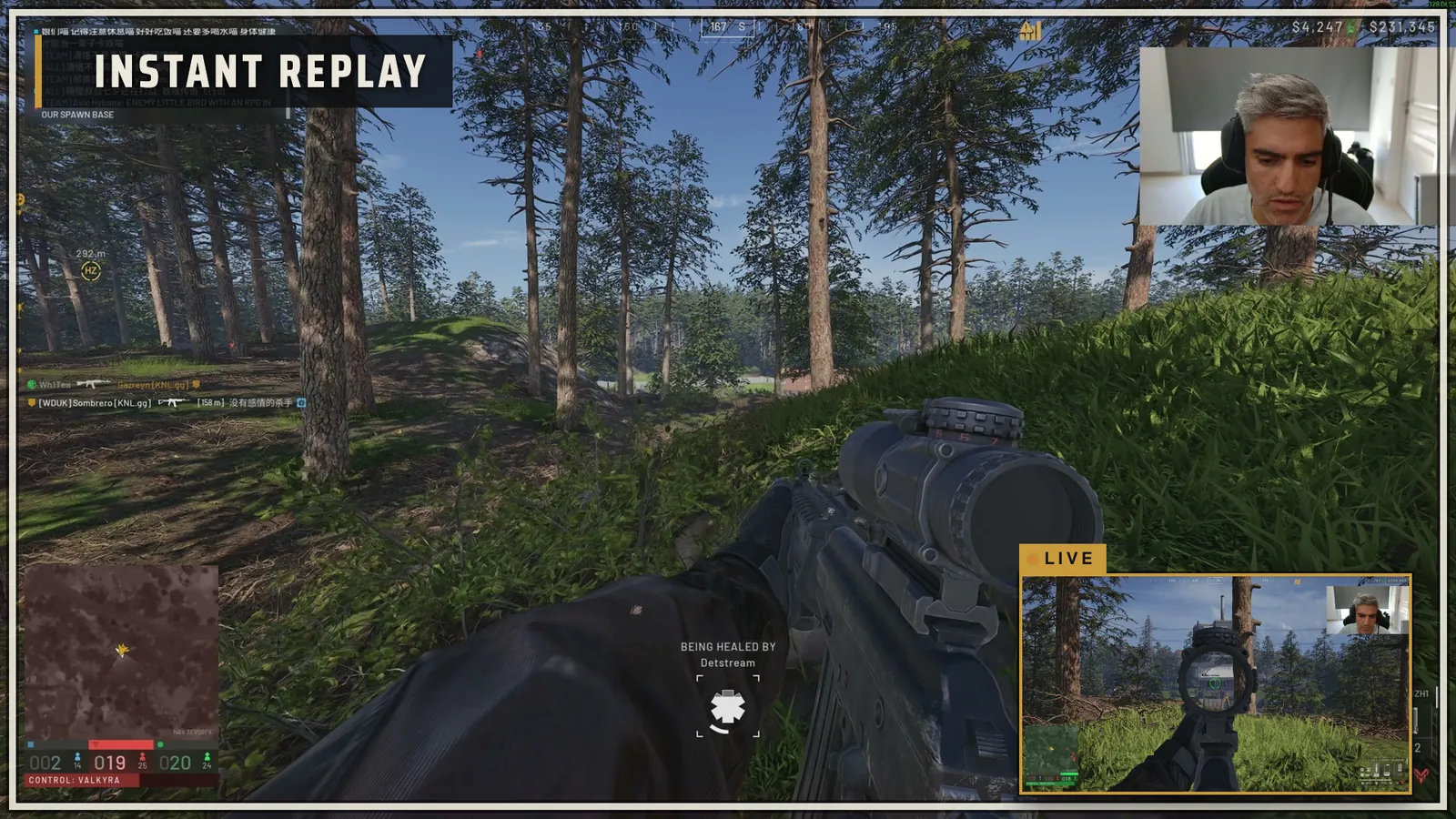
- Stinger INSTANT REPLAYPannelli ambra, oliva e grafite attraversano lo schermo con il cane, il titolo resta un istante e quando escono il replay è già in onda.
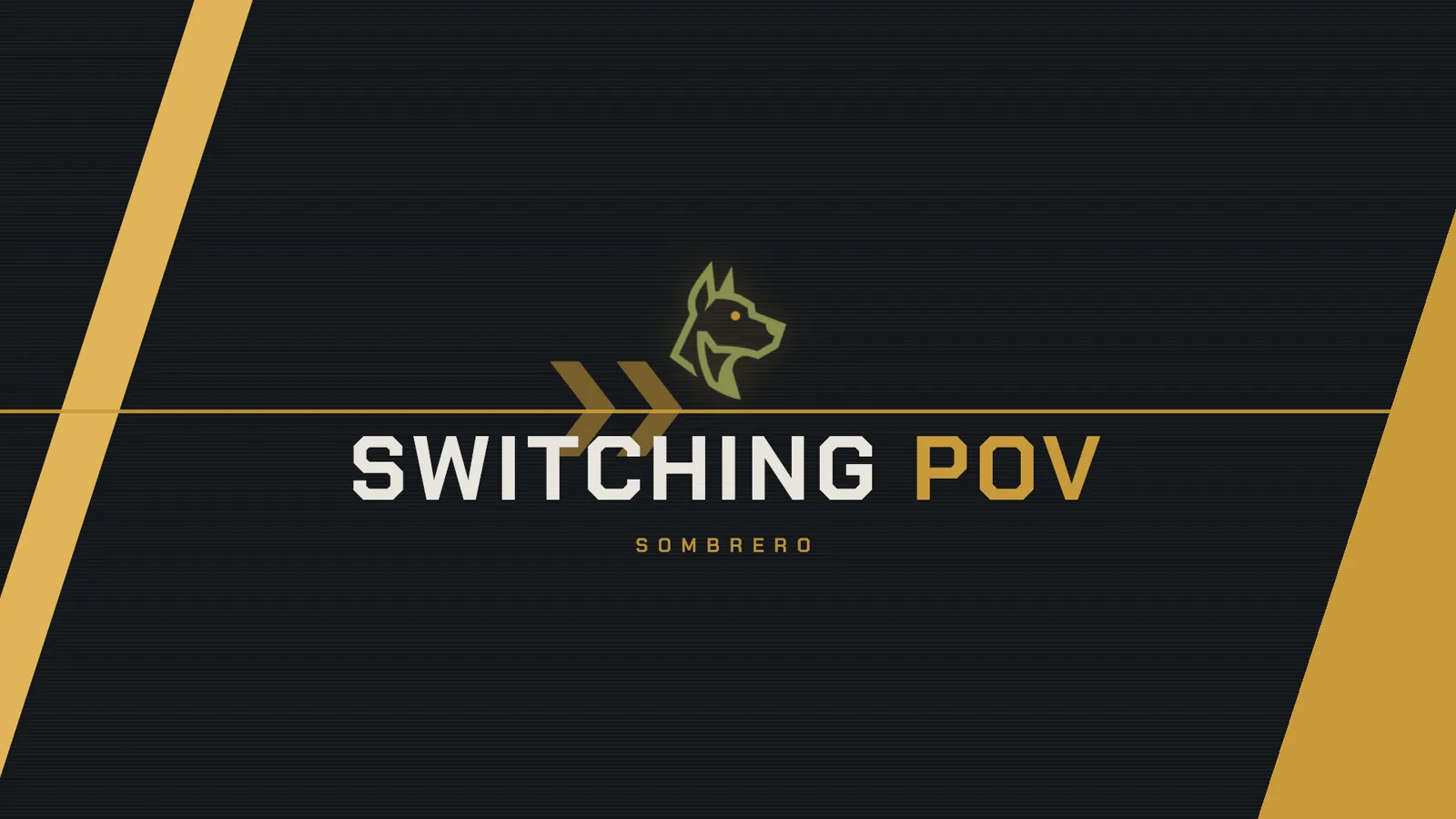
- Stinger SWITCHING POVGli stessi pannelli, con il nome della visuale che arriva. Ogni cambio avviene mentre coprono tutto lo schermo.
- Ritorno alla direttaUn wipe rapido e senza scritte per uscire dal replay. Il whoosh è al 50 % per default, con un volume proprio, oppure spento.
- Finestra LIVEDurante un replay il tuo gioco si rimpicciolisce nell’angolo in basso a destra, con bordo ambra e tag LIVE, poi torna a tutto schermo.
- Overlay statistiche di sessioneSi apre in wipe, le celle salgono una a una; i numeri scorrono verso ogni nuovo valore, il saldo in verde o rosso con il motivo accanto.
- Targhetta del POVIl nome del compagno si apre in wipe quando arriva la sua visuale, con angoli da videocamera, grana e vignettatura opzionali.
- Finestra Dual POVCresce dal centro con un pizzico di overshoot e poi si richiude.
Tutto ciò che serve a una diretta di WARDOGS, in un plugin
Due compiti — tenere la diretta guardabile quando sei a terra e catturare i momenti che vale la pena tenere — più i pezzi che rendono automatiche entrambe le cose.
Cambio POV, con transizione
A terra? Uno stinger «SWITCHING POV» attraversa lo schermo e la tua diretta diventa quella del compagno finché non ti rianimano. Gli spettatori non vedono mai uno stacco.
Replay istantaneo, a schermo pieno
L’ultimo highlight, pochi secondi dopo: a schermo pieno con il tag REPLAY mentre il tuo gioco in diretta si rimpicciolisce in una finestra LIVE nell’angolo. Da hotkey, dock, voce o !replay in chat.
Overlay statistiche di sessione
Una barra «Questa sessione» in diretta: K/D/A, rianimazioni, $ al minuto e un saldo che diventa verde o rosso con il motivo accanto. Non sei un fragger? Passala al tuo ruolo — cure, spot, rifornimenti, costruzioni.
Immagine delle statistiche e classifiche
Un clic trasforma la tua sessione in una card 1920×1080 su artwork di WARDOGS, pronta da postare. Se acconsenti, alimenta le classifiche di kennel.gg.
Feed della squadra da Discord
La tua squadra fa Go Live su Discord. Apri gli stream in finestra, premi Aggiungi pop-out e ognuno diventa un POV selezionabile. I feed senza immagine di gioco vengono nascosti automaticamente.
Il più vicino
Con più feed attivi, la lista NEARBY del gioco scegli il POV — il compagno che ti sta davvero accanto.
Dual POV
Condividete un carro o un Havoc? Il tuo compagno di equipaggio compare in una piccola finestra con cornice sopra il tuo POV. Con preset per pilota, autista e mitragliere.
Clip che si danno un nome da sole
Le clip prendono il titolo dal tuo HUD — «Triplo kill con la Galil». Salvate da hotkey, a voce, tramite ClipHound o automaticamente quando vai a terra.
Quando la chat impazzisce, clippa
Quando la chat di Twitch reagisce tutta insieme, il momento viene salvato. Ogni clip lascia anche un marcatore VOD, e alla fine ottieni una lista di capitoli per YouTube.
Scansiona un VOD (sperimentale)
Hai trasmesso senza il plugin? Dagli una registrazione o il tuo VOD di Twitch: trova i tuoi kill, i multi-kill e i colpi da lontano a circa 5× il tempo reale, e li clippa.
Reel degli highlight, montato sul tuo PC
Quando la diretta finisce, le tue clip migliori vengono montate in un unico reel con una card iniziale — in locale, con l’ffmpeg incluso. Un pulsante del dock lo manda in onda.
Tagliato sull’azione
Ogni clip parte 10 s prima del kill. I kill entro 45 s diventano una sola serie, con gli attacchi allineati sull’audio.
Aree di rilevamento
Una scheda nelle impostazioni disegna sopra il tuo gioco in diretta ogni area che lo strumento legge. Trascina quelle che serve se il tuo HUD è inusuale.
Controllo vocale (beta)
Di’ «hey kennel», poi: replay, clip that, back, dual on. Gira in locale — nulla viene registrato, nulla esce dal tuo PC.
ClipHound
L’app companion che legge il gioco: kill feed, nomi delle armi in tutte e 14 le lingue, la lista NEARBY, il tuo posto nel veicolo, la tua voce e la tua chat.
Nessuna schermata nera
I feed della squadra restano caldi — caricati, ma trasparenti e muti — così il cambio è istantaneo.
Canvas verticale (beta)
Trasmetti anche in verticale? I cambi POV e i replay avvengono anche sulla scena verticale, senza decodificare niente due volte.
Un PC o due
Legge qualunque fonte OBS mostri il gioco, quindi Game Capture e una scheda di acquisizione funzionano allo stesso modo. Con due PC, sul PC da gioco non si installa niente.
Nella tua lingua
Impostazioni, dock e tutto ciò che va in onda in 14 lingue. Segue OBS, o scegli tu.
Il plugin funziona ovunque. Nel Discord di Kennel.gg lavora per te.
Discord non dà a nessun programma un modo per chiedere chi è in una chiamata vocale. Il bot Kennel Ops risponde a questa domanda per il plugin — ma solo per i membri. Questo singolo fatto è la differenza tra uno strumento che guidi tu e uno che si guida da sé.
- Cambio POV quando sei a terra
- Pop-out e tutti i comandi manuali
- Scegli tu a mano, ogni volta, chi è in scena
- Pulsanti live in grigio — il plugin non può sapere chi sta trasmettendo
- Go Live si ferma a 720p 30 fps su un server non boostato, quindi i tuoi spettatori vedono un compagno sfocato e a scatti
- La scelta del POV più vicino non distingue un feed attivo da uno spento, quindi può finire su un’immagine nera
- Clip, ClipHound, Dual POV
- Il bot conosce il tuo canale vocale e sa chi al suo interno è in diretta. Vengono mostrate solo le persone con un’immagine.
- Un pulsante live per ogni compagno in diretta, che appare e scompare quando iniziano e smettono.
- Il POV più vicino prende il compagno più prossimo che è in diretta, mai un feed morto. Nessuno vicino a te sta trasmettendo? Ripiega su chi lo sta facendo.
- Un compagno lascia il canale — e spariste dal dock, anche se Discord ha lasciato il suo pop-out aperto.
- Il tuo nome utente si compila da sé, l’elenco segue il canale in cui siedi, niente da configurare.
- Pop-out a 1440p 60 fps. Il server è boostato con Nitro al livello 3, quindi il Go Live di ogni membro può girare a 1440p 60 fps senza possedere Nitro — il compagno sulla tua diretta è nitido come il tuo gioco.
- Un canale vocale permanente tutto tuo. Gli streamer ricevono sul server un canale personale che possiedono e gestiscono: dagli un nome, decidi chi può entrare, tienilo per sempre. La tua squadra sa sempre dove trovarti, e l’elenco del bot ti segue lì.
- E in più una squadra con cui trasmettere: un LFG aperto, vocali per regione, server della community e le persone che hanno costruito lo strumento.
25 tasti e manopole per il plugin.
Un plugin per Stream Deck che parla con il plugin OBS sullo stesso PC. POV: un compagno scelto o chi è in diretta, compagno successivo, il più vicino, il mio POV, Dual POV. Clip: clip, replay istantaneo, clip + replay, una clip con un tuo tag, Highlights. Statistiche di sessione: barra on/off, qualsiasi statistica dal vivo su un tasto ($ al minuto, K/D/A, rianimazioni, i soldi di ogni ruolo), il ruolo della barra, Reset (tieni premuto) e l’immagine delle statistiche, salvata e copiata. On/off: cambio automatico, riempimento dei caricatori, Dual POV nei veicoli, stinger, targhetta, pop-out, controllo vocale. Su uno Stream Deck +, una manopola squadra e una manopola whoosh. I tasti seguono il plugin: un punto segnala chi è in diretta, i tasti on/off si accendono e parlano la lingua del plugin.
⬇ Stream Deck plugin double-click the file to install · Stream Deck 6.4 or newer · nothing leaves the PC
Fatto da un solo streamer.
Il plugin, ClipHound e il bot Kennel Ops sono fatti da un solo streamer per la community di WARDOGS, e il loro uso è. Se migliora la tua diretta e vuoi sostenere il lavoro, una mancia va dritta nello sviluppo: le prossime build, il server su cui gira il bot e le ore.
Quattro passaggi, poi si gioca
Installa, digli dov’è il gioco, siediti in vocale con la squadra, apri i loro stream in finestra. La prima volta che vai a terra lo vedrai all’opera.
Installa
Chiudi OBS ed esegui l’installer. Windows avviserà che il file non è firmato — Ulteriori informazioni → Esegui comunque. Lascia ClipHound spuntato per le clip dal kill feed.
Configura
Avvia OBS. Si apre il setup: il tuo nome come lo mostra il kill feed e la lingua del gioco, la fonte che mostra WARDOGS (o un clic crea una Game Capture) e la tua scena, il tuo nome utente Discord (preso dall’app Discord) e le clip. L’ultima pagina controlla tutto dal vivo e ha un pulsante per ogni voce in rosso.
Entra nel Kennel
L’automazione della squadra passa dal bot Kennel Ops nel Discord di Kennel.gg, quindi entra se non ci sei ancora — lo fa il puntino Discord nel dock. Pop-out e tutti i comandi manuali funzionano comunque.
Gioca
Siediti in vocale con la squadra, apri in finestra gli stream delle persone di cui potresti mostrare il POV (clic destro su ogni stream in Discord e mutalo), poi premi Aggiungi pop-out. Vai a terra una volta: il dock diventa rosso e la tua diretta mostra il compagno; torna nell’istante in cui ti rianimano. Fai un kill che vale la pena e premi Replay istantaneo.
Il dock
Sotto Visualizza → Dock. Dall’alto in basso: la pillola di stato (osserva, mostra, off); una striscia di salute — Gioco, Scena, ClipHound, Discord, Replay, Voce — dove un puntino diventa ambra o rosso e un clic lo risolve; messaggi al posto delle finestre pop-up, così durante la diretta non si apre mai nulla sopra OBS; In scena: Io, un pulsante per compagno e Il più vicino, con Cambio automatico nell’intestazione; Dual POV: Off o un compagno, con Auto nei veicoli; poi Salva clip, Replay istantaneo e Highlights; Mostra overlay statistiche con Reset e Immagine statistiche accanto; l’ultima clip con Rinomina e Replay, Aggiungi pop-out e gli ultimi eventi. Squadra, Impostazioni, Setup, Log e una modalità compatta stanno dietro il menu ⋯.
Le impostazioni stanno sotto Strumenti → Kennel.gg Wardogs Streaming Tool: Generale, Squadra & POV, Dual POV, Clip & replay, Aree di rilevamento, Verticale, Voce, Look della diretta, Avanzate, Log e Aiuto.
Mostra il più vicino
WARDOGS elenca i compagni vicini a te in basso a destra nell’HUD, ognuno con la distanza, e quell’elenco resta visibile mentre sei a terra. Dal momento in cui compare il registro dei danni fino a quando ti rialzano, ClipHound lo legge e il plugin rende attivo il compagno in diretta più vicino, giusto prima che la tua diretta passi a lui.
Spunta Il più vicino nel dock, controlla in Impostazioni → Aree di rilevamento che il riquadro NEARBY cada sull’elenco, e scrivi il nome in gioco di ogni compagno nella finestra Squadra. Un passaggio a qualcuno più vicino attende 12 s e avviene solo entro 99 m (entrambi regolabili), così non sfarfalla nulla.
Audio
Il tuo microfono non viene mai toccato. Discord passa a OBS un unico mix per tutta la chiamata, quindi l’audio di un compagno su Discord resta affare di Discord — nulla di tuo viene mutato mentre il suo feed è in scena, e il livello di un singolo stream è il cursore sul suo pop-out. Per i compagni su Twitch, Kick, YouTube e VDO.Ninja l’audio segue l’immagine: il loro suona mentre sono in scena e l’audio del tuo gioco resta muto nel frattempo, con una casella sotto Squadra & POV per spegnere il loro. Tornare al tuo POV riattiva solo ciò che il plugin stesso aveva mutato.
Clip e ClipHound
Il plugin salva il buffer di replay di OBS e dà al file il nome del momento; ogni clip è registrata in clips.csv con un file .json affiancato che porta, per ogni kill, offset, uccisore, vittima, distanza e arma. Sorgenti: l’hotkey Kennel.gg Wardogs: salva una clip ora, il Salva clip del dock, clip quando vai a terra, la tua voce o ClipHound su un kill notevole. Le clip entro 45 s sono una serie — «[1 di 3]», «[2 di 3]» — unite in un unico file «[serie di 3]»; le clip Twitch ricevono «parte 2», «parte 3».
Salva clip e aggiungi una nota… salva quell’istante e chiede titolo e tag mentre la partita continua; Clip: titoli e tag… apre l’intera cartella a fine diretta per nominarle come si deve.
Replay istantaneo e highlights
Il replay riproduce l’highlight più recente tagliato sull’azione (3 s prima del primo kill fino a 5 s dopo l’ultimo, entrambi regolabili), a schermo pieno sotto la tua camera, incorniciato con il suo tag, tra lo stinger INSTANT REPLAY e il wipe di ritorno alla diretta; il tuo gioco resta intanto in una finestra LIVE in basso a destra (ogni parte si può spegnere). L’audio della clip è disattivato per default. Da pulsante del dock, hotkey, voce o !replay nella chat Twitch da te, da un mod, da un VIP o da un sub, una volta per cooldown (60 s per default; la parola di attivazione la scegli tu). Premi di nuovo per fermarlo. Highlights riproduce a schermo pieno il reel più recente nella cartella degli highlight — montato automaticamente a fine diretta, oppure su richiesta.
Voce (beta)
Impostazioni, Voce: attivala e il tuo microfono OBS viene passato a ClipHound, dove i modelli vocali girano in locale (un download una volta sola di circa 120 MB). «Hey kennel» è la frase di risveglio, un doppio tono lo conferma, poi arriva il comando. Ogni comando ha il suo interruttore, la frase di risveglio è modificabile, e legge il microfono sia che in OBS sia mutato o no, così anche chi usa il push-to-talk può sfruttarla. Il log mostra ogni comando così come è stato sentito.
Dual POV
Con un veicolo con equipaggio: il tuo POV resta in scena e quello del compagno di equipaggio sta in una piccola finestra con cornice e il suo nome, messa dove l’HUD di quel posto lascia spazio. Preset per pilota di carro, mitragliere di carro, pilota di Havoc e mitragliere di Havoc, oppure trascinala dove vuoi. Auto la apre e la chiude con il veicolo; premere un compagno nella riga Dual POV del dock lo fa a mano, Off la chiude.
Dove si installa
Il plugin va in C:\ProgramData\obs-studio\plugins\kennelgg e, con il componente ClipHound spuntato, l’app in C:\ProgramData\Kennel.gg\ClipHound (autonoma, Tesseract incluso, nessuna installazione di Python). Lo zip contiene gli stessi file del plugin per l’installazione manuale: copia la sua cartella kennelgg in C:\ProgramData\obs-studio\plugins\.
Da dove può arrivare l’altro POV
Discord Go Live è il più semplice, perché il bot può dire al plugin chi è in diretta. Il resto serve quando Discord non è un’opzione.
| Feed | Latenza | Cosa serve al tuo amico |
|---|---|---|
| Discord Go Live | ~0.5–1 s | Go Live nella chiamata; tu apri il suo stream in finestra e premi Aggiungi pop-out. 720p su un server normale; 1440p 60 fps nel Discord di Kennel.gg (boost livello 3). |
| Stream su Twitch / Kick | ~2 s con la modalità a bassa latenza | Niente — trasmettono e basta (il loro microfono è incluso). |
| Diretta YouTube | ~5 s+ | Niente; il canale deve consentire l’incorporamento. |
| VDO.Ninja (WebRTC) | ~0.3 s | Apre un link in Chrome/Edge e condivide la finestra di gioco con l’audio di sistema. |
| Fonte OBS | dipende | Qualsiasi cosa già in OBS — una scheda di acquisizione, un secondo PC. |
What's new in 0.34.22
- Fixed: OBS could crash right as a game-capture window closed. Reading the game source for the stats bar, the damage-log search and the rest happens off OBS's own thread; the window closing could start tearing that capture down at the very same moment, and the two racing together could crash OBS, inside win-capture.dll. That read now runs as a task on OBS's own graphics thread, so it is never in the middle of that teardown. Thanks tunersteve for the log.
0.34.21
- Fixed: a false "OBS's replay buffer is off, so no clip can be saved" in the automatic end-of-stream report. Going live can itself stop and restart the replay buffer for a few seconds (an encoder change, e.g. multitrack streaming) - a normal blip that fixed itself well before the stream ended, but it was enough to be recorded as a problem for good. A health issue now has to still be there the next time it is checked, half a minute later, before it counts. Thanks antonilink for the log.
0.34.20
- Fixed: the minimum time on the squad mate going back to 0 when set to 500 or 2000 ms. A settings update meant to run once ran at every start, so either value set under Settings, Advanced, Downed detection, Tuning, Timing was lost the next time OBS started; 250, 1000 and every other value were kept. What you set there now stays. If you had set 500 or 2000, set it once more. If you left it at 0, the default, nothing changes.
0.34.19
- Fixed: the POV swapping back to you too soon, and Confirm frames not sticking. A settings update meant to run once ran at every start, so from the second start on a single check (0.1 s) was enough to decide you were back up, and a check that quick can be fooled by a bright sky or smoke behind the damage log while you are still down. It also reset any 2 to 5 set under Settings, Advanced, Downed detection, Tuning, Confirm frames to 1. It is two checks (0.2 s) again, and what you set there now stays. If you had picked 1 on purpose, pick it once more.
0.34.18
- Send logs now says which part of the plugin was still busy when OBS failed to close cleanly. A few automatic reports have shown OBS starting its shutdown normally and then simply stopping partway through, with nothing from this plugin logged after - a background task outliving the couple of seconds the plugin waits for it before letting go is the leading theory, but the log never said which one. Each background task now tags itself, so if this happens again, the log will name it.
Release notes in other languages: Deutsch · Français · Español · Italiano · Português (Brasil) · Polski · Türkçe · Русский · Українська · 日本語 · 한국어 · 简体中文 · 繁體中文
Domande frequenti
Tocca il mio microfono o il mio audio?
Il tuo microfono non viene mai toccato. Con un compagno su Discord in scena non viene mutato nulla di tuo — il mix di Discord resta affare di Discord. Con un compagno su Twitch, Kick, YouTube o VDO.Ninja il suo audio suona e quello del tuo gioco resta muto mentre lui è in scena, poi tutto torna esattamente com’era; una casella in Impostazioni → Squadra & POV spegne invece il suo.
Il cambio POV funziona senza ClipHound in esecuzione?
Sì. Il rilevamento di quando vai a terra sta nel plugin stesso — riconosce con il template matching l’intestazione del registro dei danni sul tuo schermo — quindi il cambio funziona anche con l’app companion chiusa. ClipHound aggiunge le clip dal kill feed, la scelta del più vicino dall’elenco NEARBY e il rilevamento del posto nel veicolo.
Cosa mi serve?
Windows 10 o 11 (64 bit) e OBS Studio 30 o più recente. L’automazione della squadra tramite l’elenco Discord è per i membri del Discord di Kennel.gg; tutto il resto funziona anche senza.
Il mio gioco non è in inglese. Il cambio quando vado a terra funziona comunque?
Sì per inglese, spagnolo e francese: il plugin cerca l’intestazione del registro dei danni che compare quando vai a terra, e conosce tutte e tre le diciture. La lingua del gioco (Impostazioni → Generale, o la prima pagina del Setup) è su Auto, quindi le prova una per una finché una corrisponde e poi la tiene. Giochi in un’altra lingua? Quando nulla corrisponde, il dock offre Salva un fotogramma: premilo mentre sei a terra e apri un ticket con quello nel Discord di Kennel.gg (il pulsante per entrare qui sopra); la tua lingua entra nella build successiva.
Quanta CPU usa?
La ricerca della caduta è template matching su un fotogramma da 800 px — vicino a zero una volta agganciata, e circa l’1–2 % di un core mentre sei vivo. La parte più pesante è l’OCR di ClipHound: attorno al 10–20 % di un core mentre legge i kill, qualche punto percentuale tra l’uno e l’altro.
I feed dei miei compagni possono arrivare da qualcosa che non sia Discord?
Sì: Twitch, Kick, diretta YouTube, VDO.Ninja (WebRTC) o qualsiasi fonte già presente in OBS. Discord Go Live è il più semplice perché il bot può dire al plugin chi è in diretta.
Come funziona il comando in chat !replay?
ClipHound legge la tua chat di Twitch con lo stesso login usato per le clip. Un !replay da te, da un moderatore, da un VIP o da un abbonato manda in onda l’ultimo highlight, una volta per cooldown (60 s per default). Parola di attivazione e cooldown stanno sotto Impostazioni → Clip & replay. Dopo l’installazione, esci e rientra una volta su Twitch da lì (clip Twitch) così il login porta con sé il permesso della chat.
Il controllo vocale manda il mio audio da qualche parte?
No. Due piccoli modelli vocali girano sul tuo PC dentro ClipHound; nulla viene registrato e nulla lascia la macchina. È una beta, solo in inglese, spenta finché non l’accendi, e ogni comando ha il suo interruttore così tieni solo quelli che vuoi.
Da dove arriva il reel degli highlight?
Dalle tue clip. Appena ne arriva una, ClipHound pre-taglia la sua azione in un segmento in cache a bassa priorità (e si ferma ogni volta che OBS segnala frame perduti). Quando la diretta finisce, le migliori della sessione vengono unite con una card iniziale, una card kennel.gg e un brano dalla cartella musica, e il file finisce nella tua cartella highlights. Il pulsante Highlights lo riproduce; si può anche montare su richiesta.
Posso cambiare o spegnere il suono della transizione?
Sì. Il whoosh degli stinger INSTANT REPLAY e SWITCHING POV suona al 50 % per default. In Impostazioni → Clip & replay c’è un interruttore e un cursore del volume da 0 a 100 %. Anche gli stinger stessi si possono spegnere, e allora un cambio o un replay fa un semplice stacco.
L’overlay delle statistiche funziona alla mia risoluzione e nella mia lingua?
Il lettore del denaro trova il tuo saldo da sé a 900p, 1080p, 1440p e 4K, quindi non c’è nulla da configurare. Saldo, soldi e kill vengono letti in tutte le lingue del gioco; i nomi delle ricompense (assist, rianimazioni, headshot) per ora vengono letti solo in inglese, altrimenti compaiono come REWARD.
Funziona con Aitum Backtrack invece del buffer di replay?
Sì. In Impostazioni → Clip & replay, spunta l’opzione per far scattare gli hotkey di OBS a ogni clip — Backtrack funziona accanto al buffer di replay o al suo posto.
Funziona in un setup a due PC?
Sì. Installa il plugin (e ClipHound) sul PC di streaming, quello che fa girare OBS. Punta il Setup sulla fonte che mostra il gioco — scheda di acquisizione, NDI, quello che già usi — e il rilevamento della caduta, il lettore del kill feed e il lettore NEARBY lavorano tutti da quell’immagine. Sul PC da gioco non si installa niente. I pop-out di Discord vengono catturati sul PC che fa girare OBS, quindi tieni Discord aperto là. Con una scheda di acquisizione che porta l’audio, il suono del gioco arriva con essa.
Funziona con OBS portatile?
Sì, con lo zip portatile sotto il pulsante di download. L’OBS portatile carica i plugin solo dalla sua cartella, che l’installer non può raggiungere, quindi lo zip è organizzato come quella cartella: chiudi OBS, trascina tutto ciò che contiene (obs-plugins, data, ClipHound) nella tua cartella OBS, avvia OBS. ClipHound viene trovato e avviato con OBS da sé, e le tue impostazioni stanno nella cartella di configurazione dell’OBS portatile. Per aggiornare, trascina di nuovo il contenuto del nuovo zip.
Perché Windows dice che l’installer non è firmato?
Perché non lo è — i certificati di firma del codice costano e questo è uno strumento della community. Clicca su Ulteriori informazioni, poi su Esegui comunque. Lo SHA-256 dell’installer è stampato su questa pagina, così puoi verificare che il file scaricato sia quello che abbiamo compilato.
Le tue statistiche, solo se lo dici tu
The plugin counts each stream's session on your PC: kills, deaths, assists, revives, headshots, vehicles, downs, money earned and spent, time in game, longest kill and top weapon. It shows them on your dock, on your stream if you want, and on your stats image. Nothing leaves your PC unless you tick "Share my session stats" and link the plugin to your kennel.gg account - the same account as the Kennel app, signed in with Discord, Steam, Twitch or Google, where you connect the rest.
Poi, alla fine di ogni diretta, i numeri di quella sessione vanno al tuo account kennel.gg per le classifiche pubbliche. Mai le tue clip, il video, la voce o la chat, e non viene conservato nessun indirizzo IP con essi. Togli la spunta quando vuoi per fermarti; Elimina ciò che ho condiviso (Impostazioni → Clip & replay) rimuove ogni sessione dal tuo account, e Scollega chiude il collegamento da quel PC.
Installazione e configurazione passo a passo
Sombrero installa il plugin e lo configura dall’inizio alla fine: l’installer, la fonte del gioco e la scena, la tua squadra, le clip e il dock. Lo stesso video è nel plugin sotto Impostazioni → Aiuto.
Parte da YouTube quando premi play · Apri su YouTube ↗
Installalo, entra nel Kennel, siediti in vocale.
Questa è tutta la configurazione. Il bot vede il tuo canale, il plugin vede il bot, e la prossima volta che vai a terra la tua diretta mostra già il compagno che ti sta accanto.
🐾 Entra nel Discord del Kennel