8203fb4f4d7f8f61c421e596b6ba2a886703f1ca0aefc3116f49efae96bf6acf
kennelgg-0.34.22-windows-x64.zip
fb089f00c5542c90415a298d70ebd2d054fd3ef85c6e2658500cf6c204e14fd0
実際の配信から 1 分
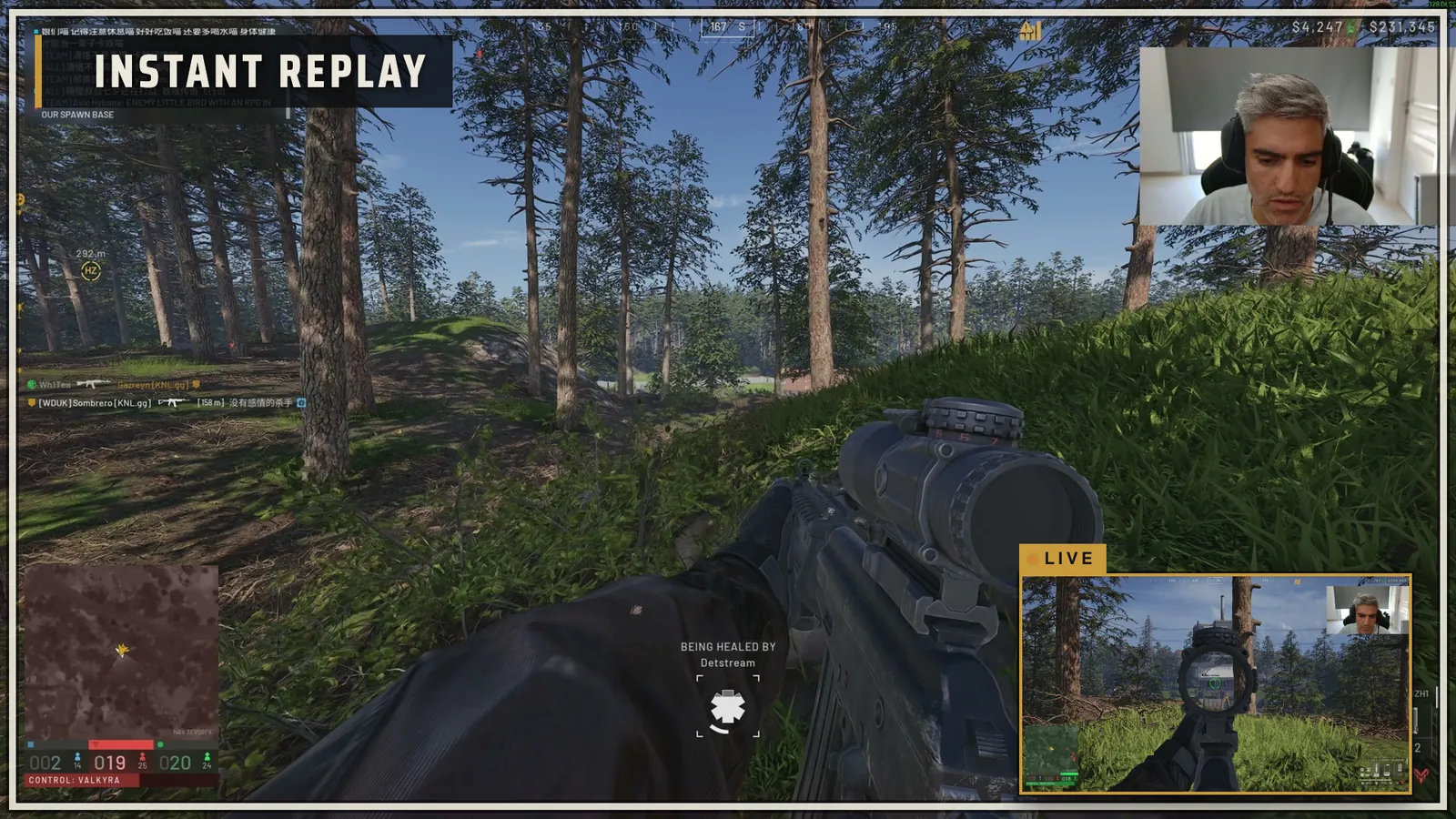
実際の WARDOGS の映像で OBS 上で収録:セッションバー、デュアル POV ウィンドウ、ダウンして味方の視点へ切り替わる流れ、蘇生、そしてインスタントリプレイ。
映像内のオーバーレイとトランジションはすべてプラグインのもの · 音あり

配信上の切り替えはすべてアニメーション付き
ハードカットもブラックアウトもありません。プラグインがこれらを自分でシーンに追加し、読み込んだ状態で保持するので、最初の 1 回目からほかと同じように即座に出ます。
- INSTANT REPLAY スティンガーアンバー、オリーブ、グラファイトのパネルが猟犬と一緒に画面を横切り、タイトルが一瞬とどまり、パネルが去るときにはもうリプレイが映っています。
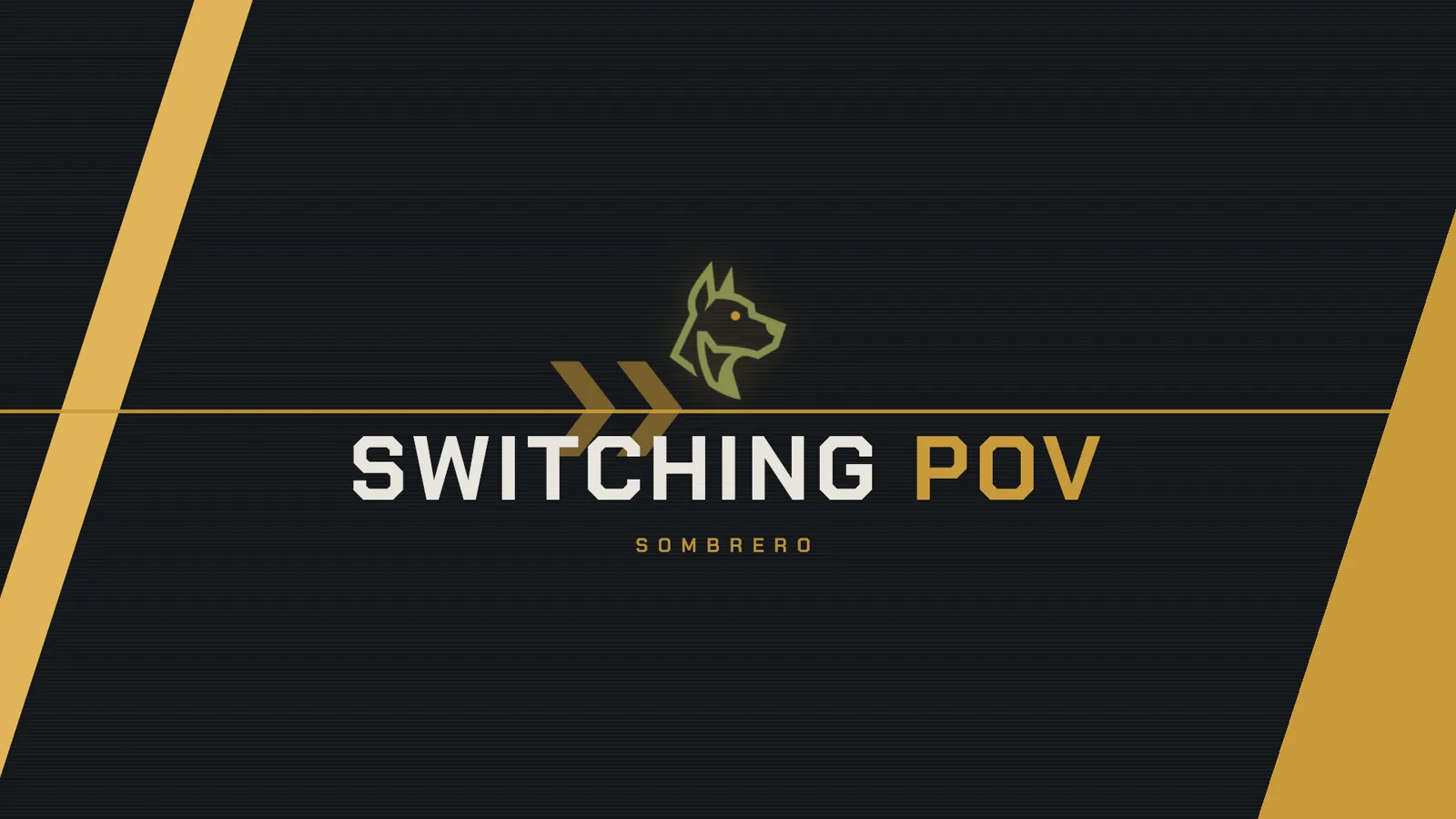
- SWITCHING POV スティンガー同じパネルに、次に映る人の名前が入ります。切り替えは必ず、パネルが画面全体を覆っている間に行われます。
- ライブに戻るリプレイから抜ける、文字なしの素早いワイプ。ウーッという効果音は既定で 50 %、音量は個別に設定でき、オフにもできます。
- LIVE ウィンドウリプレイ中、ゲーム画面は右下へ縮小し、アンバーの縁と LIVE タグが付きます。終われば元の全画面に戻ります。
- セッション統計オーバーレイワイプで開き、セルが一つずつ立ち上がります。数字は新しい値へ回り、残高は緑か赤で、その理由が横に出ます。
- POV ネームプレートその味方の視点が入ってくるのに合わせて名前がワイプで開きます。カムコーダー風のコーナー、グレイン、ビネットは任意で追加できます。
- デュアル POV ウィンドウ中心から少しオーバーシュートしながら開き、閉じるときは縮んで消えます。
WARDOGS 配信に必要なものを、ひとつのプラグインに
役割はふたつ — ダウンしている間も配信を見られる状態に保つことと、残す価値のある瞬間を逃さないこと。そして、その両方を自動にする仕組み。
トランジション付きの POV 切り替え
ダウンしたら、「SWITCHING POV」のスティンガーが走り、蘇生されるまで配信は味方の視点になります。視聴者にカットは一切見えません。
インスタントリプレイを全画面で
直前のハイライトを数秒後に:REPLAY タグ付きの全画面で流れ、その間ライブのゲームは隅の LIVE ウィンドウに縮みます。ホットキー、ドック、音声、チャットの !replay から。
セッション統計オーバーレイ
配信上に出る「このセッション」バー:K/D/A、蘇生、1 分あたりの $、そして緑か赤で示され理由が横に出る残高。キル型でないなら、自分のロールに切り替えられます — 回復、スポット、補給、建築。
統計画像とリーダーボード
ワンクリックで、そのセッションを WARDOGS のアートを背景にした 1920×1080 のカードにします。投稿用にそのまま使えます。オプトインすれば kennel.gg のリーダーボードにも反映されます。
Discord からの分隊フィード
分隊が Discord で Go Live します。その配信をポップアウトして「ポップアウトを追加」を押すと、それぞれが切り替え可能な POV になります。ゲーム画面が映っていないフィードは自動で隠されます。
いちばん近い味方
フィードが複数あるときは、ゲームの NEARBY リストが POV を選びます — 実際にあなたのすぐ近くにいる味方です。
Dual POV
戦車や Havoc に同乗していますか?搭乗中の相棒が、自分の POV の上に小さな枠付きウィンドウで表示されます。ドライバー、ガンナー、パイロット用のプリセット付き。
自分で名前を付けるクリップ
クリップのタイトルは、あなたの HUD からそのまま付きます — 「Galil でトリプルキル」。ホットキー、音声、ClipHound、あるいはダウンしたときに自動で保存されます。
チャットが沸いたら、クリップ
Twitch のチャットが一斉に反応したら、その瞬間が保存されます。クリップごとに VOD マーカーも打たれ、最後に YouTube のチャプター一覧が手に入ります。
VOD をスキャン(実験的)
プラグインをオフにして配信してしまいましたか?録画か自分の Twitch VOD を渡せば、キル、マルチキル、遠距離ヒットを実時間の約 5 倍速で見つけ、クリップにします。
ハイライトリールを、あなたの PC で生成
配信が終わると、ベストクリップがタイトルカード付きの 1 本のリールにまとめられます — 同梱の ffmpeg を使い、すべてローカルで処理されます。ドックのボタン 1 つで配信に出せます。
見せ場だけにトリミング
どのクリップもキルの 10 秒前から始まります。45 秒以内のキルはひとつの流れにまとめられ、つなぎ目は音に合わせて調整されます。
検出エリア
設定のタブひとつで、ツールが読み取っているすべての領域を実際のゲーム画面の上に描いて見せます。HUD が特殊な場合は、どれでもドラッグして合わせられます。
音声コントロール(ベータ)
「hey kennel」と言ってから、replay、clip that、back、dual on。処理はローカルで完結し、録音もされず、PC の外には何も出ません。
ClipHound
ゲームを読み取るコンパニオンアプリ:キルフィード、14 言語すべての武器名、NEARBY リスト、乗車中の座席、あなたの声、そしてチャット。
ブラックアウトなし
分隊のフィードは常に温めておかれます — 読み込み済みだけれど透明かつミュート — なので切り替えは一瞬です。
縦型キャンバス(ベータ)
縦型でも配信していますか?POV 切り替えとリプレイは縦のシーンでも同じように動き、デコードが二重になることはありません。
PC 1 台でも 2 台でも
ゲームが映っている OBS のソースを、種類を問わず読み取ります。つまりゲームキャプチャでもキャプチャーカードでも同じように動きます。2 台構成では、ゲーム PC には何もインストールしません。
あなたの言語で
設定、ドック、そして配信に出るものすべてが 14 言語対応。OBS に追従させることも、自分で選ぶこともできます。
プラグインはどこでも動きます。Kennel.gg の Discord では、あなたのために働きます。
Discord は、ボイスチャットに誰がいるかをプログラムが問い合わせる手段を用意していません。その問いに、プラグインの代わりに答えるのが Kennel Ops ボットです — ただしメンバーに限ります。この一点が、自分で操作する道具と、自分で動く道具の差になります。
- ダウン時の POV 切り替え
- ポップアウトと、すべての手動操作
- 誰を画面に出すかは、毎回あなたが手で選びます
- ライブボタンはグレーアウト — 誰が配信中かをプラグインが判別できません
- ブーストされていないサーバーでは Go Live は 720p 30 fps が上限なので、視聴者にはぼやけてカクついた味方の映像が届きます
- 最も近い POV の選択は、配信中かどうかを区別できないため、真っ暗なフィードに当たることがあります
- クリップ、ClipHound、Dual POV
- ボットはあなたのボイスチャンネルと、その中で誰が配信中かを把握しています。映像を出している人だけが候補に並びます。
- 配信中の味方ひとりにつき、ライブボタンが 1 つ。配信を始めれば現れ、やめれば消えます。
- 最も近い POV は、配信中のいちばん近い味方を選びます。止まったフィードは選びません。近くに配信している人がいなければ、配信している誰かにフォールバックします。
- 味方がチャンネルから抜ければ、ドックからも消えます。Discord がポップアウトを開いたままにしていても同じです。
- ユーザー名は自動で入ります。名簿はあなたがいるチャンネルに追従し、設定は要りません。
- 1440p 60 fps のポップアウト。サーバーは Nitro ブーストでレベル 3 なので、メンバーの Go Live は Nitro を持っていなくても 1440p 60 fps で配信できます — 自分の配信に映る味方が、自分のゲームと同じだけ鮮明になります。
- 自分専用の常設ボイスチャンネル。配信者にはサーバー上に、自分が所有して管理する個人チャンネルが与えられます。名前を付け、誰が入れるかを決め、ずっと持ち続けられます。分隊はいつでもあなたの居場所が分かり、ボットの名簿もそこまで付いてきます。
- さらに、一緒に配信する仲間も:オープンな LFG、地域別のボイスチャンネル、コミュニティサーバー、そしてこのツールを作った人たち。
プラグイン用のキーとダイヤルが 25 種。
同じ PC 上の OBS プラグインと通信する Stream Deck プラグイン。POV:指定した味方、または配信中の誰か、次の味方、いちばん近い味方、自分の POV、Dual POV。クリップ:クリップ、インスタントリプレイ、クリップ+リプレイ、自分のタグを付けたクリップ、Highlights。セッション統計:バーの表示・非表示、任意の数値をキーにライブ表示(1 分あたりの $、K/D/A、蘇生、各ロールで得た金額)、バーのロール、Reset(長押し)、保存してコピーされる統計画像。オン/オフ:自動切り替え、マガジンの装填、車両での Dual POV、スティンガー、ネームプレート、ポップアウト、音声コントロール。Stream Deck + なら分隊ダイヤルとウーッ音ダイヤルも。キーはプラグインに追従します:ドットで誰が配信中かが分かり、オン/オフのキーは点灯し、表示はプラグインの言語になります。
⬇ Stream Deck plugin double-click the file to install · Stream Deck 6.4 or newer · nothing leaves the PC
ひとりの配信者が作っています。
プラグイン、ClipHound、Kennel Ops ボットは、WARDOGS コミュニティのために一人の配信者が作っていて、どれも使えます。あなたの配信が良くなって、この作業を支えたいと思ったら、そのチップはそのまま開発に使われます:次のビルド、ボットを動かすサーバー、そして作業時間に。
4 ステップ、あとはプレイ
インストールし、ゲームの場所を教え、分隊とボイスチャットに入り、彼らの配信をポップアウトする。最初にダウンした瞬間、動いているのが分かります。
インストール
OBS を閉じてインストーラーを実行します。Windows はファイルが署名されていないと警告します — 詳細情報 → 実行。キルフィードからのクリップのために ClipHound のチェックは付けたままにしてください。
セットアップ
OBS を起動します。セットアップが開きます:キルフィードに表示されるとおりの自分の名前とゲームの言語、WARDOGS が映っているソース(ワンクリックでゲームキャプチャを作成もできます)とシーン、Discord のユーザー名(Discord アプリから自動入力)、そしてクリップ。最後のページがすべてをその場で検査し、赤い項目にはボタンが用意されます。
The Kennel に参加
分隊の自動化は、Kennel.gg の Discord にいる Kennel Ops ボットを通して動きます。まだ参加していなければ参加してください — ドックの Discord のドットから入れます。ポップアウトと手動操作はどちらの場合でも使えます。
プレイ
分隊とボイスチャットに入り、POV を映す可能性のある人の配信をポップアウトし(Discord で各配信を右クリックしてミュート)、ポップアウトを追加を押します。一度ダウンしてみてください:ドックが赤くなり、配信には味方が映ります。蘇生された瞬間に元に戻ります。残したいキルが出たら、インスタントリプレイを押します。
ドック
表示 → ドックの中にあります。上から順に:状態のピル(監視中、表示中、オフ)。ヘルスの帯 — ゲーム、シーン、ClipHound、Discord、Replay、音声 — ドットがアンバーや赤になり、クリック 1 回で直せます。ポップアップウィンドウではなくメッセージ表示なので、配信中に OBS の上に何かが開くことはありません。画面に出す:自分、味方ごとのボタン、いちばん近い味方、見出しには自動切り替え。Dual POV:オフか味方ひとり、車両で自動付き。続いてクリップを保存、インスタントリプレイ、Highlights。セッション統計オーバーレイを表示と、その横に Reset と統計画像。名前変更と再生付きの直前のクリップ、ポップアウトを追加、そして直近のイベント。分隊、設定、セットアップ、ログ、コンパクトモードは ⋯ メニューの中です。
設定は ツール → Kennel.gg Wardogs Streaming Tool にあります:一般、分隊 & POV、Dual POV、クリップ & リプレイ、検出エリア、縦型、音声、配信の見た目、詳細、ログ、ヘルプ。
いちばん近い味方を映す
WARDOGS は近くにいる味方を HUD の右下にそれぞれの距離付きで表示し、そのリストはダウン中も出たままです。ダメージログが出た瞬間から復活するまで、ClipHound がそれを読み取り、プラグインは配信が切り替わる直前に、配信中でもっとも近い味方をアクティブにします。
ドックでいちばん近い味方にチェックを入れ、設定 → 検出エリアで NEARBY の枠がリストの上に乗っていることを確認し、分隊ウィンドウに各味方のゲーム内名を入力します。より近い人への切り替えは 12 秒待ち、99 m 以内でのみ行われます(どちらも調整可能)。だからチラチラ切り替わりません。
音声
あなたのマイクには一切手を付けません。Discord は通話全体のミックスをひとつだけ OBS に渡すため、Discord の味方の音は Discord 側に任せます — 相手の映像が出ている間もあなたの音は何もミュートされませんし、個々の配信の音量はそのポップアウトのスライダーです。Twitch、Kick、YouTube、VDO.Ninja の味方の場合、音は映像に追従します:その人が画面に出ている間は相手の音が鳴り、その間あなたのゲーム音はミュートされます。分隊 & POV のチェックボックスで相手の音を切ることもできます。自分の POV に戻したときは、プラグイン自身がミュートしたものだけを戻します。
クリップと ClipHound
プラグインは OBS のリプレイバッファーを保存し、その瞬間にちなんだファイル名を付けます。すべてのクリップは clips.csv に記録され、隣に置かれる .json には各キルのオフセット、キルした人、された人、距離、武器が入ります。きっかけは、ホットキー Kennel.gg Wardogs: いまクリップを保存、ドックの クリップを保存、ダウン時にクリップ、あなたの声、または注目すべきキルを見つけた ClipHound。45 秒以内のクリップはひとつの流れとして扱われ(「[3 の 1]」「[3 の 2]」)、「[3 連続]」の 1 ファイルに結合されます。Twitch のクリップには「パート 2」「パート 3」が付きます。
クリップを保存してメモを追加…はその瞬間を保存し、ゲームを続けたままタイトルとタグを尋ねます。クリップ:タイトルとタグ…は配信終了後にフォルダーごと開き、まとめてきちんと名前を付けられます。
インスタントリプレイとハイライト
リプレイは、見せ場に合わせてトリミングされた最新のハイライト(最初のキルの 3 秒前から最後のキルの 5 秒後まで。どちらも調整可)を、あなたのカメラの下に全画面で、タグ付きのフレームに入れて再生します。INSTANT REPLAY スティンガーと、ライブへ戻るワイプの間に入り、その間あなたのゲームは右下の LIVE ウィンドウに収まります(各要素は個別にオフにできます)。クリップ自身の音は既定でオフです。ドックのボタン、ホットキー、音声、または Twitch チャットの !replay(あなた、モデレーター、VIP、サブスクライバーから)で、クールダウンごとに 1 回(既定 60 秒。トリガー語は変更できます)。もう一度押せば停止します。Highlights は highlights フォルダー内の最新リールを全画面で再生します — 配信終了時に自動で作られ、手動でも作れます。
音声(ベータ)
設定 → 音声:オンにすると、OBS のマイクが ClipHound に渡され、音声モデルはローカルで動きます(初回のみ約 120 MB のダウンロード)。ウェイクワードは「Hey kennel」で、2 音のチャイムが認識を知らせ、その後にコマンドを言います。コマンドごとにスイッチがあり、ウェイクワードは変更でき、OBS でミュートされているかどうかに関係なくマイクを読むため、プッシュ・トゥ・トークの配信者でも使えます。ログには、聞こえたとおりのコマンドがすべて残ります。
Dual POV
搭乗者のいる車両では:自分の POV はそのまま表示され、相棒の視点は名前付きの小さな枠付きウィンドウに入り、その座席の HUD が空いている位置に置かれます。戦車のドライバー、戦車のガンナー、Havoc のパイロット、Havoc のガンナー用のプリセットがあり、好きな位置にドラッグもできます。自動は車両に乗り降りするのに合わせて開閉し、ドックの Dual POV 行で味方を押せば手動で、オフで閉じます。
インストール先
プラグインは C:\ProgramData\obs-studio\plugins\kennelgg に入り、ClipHound コンポーネントにチェックを入れていれば、アプリは C:\ProgramData\Kennel.gg\ClipHound に入ります(単体で動き、Tesseract 同梱、Python のインストールは不要)。zip には手動インストール用に同じプラグインファイルが入っています:中の kennelgg フォルダーを C:\ProgramData\obs-studio\plugins\ にコピーしてください。
もうひとつの POV はどこから来るか
いちばん簡単なのは Discord の Go Live です。ボットが「誰が配信中か」をプラグインに伝えられるからです。ほかの方法は、Discord が使えない場合に役立ちます。
| フィード | 遅延 | 相手側に必要なもの |
|---|---|---|
| Discord Go Live | ~0.5–1 s | 通話で Go Live するだけ。あなたはその配信をポップアウトして「ポップアウトを追加」を押します。ふつうのサーバーでは 720p、Kennel.gg の Discord(レベル 3 ブースト)なら 1440p 60 fps。 |
| Twitch / Kick の配信 | 低遅延モードで約 2 秒 | 何も不要 — 普通に配信するだけ(マイクもその中に入っています)。 |
| YouTube のライブ | ~5 s+ | 何も不要ですが、チャンネル側が埋め込みを許可している必要があります。 |
| VDO.Ninja (WebRTC) | ~0.3 s | Chrome/Edge でリンクを 1 つ開き、システム音声付きでゲームウィンドウを共有します。 |
| OBS のソース | 場合による | すでに OBS に入っているものなら何でも — キャプチャーカード、2 台目の PC。 |
What's new in 0.34.22
- Fixed: OBS could crash right as a game-capture window closed. Reading the game source for the stats bar, the damage-log search and the rest happens off OBS's own thread; the window closing could start tearing that capture down at the very same moment, and the two racing together could crash OBS, inside win-capture.dll. That read now runs as a task on OBS's own graphics thread, so it is never in the middle of that teardown. Thanks tunersteve for the log.
0.34.21
- Fixed: a false "OBS's replay buffer is off, so no clip can be saved" in the automatic end-of-stream report. Going live can itself stop and restart the replay buffer for a few seconds (an encoder change, e.g. multitrack streaming) - a normal blip that fixed itself well before the stream ended, but it was enough to be recorded as a problem for good. A health issue now has to still be there the next time it is checked, half a minute later, before it counts. Thanks antonilink for the log.
0.34.20
- Fixed: the minimum time on the squad mate going back to 0 when set to 500 or 2000 ms. A settings update meant to run once ran at every start, so either value set under Settings, Advanced, Downed detection, Tuning, Timing was lost the next time OBS started; 250, 1000 and every other value were kept. What you set there now stays. If you had set 500 or 2000, set it once more. If you left it at 0, the default, nothing changes.
0.34.19
- Fixed: the POV swapping back to you too soon, and Confirm frames not sticking. A settings update meant to run once ran at every start, so from the second start on a single check (0.1 s) was enough to decide you were back up, and a check that quick can be fooled by a bright sky or smoke behind the damage log while you are still down. It also reset any 2 to 5 set under Settings, Advanced, Downed detection, Tuning, Confirm frames to 1. It is two checks (0.2 s) again, and what you set there now stays. If you had picked 1 on purpose, pick it once more.
0.34.18
- Send logs now says which part of the plugin was still busy when OBS failed to close cleanly. A few automatic reports have shown OBS starting its shutdown normally and then simply stopping partway through, with nothing from this plugin logged after - a background task outliving the couple of seconds the plugin waits for it before letting go is the leading theory, but the log never said which one. Each background task now tags itself, so if this happens again, the log will name it.
Release notes in other languages: Deutsch · Français · Español · Italiano · Português (Brasil) · Polski · Türkçe · Русский · Українська · 日本語 · 한국어 · 简体中文 · 繁體中文
よくある質問
自分のマイクや自分の音声に手を付けますか?
あなたのマイクには一切手を付けません。Discord の味方が画面に出ているときは、あなたの音は何もミュートされません — Discord のミックスは Discord に任せます。Twitch、Kick、YouTube、VDO.Ninja の味方の場合は、その人の音が鳴り、その人が映っている間はあなたのゲーム音がミュートされ、終わると元どおりに戻ります。設定 → 分隊 & POV のチェックボックスで、代わりに相手の音を切ることもできます。
ClipHound を起動していなくても POV 切り替えは動きますか?
はい。ダウン判定はプラグイン自身が持っています — 自分の画面に出るダメージログのヘッダーをテンプレートマッチングで見つけます — なので、コンパニオンアプリを閉じていても切り替えは動きます。ClipHound は、キルフィードからのクリップ、NEARBY リストによる「いちばん近い味方」の選択、車両の座席検出を追加します。
必要なものは?
Windows 10 または 11(64 ビット)と OBS Studio 30 以降。Discord の名簿を使う分隊の自動化は Kennel.gg の Discord メンバー向けですが、それ以外はメンバーでなくても動きます。
ゲームが英語ではありません。ダウン時の切り替えは動きますか?
英語・スペイン語・フランス語なら動きます:プラグインはダウン時に出るダメージログのヘッダーを探し、3 言語ぶんの表記を知っています。ゲーム言語(設定 → 一般、またはセットアップの最初のページ)は「自動」で、一致するまで順に試し、見つかったらそれを使い続けます。ほかの言語でプレイしている場合、どれも一致しないときはドックに フレームを保存 が出ます:ダウン中にそれを押し、その画像を添えて Kennel.gg の Discord でチケットを開いてください(上の参加ボタンから)。次のビルドであなたの言語に対応します。
CPU はどれくらい使いますか?
ダウン判定は 800 px のフレームに対するテンプレートマッチングで、いったん噛み合えばほぼゼロ、生存中は 1 コアの約 1〜2 % です。重いのは ClipHound の OCR で、キルを読んでいる間は 1 コアのおよそ 10〜20 %、その合間は数 % です。
味方のフィードは Discord 以外から持ってこられますか?
はい:Twitch、Kick、YouTube のライブ、VDO.Ninja(WebRTC)、あるいはすでに OBS にあるソースなら何でも。いちばん簡単なのは Discord の Go Live で、ボットが誰が配信中かをプラグインに伝えられるからです。
チャットコマンド !replay はどう動きますか?
ClipHound は、クリップと同じログインを使って Twitch のチャットを読みます。あなた、モデレーター、VIP、サブスクライバーからの !replay で、直近のハイライトが配信に流れます(クールダウンごとに 1 回、既定 60 秒)。トリガー語とクールダウンは設定 → クリップ & リプレイにあります。インストール後、そこで一度 Twitch からログアウトして再ログインしてください(Twitch クリップ)。そうするとログインにチャットの権限が付きます。
音声コントロールは、私の音声をどこかに送りますか?
いいえ。小さな音声モデルが 2 つ、ClipHound の中であなたの PC 上で動きます。録音もされず、マシンの外に出るものもありません。ベータ版で英語のみ、既定ではオフ、コマンドごとにスイッチがあるので使いたいものだけ残せます。
ハイライトリールはどこから来るのですか?
あなた自身のクリップからです。クリップが届くたびに、ClipHound が低優先度でその見せ場を切り出し、キャッシュ用のセグメントにしておきます(OBS がフレーム落ちを報告している間は控えます)。配信が終わると、そのセッションのベストがタイトルカード、kennel.gg のカード、ミュージックフォルダーの曲とともに結合され、ファイルが highlights フォルダーに置かれます。Highlights ボタンでそれを再生でき、手動での作成もできます。
トランジションの音は変更したりオフにできますか?
はい。INSTANT REPLAY と SWITCHING POV のスティンガーに入るウーッという音は、既定で 50 % です。設定 → クリップ & リプレイ にオン/オフのスイッチと、0〜100 % の音量スライダーがあります。スティンガー自体をオフにすることもでき、その場合は切り替えやリプレイが単純なカットになります。
セッション統計オーバーレイは、私の解像度と言語でも動きますか?
所持金の読み取りは、900p、1080p、1440p、4K で残高を自動的に見つけるので、設定は不要です。残高・金額・キルはどのゲーム言語でも読み取れます。報酬の名称(アシスト、蘇生、ヘッドショット)は今のところ英語のみで、それ以外では REWARD と表示されます。
リプレイバッファーの代わりに Aitum Backtrack でも動きますか?
はい。設定 → クリップ & リプレイ で、クリップごとに OBS のホットキーを発火させる設定にチェックを入れてください — Backtrack はリプレイバッファーと並行でも、その代わりにも使えます。
2 台 PC 構成でも動きますか?
はい。プラグイン(と ClipHound)は、OBS が動いている配信 PC にインストールします。セットアップでゲームが映っているソース(キャプチャーカード、NDI、いま使っているもの)を指定すれば、ダウン判定、キルフィードの読み取り、NEARBY の読み取りはすべてその映像から動きます。ゲーム PC には何もインストールしません。Discord のポップアウトは OBS が動いている PC 側で取り込むので、Discord はそちらで開いたままにしてください。音声も通すキャプチャーカードなら、ゲーム音も一緒に届きます。
ポータブル版の OBS でも動きますか?
はい。ダウンロードボタンの下にあるポータブル版の zip を使います。ポータブル OBS は自分のフォルダー内からしかプラグインを読み込まず、インストーラーはそこに届かないため、zip はそのフォルダーと同じ構成にしてあります:OBS を閉じ、中身すべて(obs-plugins、data、ClipHound)をあなたの OBS フォルダーへドラッグし、OBS を起動します。ClipHound は自動で見つかり、OBS と一緒に起動します。設定はポータブル OBS 自身の設定フォルダーに保存されます。更新するときは、新しい zip の中身をもう一度ドラッグするだけです。
なぜ Windows はインストーラーが署名されていないと言うのですか?
実際に署名されていないからです — コード署名証明書は有料で、これはコミュニティツールです。「詳細情報」→「実行」をクリックしてください。インストーラーの SHA-256 はこのページに記載してあるので、ダウンロードしたファイルが私たちがビルドしたものであることを確認できます。
あなたの数字は、あなたが望んだときだけ
The plugin counts each stream's session on your PC: kills, deaths, assists, revives, headshots, vehicles, downs, money earned and spent, time in game, longest kill and top weapon. It shows them on your dock, on your stream if you want, and on your stats image. Nothing leaves your PC unless you tick "Share my session stats" and link the plugin to your kennel.gg account - the same account as the Kennel app, signed in with Discord, Steam, Twitch or Google, where you connect the rest.
そのうえで、配信が終わるたびに、そのセッションの数字が公開リーダーボード用にあなたの kennel.gg アカウントへ送られます。クリップ、映像、音声、チャットは決して送られませんし、IP アドレスも一緒に保存されません。やめたいときはいつでもチェックを外せます。共有したものを削除(設定 → クリップ & リプレイ)でアカウント上のすべてのセッションが消え、連携解除でその PC からのリンクが終わります。
インストールとセットアップの手順
Sombrero がプラグインをインストールし、最初から最後まで設定します:インストーラー、ゲームのソースとシーン、分隊、クリップ、そしてドック。同じ動画はプラグイン内の 設定 → ヘルプ にもあります。
再生を押すと YouTube から流れます · YouTube で開く ↗
インストールして、The Kennel に参加して、ボイスチャットに入る。
セットアップはこれで全部です。ボットがあなたのチャンネルを見て、プラグインがボットを見ます。次にダウンしたときには、配信にはもう隣にいる味方が映っています。
🐾 Kennel の Discord に参加