8203fb4f4d7f8f61c421e596b6ba2a886703f1ca0aefc3116f49efae96bf6acf
kennelgg-0.34.22-windows-x64.zip
fb089f00c5542c90415a298d70ebd2d054fd3ef85c6e2658500cf6c204e14fd0
실제 방송의 1분
실제 WARDOGS 영상으로 OBS에서 녹화: 세션 바, 듀얼 POV 창, 다운되어 스쿼드원으로 전환되는 과정, 부활, 그리고 인스턴트 리플레이.
영상 속 오버레이와 트랜지션은 모두 플러그인의 것 · 소리 켜고 보세요
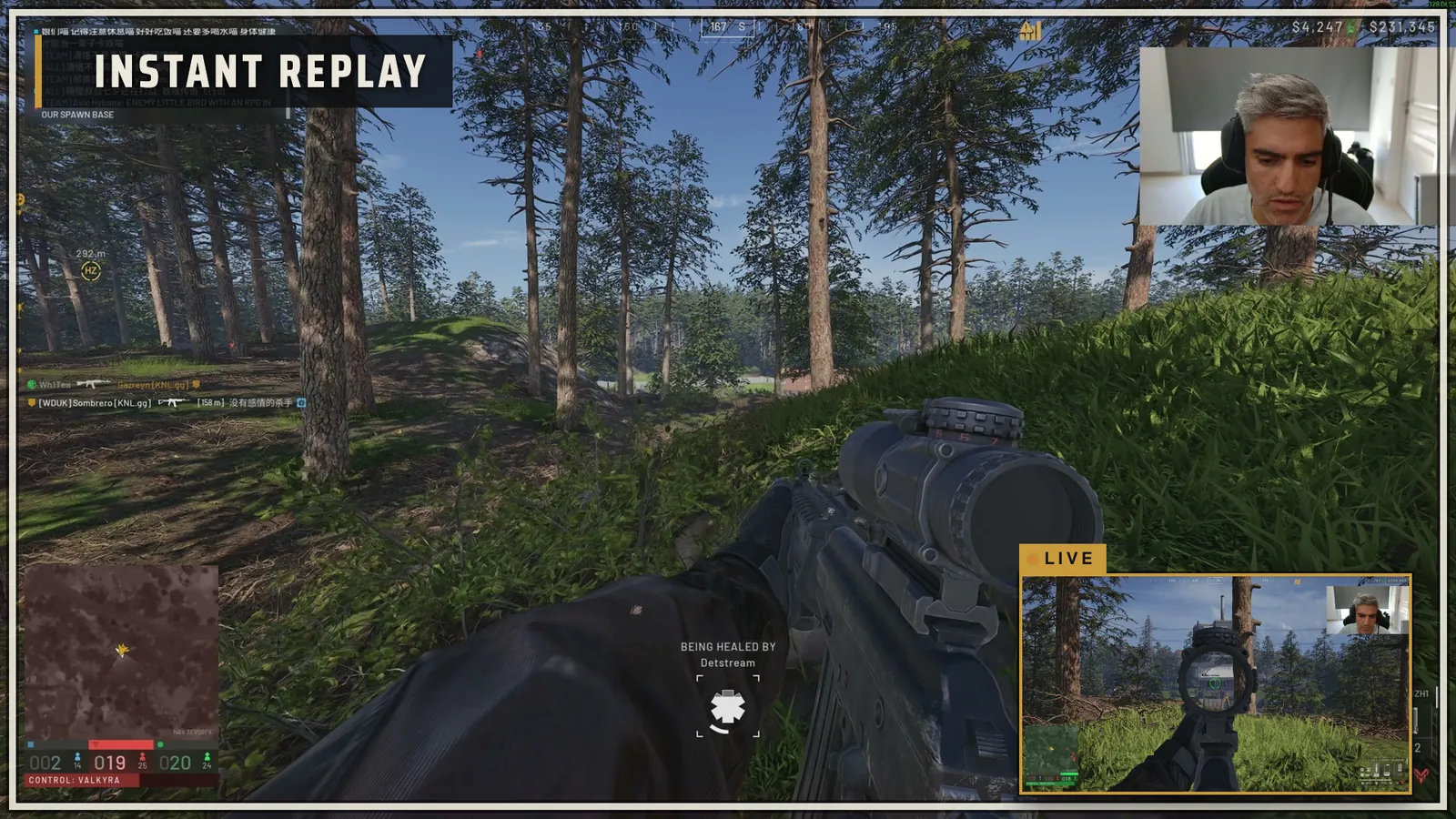
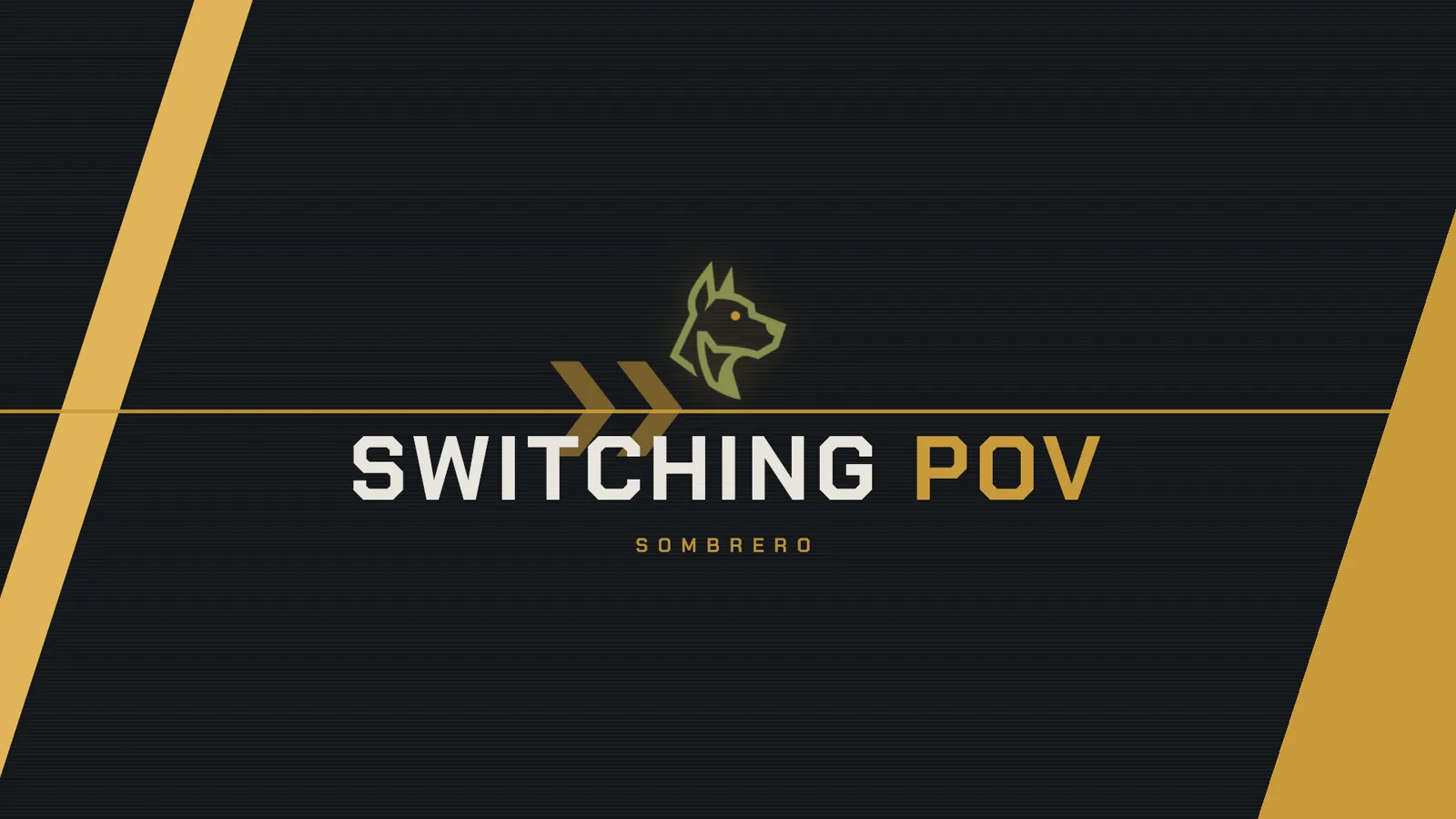

방송에서 바뀌는 모든 것에 애니메이션이 붙습니다
하드 컷도, 검은 화면도 없습니다. 플러그인이 이 요소들을 직접 씬에 추가하고 로드된 상태로 유지하므로, 첫 번째도 나머지와 똑같이 즉시 나옵니다.
- INSTANT REPLAY 스팅어앰버·올리브·그라파이트 패널이 하운드와 함께 화면을 훑고, 타이틀이 잠깐 머물다가, 패널이 빠질 때는 이미 리플레이가 나와 있습니다.
- SWITCHING POV 스팅어같은 패널에, 다음에 나올 시점의 주인이 표시됩니다. 전환은 패널이 화면을 전부 덮고 있는 동안에만 일어납니다.
- 라이브로 복귀리플레이에서 빠져나오는, 글자 없는 빠른 와이프. 휙 소리는 기본 50 %이고, 볼륨을 따로 두거나 끌 수 있습니다.
- LIVE 창리플레이 동안 게임 화면이 오른쪽 아래로 줄어들고 앰버 테두리와 LIVE 태그가 붙습니다. 끝나면 다시 전체 화면으로 커집니다.
- 세션 스탯 오버레이와이프로 열리고 칸이 하나씩 올라옵니다. 숫자는 새 값까지 굴러가고, 잔액은 초록 또는 빨강으로 이유와 함께 표시됩니다.
- POV 이름 플레이트해당 스쿼드원의 시점이 들어올 때 이름이 와이프로 열립니다. 캠코더 코너, 그레인, 비네팅은 선택 사항입니다.
- 듀얼 POV 창가운데에서 살짝 튀는 느낌으로 커지고, 사라질 때는 줄어듭니다.
WARDOGS 방송에 필요한 모든 것을, 플러그인 하나에
역할은 두 가지 — 다운돼 있는 동안에도 방송을 볼 만하게 유지하는 것, 그리고 남길 가치가 있는 순간을 놓치지 않는 것. 그리고 그 둘을 자동으로 만들어 주는 부품들.
트랜지션이 붙는 POV 전환
다운되면 “SWITCHING POV” 스팅어가 화면을 지나가고, 부활할 때까지 방송이 스쿼드원의 시점으로 바뀝니다. 시청자는 컷을 전혀 보지 못합니다.
인스턴트 리플레이, 전체 화면
직전 하이라이트를 몇 초 뒤에: REPLAY 태그를 달고 전체 화면으로 재생되며, 그동안 라이브 게임은 구석의 LIVE 창으로 줄어듭니다. 단축키, 독, 음성, 또는 채팅의 !replay로.
세션 스탯 오버레이
방송에 표시되는 ‘이 세션’ 바: K/D/A, 부활, 분당 $, 그리고 초록 또는 빨강으로 바뀌며 이유가 옆에 붙는 잔액. 킬 위주가 아니라면 내 역할로 바꾸면 됩니다 — 치료, 표시, 보급, 건설.
스탯 이미지와 리더보드
클릭 한 번으로 그 세션을 WARDOGS 아트 배경의 1920×1080 카드로 만듭니다. 바로 올릴 수 있고, 동의하면 kennel.gg 리더보드에도 반영됩니다.
Discord에서 오는 스쿼드 화면
스쿼드가 Discord에서 Go Live를 켭니다. 그 화면을 팝아웃한 뒤 ‘팝아웃 추가’를 누르면 각각이 전환 가능한 POV가 됩니다. 게임 화면이 없는 피드는 자동으로 숨겨집니다.
가장 가까운 사람
화면이 여러 개 있을 때는 게임의 NEARBY 목록이 POV를 고릅니다 — 실제로 내 옆에 있는 스쿼드원이요.
Dual POV
전차나 Havoc를 같이 타고 있나요? 같은 차량의 동료가 내 POV 위의 작은 액자형 창에 나타납니다. 조종수·사수·조종사용 프리셋이 있습니다.
스스로 이름을 붙이는 클립
클립 제목은 내 HUD에서 그대로 따옵니다 — “Galil로 트리플 킬”. 단축키, 음성, ClipHound로, 또는 다운될 때 자동으로 저장됩니다.
채팅이 터지면 클립을 뜹니다
트위치 채팅이 한꺼번에 반응하면 그 순간이 저장됩니다. 클립마다 VOD 마커도 남고, 마지막에는 유튜브 챕터 목록을 받습니다.
VOD 스캔(실험 기능)
플러그인을 끄고 방송했나요? 녹화 파일이나 본인의 트위치 VOD를 주면, 킬·멀티킬·장거리 사격을 실시간의 약 5배 속도로 찾아 클립으로 만듭니다.
하이라이트 릴, 내 PC에서 제작
방송이 끝나면 가장 좋은 클립들이 타이틀 카드와 함께 하나의 릴로 편집됩니다 — 함께 제공되는 ffmpeg로, 전부 로컬에서요. 독의 버튼 하나로 방송에 띄울 수 있습니다.
장면에 맞게 잘라 줍니다
모든 클립은 킬 10초 전부터 시작합니다. 45초 안에 이어진 킬은 하나의 연속 장면으로 묶이고, 이음새는 소리에 맞춰 정렬됩니다.
인식 영역
설정의 탭 하나가 도구가 읽는 모든 영역을 실제 게임 화면 위에 그려 줍니다. HUD가 특이하다면 어느 것이든 끌어서 맞추면 됩니다.
음성 제어(베타)
“hey kennel”이라고 말한 뒤 replay, clip that, back, dual on. 로컬에서 동작하며, 녹음되지도 않고 PC 밖으로 나가지도 않습니다.
ClipHound
게임을 읽는 컴패니언 앱: 킬 피드, 14개 언어 전부의 무기 이름, NEARBY 목록, 탑승 좌석, 내 목소리, 그리고 채팅.
검은 화면 없음
스쿼드 화면은 항상 예열된 상태로 둡니다 — 로드는 되어 있지만 투명하고 음소거 — 그래서 전환이 즉시 이루어집니다.
세로 캔버스(베타)
세로 방송도 하시나요? POV 전환과 리플레이는 세로 씬에서도 똑같이 동작하며, 디코딩이 두 번 일어나지 않습니다.
PC 한 대든 두 대든
게임이 보이는 OBS 소스를 종류와 상관없이 읽습니다. 그래서 게임 캡처든 캡처 카드든 똑같이 동작합니다. 2PC 구성에서는 게임 PC에 아무것도 설치하지 않습니다.
내 언어로
설정, 독, 그리고 방송에 나가는 모든 것이 14개 언어를 지원합니다. OBS를 따라가게 하거나 직접 고를 수 있습니다.
플러그인은 어디서나 동작합니다. Kennel.gg 디스코드에서는 당신을 위해 일합니다.
Discord는 음성 채널에 누가 있는지 프로그램이 물어볼 수 있는 방법을 제공하지 않습니다. 그 질문에 플러그인을 대신해 답해 주는 것이 Kennel Ops 봇입니다 — 단, 멤버에게만요. 이 한 가지 사실이 내가 조작하는 도구와 스스로 움직이는 도구의 차이를 만듭니다.
- 다운됐을 때 POV 전환
- 팝아웃과 모든 수동 조작
- 화면에 누가 나올지는 매번 직접 고릅니다
- 라이브 버튼이 비활성 — 플러그인이 누가 방송 중인지 알 수 없습니다
- 부스트가 없는 서버에서는 Go Live가 720p 30 fps에 머물러, 시청자에게는 뭉개지고 끊기는 스쿼드원 화면이 보입니다
- 가장 가까운 POV 선택은 라이브인지 아닌지를 구분하지 못해, 검은 화면에 걸릴 수 있습니다
- 클립, ClipHound, Dual POV
- 봇은 내가 있는 음성 채널과, 그 안에서 누가 라이브인지 알고 있습니다. 화면을 내보내는 사람만 표시됩니다.
- 방송 중인 스쿼드원마다 라이브 버튼 하나. 켜면 생기고 끄면 사라집니다.
- 가장 가까운 POV는 라이브 중인 가장 가까운 스쿼드원을 고릅니다 — 죽은 화면은 절대 고르지 않습니다. 근처에 방송하는 사람이 없으면, 방송 중인 누구로든 대체합니다.
- 스쿼드원이 채널을 떠나면 독에서도 사라집니다. Discord가 그 팝아웃을 열어 둔 채여도요.
- 사용자 이름은 자동으로 채워집니다. 목록은 내가 앉아 있는 채널을 따라가며, 설정할 것이 없습니다.
- 1440p 60 fps 팝아웃. 서버가 Nitro 부스트 레벨 3이라, 멤버라면 Nitro가 없어도 Go Live를 1440p 60 fps로 켤 수 있습니다 — 내 방송에 나오는 스쿼드원이 내 게임만큼 선명해집니다.
- 나만의 상시 음성 채널. 스트리머는 서버에 본인이 소유하고 관리하는 개인 채널을 받습니다: 이름을 붙이고, 누가 들어올 수 있는지 정하고, 계속 유지하세요. 스쿼드는 항상 당신을 어디서 찾을지 알고, 봇의 명단도 그곳까지 따라옵니다.
- 게다가 함께 방송할 스쿼드까지: 열려 있는 LFG, 지역별 음성 채널, 커뮤니티 서버, 그리고 이 도구를 만든 사람들.
플러그인용 키와 다이얼 25종.
같은 PC의 OBS 플러그인과 통신하는 Stream Deck 플러그인. POV: 지정한 스쿼드원 또는 라이브인 누구든, 다음 스쿼드원, 가장 가까운 사람, 내 POV, Dual POV. 클립: 클립, 인스턴트 리플레이, 클립 + 리플레이, 내 태그를 붙인 클립, Highlights. 세션 스탯: 바 켜기·끄기, 원하는 수치를 키에 실시간 표시(분당 $, K/D/A, 부활, 역할별로 번 돈), 바의 역할, Reset(길게 누르기), 저장·복사되는 스탯 이미지. 켜기/끄기: 자동 전환, 탄창 채우기, 차량에서 Dual POV, 스팅어, 이름 플레이트, 팝아웃, 음성 제어. Stream Deck +에서는 스쿼드 다이얼과 휙 소리 다이얼까지. 키는 플러그인을 따라갑니다: 점으로 누가 라이브인지 표시되고, 켜기/끄기 키는 불이 들어오며, 표기는 플러그인의 언어를 씁니다.
⬇ Stream Deck plugin double-click the file to install · Stream Deck 6.4 or newer · nothing leaves the PC
한 명의 스트리머가 만듭니다.
플러그인, ClipHound, Kennel Ops 봇은 WARDOGS 커뮤니티를 위해 한 명의 스트리머가 만들고 있고, 모두 쓸 수 있습니다. 방송이 더 나아졌고 이 작업을 응원하고 싶다면, 후원은 그대로 개발에 들어갑니다: 다음 빌드, 봇이 도는 서버, 그리고 들인 시간에.
네 단계, 그다음은 플레이
설치하고, 게임이 어디 있는지 알려 주고, 스쿼드와 음성 채널에 앉고, 그들의 방송을 팝아웃하세요. 처음 다운되는 순간 작동하는 걸 보게 됩니다.
설치
OBS를 닫고 설치 파일을 실행하세요. Windows가 서명이 없다고 경고합니다 — 추가 정보 → 실행. 킬 피드 기반 클립을 위해 ClipHound 체크는 남겨 두세요.
설정
OBS를 실행하세요. 설정이 열립니다: 킬 피드에 표시되는 그대로의 내 이름과 게임 언어, WARDOGS가 보이는 소스(클릭 한 번으로 게임 캡처를 만들 수도 있습니다)와 씬, Discord 사용자 이름(Discord 앱에서 자동 입력), 그리고 클립. 마지막 페이지가 전부를 실시간으로 점검하고, 빨간 항목마다 버튼을 줍니다.
Kennel에 합류하기
스쿼드 자동화는 Kennel.gg 디스코드의 Kennel Ops 봇을 통해 동작합니다. 아직 들어와 있지 않다면 합류하세요 — 독의 Discord 점으로 들어갈 수 있습니다. 팝아웃과 모든 수동 조작은 어느 쪽이든 동작합니다.
플레이
스쿼드와 음성 채널에 앉고, POV로 띄울 수도 있는 사람들의 방송을 팝아웃한 뒤(Discord에서 각 방송을 우클릭해 음소거), 팝아웃 추가를 누르세요. 한 번 다운돼 보세요: 독이 빨갛게 되고 방송에는 스쿼드원이 나옵니다. 부활하는 순간 원래대로 돌아옵니다. 남길 만한 킬이 나오면 인스턴트 리플레이를 누르세요.
독
보기 → 독 아래에 있습니다. 위에서 아래로: 상태 표시(감시 중, 표시 중, 꺼짐); 상태 띠 — 게임, 씬, ClipHound, Discord, Replay, 음성 — 점이 앰버나 빨강으로 바뀌고 클릭 한 번으로 해결됩니다; 팝업 창 대신 메시지라서, 방송 중 OBS 위로 무언가 열리는 일이 없습니다; 화면에: 나, 스쿼드원마다 버튼 하나, 그리고 가장 가까운 사람, 제목 줄에 자동 전환; Dual POV: 끔 또는 스쿼드원, 차량에서 자동과 함께; 그다음 클립 저장, 인스턴트 리플레이, Highlights; 세션 스탯 오버레이 표시와 옆에 Reset, 스탯 이미지; 이름 변경과 다시 재생이 붙은 마지막 클립, 팝아웃 추가, 그리고 최근 이벤트. 스쿼드, 설정, 셋업, 로그, 컴팩트 모드는 ⋯ 메뉴 안에 있습니다.
설정은 도구 → Kennel.gg Wardogs Streaming Tool 아래에 있습니다: 일반, 스쿼드 & POV, Dual POV, 클립 & 리플레이, 인식 영역, 세로, 음성, 방송 룩, 고급, 로그, 도움말.
가장 가까운 사람 보여 주기
WARDOGS는 근처 스쿼드원을 HUD 오른쪽 아래에 각자의 거리와 함께 표시하고, 그 목록은 다운돼 있는 동안에도 계속 떠 있습니다. 피해 기록이 나타난 순간부터 일어날 때까지 ClipHound가 그것을 읽고, 플러그인은 방송이 전환되기 바로 직전에 가장 가까운 라이브 스쿼드원을 활성 POV로 만듭니다.
독에서 가장 가까운 사람을 체크하고, 설정 → 인식 영역에서 NEARBY 박스가 목록 위에 놓여 있는지 확인한 뒤, 스쿼드 창에 각 스쿼드원의 게임 내 이름을 입력하세요. 더 가까운 사람으로 바뀌는 데는 12초를 기다리고, 99 m 안에서만 일어납니다(둘 다 조절 가능). 그래서 화면이 오락가락하지 않습니다.
사운드
내 마이크는 절대 건드리지 않습니다. Discord는 통화 전체를 하나의 믹스로 OBS에 넘기므로, Discord 스쿼드원의 소리는 Discord에 맡깁니다 — 상대 화면이 떠 있는 동안에도 내 소리는 아무것도 음소거되지 않고, 개별 방송의 볼륨은 그 팝아웃의 슬라이더입니다. Twitch, Kick, YouTube, VDO.Ninja 스쿼드원의 경우 소리는 화면을 따라갑니다: 그 사람이 화면에 있는 동안 상대 소리가 나오고, 그 사이 내 게임 소리는 음소거됩니다. 스쿼드 & POV 아래 체크박스로 상대 소리를 끌 수도 있습니다. 내 POV로 돌아올 때는 플러그인이 직접 음소거한 것만 되돌립니다.
클립과 ClipHound
플러그인은 OBS의 리플레이 버퍼를 저장하고 그 순간에 맞춰 파일 이름을 붙입니다. 모든 클립은 clips.csv에 기록되며, 옆에 놓이는 .json에는 각 킬의 오프셋, 킬한 사람, 당한 사람, 거리, 무기가 담깁니다. 트리거는 단축키 Kennel.gg Wardogs: 지금 클립 저장, 독의 클립 저장, 다운 시 클립, 내 목소리, 또는 눈에 띄는 킬을 잡은 ClipHound입니다. 45초 안의 클립은 한 연속 장면으로 묶여(“[3중 1]”, “[3중 2]”) 하나의 “[3연속]” 파일로 합쳐집니다. 트위치 클립에는 “파트 2”, “파트 3”이 붙습니다.
클립 저장하고 메모 추가…는 그 순간을 저장하고, 게임을 계속하는 동안 제목과 태그를 물어봅니다. 클립: 제목과 태그…는 방송이 끝난 뒤 폴더 전체를 열어 제대로 이름을 붙이게 해 줍니다.
인스턴트 리플레이와 하이라이트
리플레이는 장면에 맞게 잘린 가장 최신 하이라이트(첫 킬 3초 전부터 마지막 킬 5초 후까지, 둘 다 조절 가능)를 내 카메라 아래 전체 화면으로, 태그가 달린 프레임에 넣어 재생합니다. INSTANT REPLAY 스팅어와 라이브로 돌아가는 와이프 사이에 들어가며, 그동안 내 게임은 오른쪽 아래 LIVE 창에 들어갑니다(각 요소는 따로 끌 수 있습니다). 클립 자체의 소리는 기본이 꺼짐입니다. 독 버튼, 단축키, 음성, 또는 트위치 채팅의 !replay(본인, 모드, VIP, 구독자)로 실행되며 쿨다운당 한 번입니다(기본 60초, 트리거 단어는 바꿀 수 있습니다). 다시 누르면 멈춥니다. Highlights는 highlights 폴더의 가장 최신 릴을 전체 화면으로 재생합니다 — 방송이 끝날 때 자동으로 만들어지고, 원할 때 직접 만들 수도 있습니다.
음성(베타)
설정 → 음성: 켜면 OBS 마이크가 ClipHound로 전달되고, 음성 모델은 로컬에서 동작합니다(최초 1회 약 120 MB 다운로드). “Hey kennel”이 웨이크 워드이고, 두 음짜리 알림음이 인식을 알린 뒤 명령을 말합니다. 명령마다 개별 스위치가 있고, 웨이크 워드는 바꿀 수 있으며, OBS에서 음소거돼 있든 아니든 마이크를 읽으므로 푸시 투 토크를 쓰는 스트리머도 사용할 수 있습니다. 로그에는 들린 그대로의 명령이 모두 남습니다.
Dual POV
승무원이 있는 차량에서는: 내 POV는 그대로 유지되고, 동료의 시점이 이름과 함께 작은 액자형 창에 들어가 그 좌석의 HUD가 비워 두는 위치에 놓입니다. 전차 조종수, 전차 사수, Havoc 조종사, Havoc 사수용 프리셋이 있고, 원하는 곳으로 끌어도 됩니다. 자동은 차량에 타고 내릴 때 같이 열리고 닫히며, 독의 Dual POV 줄에서 스쿼드원을 누르면 수동으로, 끔으로 닫습니다.
설치 위치
플러그인은 C:\ProgramData\obs-studio\plugins\kennelgg에 설치되고, ClipHound 구성 요소를 체크했다면 앱은 C:\ProgramData\Kennel.gg\ClipHound에 설치됩니다(단독 실행, Tesseract 포함, Python 설치 불필요). zip에는 수동 설치용으로 같은 플러그인 파일이 들어 있습니다: 안의 kennelgg 폴더를 C:\ProgramData\obs-studio\plugins\로 복사하세요.
다른 POV는 어디서 올 수 있나
가장 간단한 것은 Discord Go Live입니다. 봇이 플러그인에게 누가 라이브인지 알려 줄 수 있기 때문입니다. 나머지는 Discord를 쓸 수 없을 때를 위한 것입니다.
| 화면 소스 | 지연 | 친구 쪽에 필요한 것 |
|---|---|---|
| Discord Go Live | ~0.5–1 s | 통화에서 Go Live만 켜면 됩니다. 당신은 그 방송을 팝아웃하고 ‘팝아웃 추가’를 누릅니다. 일반 서버에서는 720p, Kennel.gg 디스코드(레벨 3 부스트)에서는 1440p 60 fps. |
| Twitch / Kick 방송 | 저지연 모드에서 약 2초 | 아무것도 필요 없습니다 — 그냥 방송만 하면 됩니다(마이크도 그 안에 들어 있습니다). |
| 유튜브 라이브 | ~5 s+ | 아무것도 필요 없지만, 채널이 임베드를 허용해야 합니다. |
| VDO.Ninja (WebRTC) | ~0.3 s | Chrome/Edge에서 링크 하나를 열고, 시스템 사운드와 함께 게임 창을 공유합니다. |
| OBS 소스 | 상황에 따라 | 이미 OBS에 들어 있는 것이면 무엇이든 — 캡처 카드, 두 번째 PC. |
What's new in 0.34.22
- Fixed: OBS could crash right as a game-capture window closed. Reading the game source for the stats bar, the damage-log search and the rest happens off OBS's own thread; the window closing could start tearing that capture down at the very same moment, and the two racing together could crash OBS, inside win-capture.dll. That read now runs as a task on OBS's own graphics thread, so it is never in the middle of that teardown. Thanks tunersteve for the log.
0.34.21
- Fixed: a false "OBS's replay buffer is off, so no clip can be saved" in the automatic end-of-stream report. Going live can itself stop and restart the replay buffer for a few seconds (an encoder change, e.g. multitrack streaming) - a normal blip that fixed itself well before the stream ended, but it was enough to be recorded as a problem for good. A health issue now has to still be there the next time it is checked, half a minute later, before it counts. Thanks antonilink for the log.
0.34.20
- Fixed: the minimum time on the squad mate going back to 0 when set to 500 or 2000 ms. A settings update meant to run once ran at every start, so either value set under Settings, Advanced, Downed detection, Tuning, Timing was lost the next time OBS started; 250, 1000 and every other value were kept. What you set there now stays. If you had set 500 or 2000, set it once more. If you left it at 0, the default, nothing changes.
0.34.19
- Fixed: the POV swapping back to you too soon, and Confirm frames not sticking. A settings update meant to run once ran at every start, so from the second start on a single check (0.1 s) was enough to decide you were back up, and a check that quick can be fooled by a bright sky or smoke behind the damage log while you are still down. It also reset any 2 to 5 set under Settings, Advanced, Downed detection, Tuning, Confirm frames to 1. It is two checks (0.2 s) again, and what you set there now stays. If you had picked 1 on purpose, pick it once more.
0.34.18
- Send logs now says which part of the plugin was still busy when OBS failed to close cleanly. A few automatic reports have shown OBS starting its shutdown normally and then simply stopping partway through, with nothing from this plugin logged after - a background task outliving the couple of seconds the plugin waits for it before letting go is the leading theory, but the log never said which one. Each background task now tags itself, so if this happens again, the log will name it.
Release notes in other languages: Deutsch · Français · Español · Italiano · Português (Brasil) · Polski · Türkçe · Русский · Українська · 日本語 · 한국어 · 简体中文 · 繁體中文
자주 묻는 질문
제 마이크나 제 오디오를 건드리나요?
내 마이크는 절대 건드리지 않습니다. 화면에 Discord 스쿼드원이 있을 때 내 소리는 아무것도 음소거되지 않습니다 — Discord의 믹스는 Discord에 맡깁니다. Twitch, Kick, YouTube, VDO.Ninja 스쿼드원이라면 그 사람의 소리가 나오고, 그가 화면에 있는 동안 내 게임 소리는 음소거되며, 끝나면 원래 상태로 정확히 복원됩니다. 설정 → 스쿼드 & POV의 체크박스로 대신 상대 소리를 끌 수도 있습니다.
ClipHound를 실행하지 않아도 POV 전환이 되나요?
네. 다운 감지는 플러그인 자체에 있습니다 — 내 화면에 뜨는 피해 기록 헤더를 템플릿 매칭으로 찾습니다 — 그래서 컴패니언 앱을 닫아 두어도 전환은 동작합니다. ClipHound는 킬 피드 기반 클립, NEARBY 목록을 이용한 ‘가장 가까운 사람’ 선택, 차량 좌석 감지를 더해 줍니다.
무엇이 필요한가요?
Windows 10 또는 11(64비트)과 OBS Studio 30 이상. Discord 명단을 이용한 스쿼드 자동화는 Kennel.gg 디스코드 멤버용이며, 나머지는 없어도 동작합니다.
게임이 영어가 아닙니다. 다운 시 전환이 그래도 되나요?
영어, 스페인어, 프랑스어는 됩니다: 플러그인은 다운될 때 나타나는 피해 기록 헤더를 찾고, 세 언어의 표기를 모두 알고 있습니다. 게임 언어(설정 → 일반, 또는 셋업 첫 페이지)는 자동으로 되어 있어, 맞는 것이 나올 때까지 차례로 시도한 뒤 그것을 계속 씁니다. 다른 언어로 플레이한다면, 아무것도 맞지 않을 때 독에 프레임 저장이 나타납니다: 다운된 동안 그것을 누르고, 그 이미지를 들고 Kennel.gg 디스코드에 티켓을 열어 주세요(위의 참여 버튼). 다음 빌드에 당신의 언어가 들어갑니다.
CPU를 얼마나 쓰나요?
다운 감지는 800 px 프레임에 대한 템플릿 매칭이라, 한번 맞물리면 거의 0이고 살아 있는 동안은 코어 하나의 약 1~2 % 수준입니다. 더 무거운 쪽은 ClipHound의 OCR로, 킬을 읽는 동안은 코어 하나의 약 10~20 %, 그 사이에는 몇 % 정도입니다.
스쿼드원 화면을 Discord가 아닌 곳에서 가져올 수도 있나요?
네: Twitch, Kick, 유튜브 라이브, VDO.Ninja(WebRTC), 또는 이미 OBS에 있는 아무 소스. 가장 간단한 것은 Discord Go Live인데, 봇이 플러그인에게 누가 라이브인지 알려 줄 수 있기 때문입니다.
채팅 명령 !replay는 어떻게 동작하나요?
ClipHound는 클립과 같은 로그인으로 트위치 채팅을 읽습니다. 본인, 모더레이터, VIP, 구독자가 보낸 !replay는 마지막 하이라이트를 방송에 재생합니다(쿨다운당 한 번, 기본 60초). 트리거 단어와 쿨다운은 설정 → 클립 & 리플레이에 있습니다. 설치 후 그곳에서 트위치를 한 번 로그아웃하고 다시 로그인하세요(트위치 클립). 그러면 로그인이 채팅 권한까지 갖게 됩니다.
음성 제어가 제 오디오를 어딘가로 보내나요?
아니요. 작은 음성 모델 두 개가 ClipHound 안에서 내 PC에서 돌아갑니다. 녹음되지도 않고, 기기 밖으로 나가는 것도 없습니다. 베타이며 영어 전용, 기본은 꺼짐이고, 명령마다 개별 스위치가 있어 원하는 것만 남길 수 있습니다.
하이라이트 릴은 어디서 오나요?
당신의 클립에서 옵니다. 클립이 하나씩 들어올 때마다 ClipHound가 낮은 우선순위로 그 장면을 미리 잘라 캐시 세그먼트로 만들어 둡니다(OBS가 프레임 드롭을 보고하는 동안에는 물러섭니다). 방송이 끝나면 그 세션의 가장 좋은 것들이 타이틀 카드, kennel.gg 카드, 음악 폴더의 트랙과 함께 이어지고, 파일이 highlights 폴더에 놓입니다. Highlights 버튼으로 재생할 수 있고, 원할 때 직접 만들 수도 있습니다.
트랜지션 소리를 바꾸거나 끌 수 있나요?
네. INSTANT REPLAY와 SWITCHING POV 스팅어의 휙 소리는 기본 50 %로 재생됩니다. 설정 → 클립 & 리플레이에 이를 켜고 끄는 스위치와 0~100 % 볼륨 슬라이더가 있습니다. 스팅어 자체도 끌 수 있고, 그러면 전환이나 리플레이가 단순한 컷으로 처리됩니다.
세션 스탯 오버레이가 제 해상도와 언어에서도 동작하나요?
현금 판독기는 900p, 1080p, 1440p, 4K에서 잔액을 알아서 찾으므로 설정할 것이 없습니다. 잔액, 금액, 킬은 모든 게임 언어에서 읽힙니다. 보상 이름(어시스트, 부활, 헤드샷)은 현재 영어만 읽히며, 그 외에는 REWARD로 표시됩니다.
리플레이 버퍼 대신 Aitum Backtrack으로도 되나요?
네. 설정 → 클립 & 리플레이에서 클립마다 OBS 단축키가 발동하도록 체크하세요 — Backtrack은 리플레이 버퍼와 함께든, 그 대신이든 동작합니다.
2PC 구성에서도 되나요?
네. 플러그인(그리고 ClipHound)은 OBS가 돌아가는 방송 PC에 설치하세요. 셋업에서 게임이 보이는 소스(캡처 카드, NDI, 지금 쓰는 무엇이든)를 지정하면, 다운 감지·킬 피드 판독·NEARBY 판독이 모두 그 화면에서 동작합니다. 게임 PC에는 아무것도 설치하지 않습니다. Discord 팝아웃은 OBS가 도는 PC에서 캡처되므로 Discord는 그쪽에서 열어 두세요. 오디오까지 전달하는 캡처 카드라면 게임 소리도 함께 들어옵니다.
포터블 OBS에서도 되나요?
네, 다운로드 버튼 아래의 포터블 zip으로 됩니다. 포터블 OBS는 자기 폴더 안에서만 플러그인을 불러오고 설치 프로그램은 거기에 닿을 수 없어서, zip을 그 폴더와 같은 구조로 만들어 두었습니다: OBS를 닫고, 안에 있는 전부(obs-plugins, data, ClipHound)를 내 OBS 폴더로 끌어다 놓고, OBS를 시작하세요. ClipHound는 알아서 발견되어 OBS와 함께 실행되며, 설정은 포터블 OBS 자체의 설정 폴더에 저장됩니다. 업데이트할 때는 새 zip의 내용을 다시 끌어다 놓으면 됩니다.
Windows가 왜 설치 파일에 서명이 없다고 하나요?
실제로 서명이 없기 때문입니다 — 코드 서명 인증서는 돈이 들고, 이것은 커뮤니티 도구입니다. ‘추가 정보’를 누른 뒤 ‘실행’을 누르세요. 설치 파일의 SHA-256이 이 페이지에 적혀 있어, 내려받은 파일이 우리가 빌드한 그 파일인지 확인할 수 있습니다.
내 기록은, 내가 원할 때만
The plugin counts each stream's session on your PC: kills, deaths, assists, revives, headshots, vehicles, downs, money earned and spent, time in game, longest kill and top weapon. It shows them on your dock, on your stream if you want, and on your stats image. Nothing leaves your PC unless you tick "Share my session stats" and link the plugin to your kennel.gg account - the same account as the Kennel app, signed in with Discord, Steam, Twitch or Google, where you connect the rest.
그다음, 방송이 끝날 때마다 그 세션의 숫자가 공개 리더보드용으로 내 kennel.gg 계정으로 전송됩니다. 클립, 영상, 음성, 채팅은 절대 보내지 않으며, IP 주소도 함께 저장되지 않습니다. 멈추고 싶으면 언제든 체크를 해제하세요. 내가 공유한 것 삭제(설정 → 클립 & 리플레이)는 계정의 모든 세션을 지우고, 연결 해제는 그 PC에서의 연결을 끝냅니다.
설치와 설정 따라하기
Sombrero가 플러그인을 설치하고 처음부터 끝까지 설정합니다: 설치 파일, 게임 소스와 씬, 스쿼드, 클립, 그리고 독. 같은 영상이 플러그인 안의 설정 → 도움말에도 있습니다.
재생을 누르면 YouTube에서 재생됩니다 · YouTube에서 열기 ↗
설치하고, Kennel에 합류하고, 음성 채널에 앉으세요.
설정은 이것으로 끝입니다. 봇이 내 채널을 보고, 플러그인이 봇을 봅니다. 다음에 다운되는 순간, 방송에는 이미 옆에 서 있던 스쿼드원이 나옵니다.
🐾 Kennel 디스코드 참여