8203fb4f4d7f8f61c421e596b6ba2a886703f1ca0aefc3116f49efae96bf6acf
kennelgg-0.34.22-windows-x64.zip
fb089f00c5542c90415a298d70ebd2d054fd3ef85c6e2658500cf6c204e14fd0
Um minuto de uma transmissão real
Gravado no OBS sobre material real de WARDOGS: a barra de sessão, uma janela de POV duplo, cair e trocar para um colega, a reanimação e um replay instantâneo.
Cada overlay e cada transição são do próprio plugin · com som
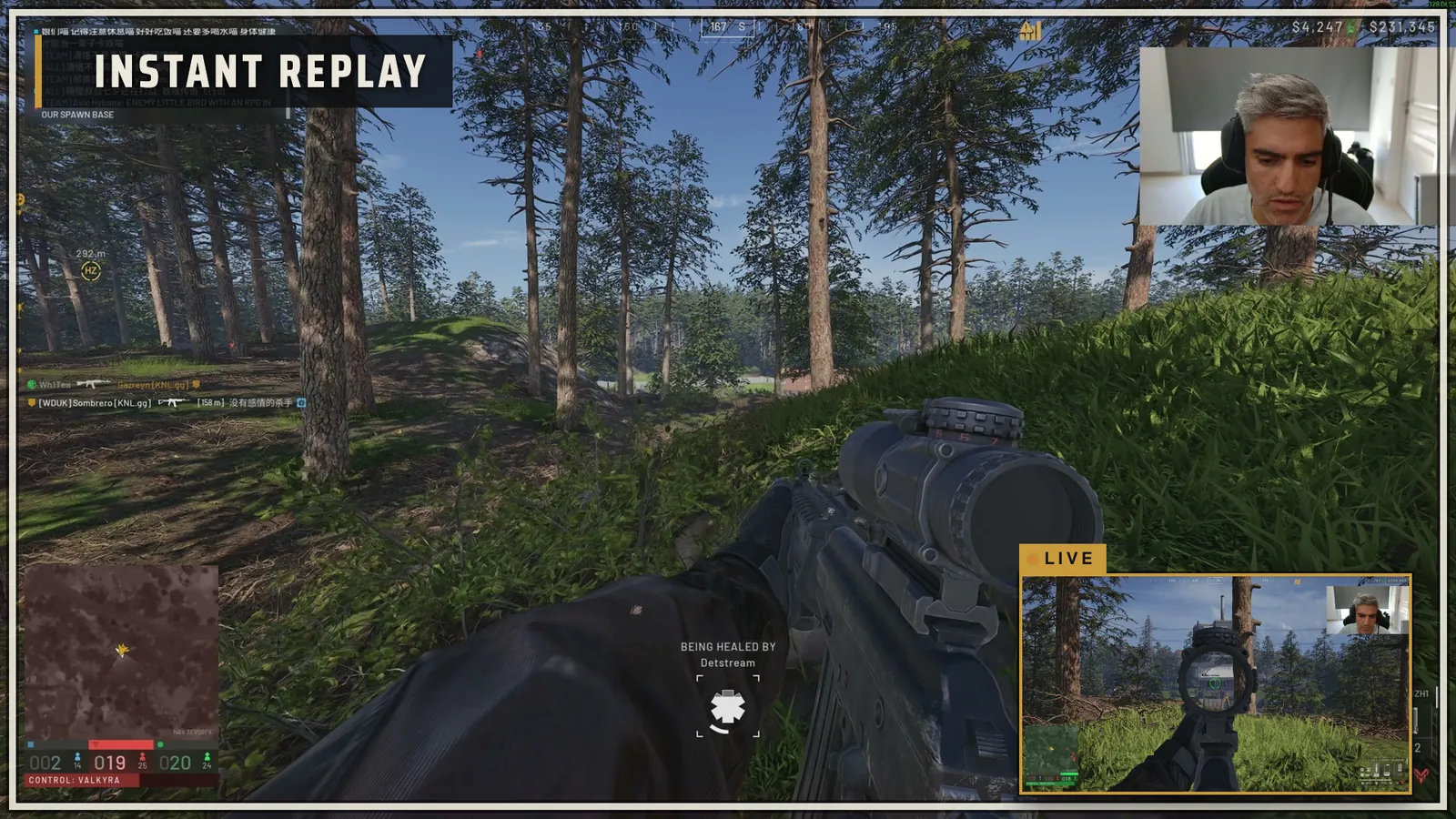
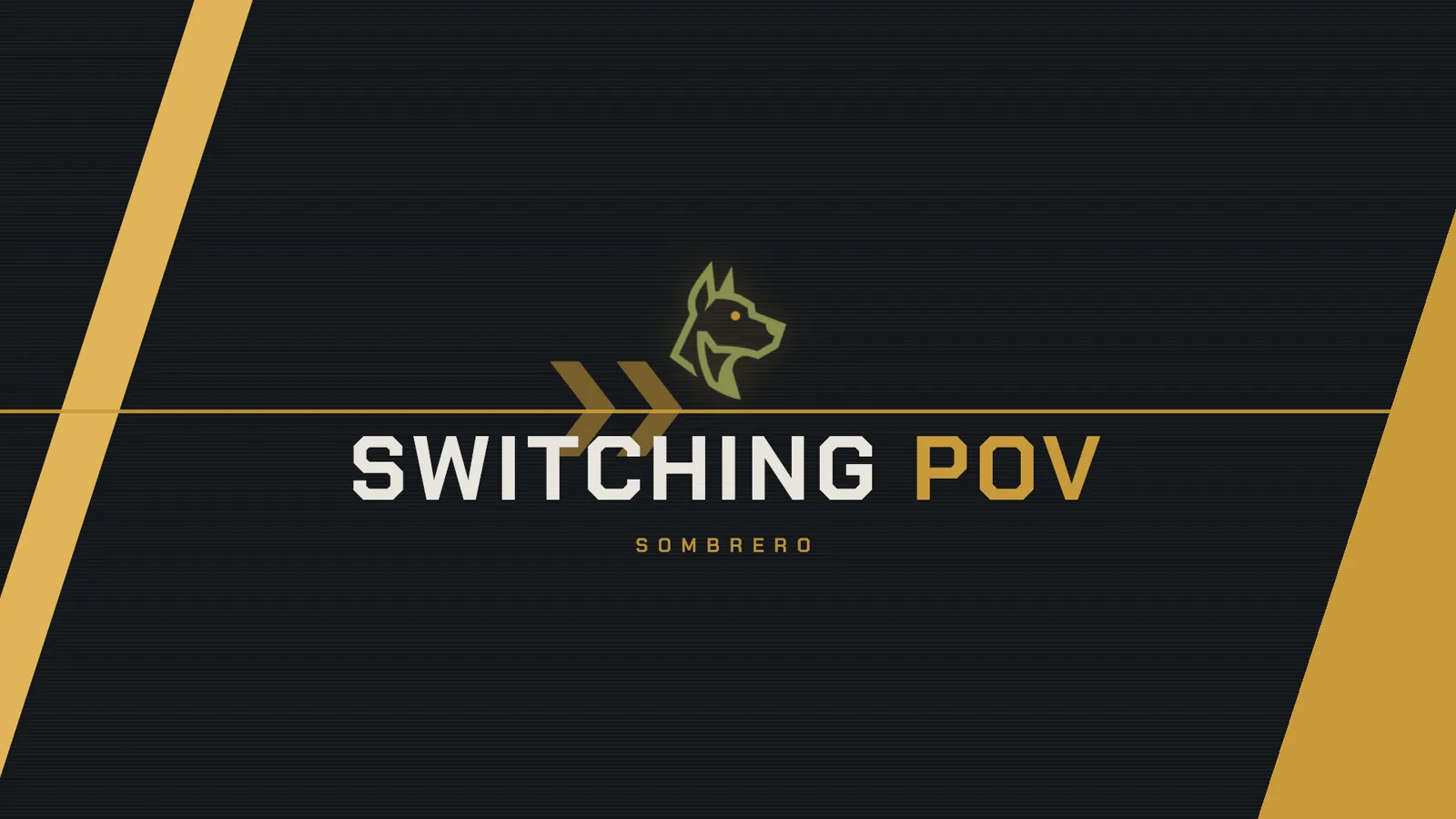

Cada mudança na sua transmissão é animada
Nada é cortado seco e nada fica preto. O plugin adiciona esses elementos à sua cena por conta própria e os mantém carregados, então o primeiro é tão instantâneo quanto os outros.
- Stinger INSTANT REPLAYPainéis âmbar, oliva e grafite atravessam a tela com o cão, o título segura por um instante e, quando eles saem, o replay já está no ar.
- Stinger SWITCHING POVOs mesmos painéis, com o nome da visão que vem a seguir. Cada troca acontece enquanto eles cobrem a tela inteira.
- De volta ao vivoUm wipe rápido e sem texto para sair do replay. O whoosh vem a 50 % por padrão, com volume próprio, ou desligado.
- Janela LIVEDurante um replay o seu jogo encolhe no canto inferior direito, com borda âmbar e etiqueta LIVE, e depois volta ao tamanho cheio.
- Overlay de estatísticas da sessãoAbre em wipe, com as células subindo uma a uma; os números rolam até cada novo valor e o saldo fica verde ou vermelho com o motivo ao lado.
- Placa de nome do POVO nome do colega abre em wipe quando a visão dele chega, com cantos de camcorder, grão e vinheta opcionais.
- Janela de POV duploCresce a partir do centro com um leve overshoot e depois encolhe.
Tudo que uma transmissão de WARDOGS precisa, em um plugin
Dois trabalhos — manter a transmissão assistível quando você está no chão e capturar os momentos que valem a pena — mais as peças que deixam os dois automáticos.
Troca de POV, com transição
Caiu? Um stinger «SWITCHING POV» atravessa a tela e a sua transmissão passa a ser a do seu colega até você ser reanimado. Os espectadores nunca veem um corte.
Replay instantâneo em tela cheia
O último highlight, segundos depois: em tela cheia com a etiqueta REPLAY enquanto o seu jogo ao vivo encolhe numa janela LIVE no canto. Por atalho, dock, voz ou !replay no chat.
Overlay de estatísticas da sessão
Uma barra «Esta sessão» na transmissão: K/D/A, reanimações, $ por minuto e um saldo que fica verde ou vermelho com o motivo ao lado. Não é fragger? Troque para a sua função — curas, marcações, suprimentos, construções.
Imagem de estatísticas e rankings
Um clique transforma a sua sessão em um card de 1920×1080 sobre arte de WARDOGS, pronto para postar. Se você optar, ele alimenta os rankings do kennel.gg.
Feeds do esquadrão pelo Discord
Seu esquadrão dá Go Live no Discord. Destaque as streams em janelas, aperte Adicionar pop-outs e cada uma vira um POV que você pode trocar. Feeds sem imagem do jogo são escondidos automaticamente.
O mais próximo
Com vários feeds no ar, a lista NEARBY do jogo escolhe o POV — o colega que está de fato ao seu lado.
Dual POV
Dividindo um tanque ou um Havoc? O seu colega de tripulação aparece em uma pequena janela com moldura sobre o seu próprio POV. Com presets para motorista, artilheiro e piloto.
Clipes que se nomeiam sozinhos
Os clipes são titulados a partir do seu próprio HUD — «Triple kill com a Galil». Salvos por atalho, por voz, pelo ClipHound ou automaticamente quando você cai.
Quando o chat explode, ele clipa
Quando o chat da Twitch reage todo de uma vez, o momento é salvo. Cada clipe também deixa um marcador de VOD, e no fim você recebe uma lista de capítulos do YouTube.
Escanear um VOD (experimental)
Transmitiu sem o plugin ligado? Dê a ele uma gravação ou o seu próprio VOD da Twitch: ele acha as suas kills, multi-kills e tiros longos a cerca de 5× o tempo real e clipa tudo.
Reel de highlights, montado no seu PC
Quando a transmissão termina, os seus melhores clipes são montados em um único reel com cartela de título — localmente, com o ffmpeg que vem incluído. Um botão do dock joga isso na tela.
Cortado na ação
Cada clipe começa 10 s antes da kill. Kills em até 45 s viram uma única sequência, com as junções alinhadas pelo som.
Áreas de detecção
Uma aba nas configurações desenha sobre o seu jogo ao vivo cada área que a ferramenta lê. Arraste qualquer uma se o seu HUD for fora do comum.
Controle por voz (beta)
Diga «hey kennel» e depois: replay, clip that, back, dual on. Roda localmente — nada é gravado, nada sai do seu PC.
ClipHound
O app companheiro que lê o jogo: kill feed, nomes de armas nos 14 idiomas, a lista NEARBY, o seu assento no veículo, a sua voz e o seu chat.
Sem tela preta
Os feeds do esquadrão ficam aquecidos — carregados, mas transparentes e mudos — para que a troca seja instantânea.
Canvas vertical (beta)
Transmite em retrato também? As trocas de POV e os replays acontecem também na cena vertical, sem decodificar nada duas vezes.
Um PC ou dois
Ele lê qualquer fonte do OBS que mostre o jogo, então Game Capture e uma placa de captura funcionam igual. Com dois PCs, nada é instalado no PC de jogo.
No seu idioma
As configurações, o dock e tudo que vai ao ar em 14 idiomas. Ele segue o OBS, ou você escolhe um.
O plugin funciona em qualquer lugar. No Discord do Kennel.gg, ele trabalha para você.
O Discord não dá a nenhum programa um jeito de perguntar quem está numa chamada de voz. O bot Kennel Ops responde essa pergunta para o plugin — mas só para membros. Esse único fato é a diferença entre uma ferramenta que você pilota e uma que se pilota sozinha.
- Troca de POV quando você cai
- Pop-outs e todos os controles manuais
- Você escolhe na mão, toda vez, quem aparece na tela
- Botões de live apagados — o plugin não consegue saber quem está ao vivo
- O Go Live para em 720p 30 fps num servidor sem boost, então os seus espectadores veem um colega mole e travado
- A escolha do POV mais próximo não distingue quem está ao vivo de quem está mudo, então pode cair num feed preto
- Clipes, ClipHound, Dual POV
- O bot conhece o seu canal de voz e sabe quem nele está ao vivo. Só aparecem as pessoas que estão mandando imagem.
- Um botão de live por colega transmitindo, que aparece e desaparece conforme eles começam e param.
- O POV mais próximo escolhe o colega mais perto que esteja ao vivo, nunca um feed morto. Ninguém perto de você transmitindo? Ele recorre a quem estiver.
- Um colega sai do canal — e desaparece do dock, mesmo que o Discord tenha deixado o pop-out dele aberto.
- O seu nome de usuário se preenche sozinho, a lista acompanha o canal em que você está, nada para configurar.
- Pop-outs em 1440p 60 fps. O servidor está com boost de Nitro no nível 3, então o Go Live de qualquer membro pode rodar em 1440p 60 fps sem ter Nitro — o colega na sua transmissão fica tão nítido quanto o seu próprio jogo.
- Um canal de voz permanente só seu. Streamers ganham no servidor um canal pessoal que é deles e que eles gerenciam: dê um nome, defina quem pode entrar, fique com ele para sempre. Seu esquadrão sempre sabe onde te achar, e a lista do bot te segue até lá.
- E ainda um esquadrão para transmitir junto: um LFG aberto, voz por região, servidores da comunidade e as pessoas que construíram a ferramenta.
25 teclas e diais para o plugin.
Um plugin de Stream Deck que conversa com o plugin do OBS no mesmo PC. POV: um colega escolhido ou quem estiver ao vivo, próximo colega, o mais próximo, meu POV, POV duplo. Clipes: clipe, replay instantâneo, clipe + replay, um clipe com a sua própria tag, Highlights. Estatísticas da sessão: a barra ligada e desligada, qualquer número ao vivo numa tecla ($ por minuto, K/D/A, reanimações, o dinheiro de cada função), a função da barra, Reset (segure) e a imagem de estatísticas, salva e copiada. Liga/desliga: troca automática, empacotamento de carregadores, POV duplo em veículos, stingers, placa de nome, pop-outs, controle por voz. Num Stream Deck +, um dial de esquadrão e um dial de whoosh. As teclas acompanham o plugin: um ponto marca quem está ao vivo, as teclas de liga/desliga acendem e falam o idioma do plugin.
⬇ Stream Deck plugin double-click the file to install · Stream Deck 6.4 or newer · nothing leaves the PC
Feito por um único streamer.
O plugin, o ClipHound e o bot Kennel Ops são feitos por um único streamer para a comunidade de WARDOGS, e o uso deles é. Se isso deixa a sua transmissão melhor e você quiser apoiar o trabalho, uma contribuição vai direto para o desenvolvimento: as próximas builds, o servidor onde o bot roda e as horas.
Quatro passos, e depois é jogar
Instale, diga onde está o jogo, sente-se na voz com o seu esquadrão e destaque as streams deles. Na primeira vez que você cair, vai ver funcionando.
Instalar
Feche o OBS e rode o instalador. O Windows vai avisar que o arquivo não é assinado — Mais informações → Executar assim mesmo. Mantenha o ClipHound marcado para os clipes pelo kill feed.
Configurar
Abra o OBS. A configuração abre: o seu nome como o kill feed mostra e o idioma do jogo, a fonte que mostra WARDOGS (ou um clique cria uma Game Capture) e a sua cena, o seu usuário do Discord (preenchido pelo app do Discord) e os clipes. A última página verifica tudo ao vivo e tem um botão para qualquer coisa em vermelho.
Entrar no Kennel
A automação de esquadrão passa pelo bot Kennel Ops no Discord do Kennel.gg, então entre se ainda não estiver — o ponto do Discord no dock faz isso. Pop-outs e todos os controles manuais funcionam de qualquer forma.
Jogar
Sente-se na voz com o seu esquadrão, destaque as streams das pessoas cujo POV você pode querer mostrar (clique com o botão direito em cada stream no Discord e silencie) e aperte Adicionar pop-outs. Caia uma vez: o dock fica vermelho e a sua transmissão mostra o colega; volta no instante em que você é reanimado. Faça uma kill que vale a pena e aperte Replay instantâneo.
O dock
Em Exibir → Docks. De cima para baixo: a pílula de estado (observando, exibindo, desligado); uma faixa de saúde — Jogo, Cena, ClipHound, Discord, Replay, Voz — em que um ponto fica âmbar ou vermelho e um clique resolve; mensagens em vez de janelas pop-up, para que nada abra sobre o OBS enquanto você transmite; Na tela: Eu, um botão por colega e O mais próximo, com Troca automática no cabeçalho; POV duplo: Off ou um colega, com Auto em veículos; depois Salvar clipe, Replay instantâneo e Highlights; Mostrar overlay de estatísticas com Reset e Imagem de estatísticas ao lado; o último clipe com Renomear e Replay, Adicionar pop-outs e os últimos eventos. Esquadrão, Configurações, Setup, Logs e um modo compacto ficam atrás do menu ⋯.
As configurações ficam em Ferramentas → Kennel.gg Wardogs Streaming Tool: Geral, Esquadrão & POV, POV duplo, Clipes & replays, Áreas de detecção, Vertical, Voz, Aparência da stream, Avançado, Logs e Ajuda.
Mostrar quem está mais perto
O WARDOGS lista os colegas perto de você no canto inferior direito do HUD, cada um com a distância, e essa lista continua visível enquanto você está no chão. Do momento em que o registro de dano aparece até você ser reanimado, o ClipHound lê essa lista e o plugin torna o colega ao vivo mais próximo o ativo, pouco antes de a sua transmissão cortar para ele.
Marque O mais próximo no dock, confira em Configurações → Áreas de detecção que a caixa NEARBY cai sobre a lista, e digite o nome no jogo de cada colega na janela Esquadrão. Uma troca para alguém mais perto espera 12 s e só acontece dentro de 99 m (ambos ajustáveis), para nada ficar piscando.
Som
O seu microfone nunca é tocado. O Discord entrega ao OBS um único mix para a chamada inteira, então o som de um colega no Discord fica por conta do Discord — nada seu é silenciado enquanto o feed dele está no ar, e o nível de uma stream específica é o controle no pop-out dela. Para colegas na Twitch, Kick, YouTube e VDO.Ninja o som segue a imagem: o deles toca enquanto estão na tela e o som do seu jogo fica mudo nesse meio-tempo, com uma caixinha em Esquadrão & POV para desligar o deles. Voltar ao seu próprio POV só reativa o que o próprio plugin silenciou.
Clipes e ClipHound
O plugin salva o buffer de replay do OBS e nomeia o arquivo pelo momento; cada clipe é registrado em clips.csv com um .json ao lado trazendo, para cada kill, o offset, quem matou, a vítima, a distância e a arma. Fontes: o atalho Kennel.gg Wardogs: salvar um clipe agora, o Salvar clipe do dock, clipe ao cair, a sua voz, ou o ClipHound numa kill notável. Clipes em até 45 s são uma sequência — «[1 de 3]», «[2 de 3]» — unidos em um arquivo «[sequência de 3]»; clipes da Twitch ganham «parte 2», «parte 3».
Salvar clipe e adicionar uma nota… salva aquele instante e pede título e tags enquanto o jogo continua; Clipes: títulos e tags… abre a pasta inteira no fim da transmissão para nomear tudo direito.
Replay instantâneo e highlights
O replay toca o highlight mais recente cortado na ação (3 s antes da primeira kill até 5 s depois da última, ambos ajustáveis), em tela cheia sob a sua câmera, emoldurado com a sua etiqueta, entre o stinger INSTANT REPLAY e o wipe de volta ao vivo; o seu jogo fica nesse meio-tempo numa janela LIVE embaixo à direita (cada parte pode ser desligada). O som do próprio clipe vem desligado. Pelo botão do dock, um atalho, a voz, ou !replay no chat da Twitch por você, um mod, um VIP ou um sub, uma vez por cooldown (60 s por padrão; a palavra de gatilho é sua para mudar). Aperte de novo para parar. Highlights toca o reel mais recente da pasta de highlights em tela cheia — montado automaticamente quando a transmissão acaba, ou quando você pedir.
Voz (beta)
Configurações, Voz: ligue e o seu microfone do OBS é enviado ao ClipHound, onde os modelos de fala rodam localmente (um download único de cerca de 120 MB). “Hey kennel” é a frase de ativação, um sinal de duas notas confirma, e depois vem o comando. Cada comando tem o próprio interruptor, a frase de ativação é editável, e ele lê o microfone esteja ele mudo no OBS ou não, então quem usa push-to-talk também consegue usar. O log mostra cada comando exatamente como foi ouvido.
Dual POV
Num veículo tripulado: o seu POV continua no ar e o do seu colega de tripulação fica numa pequena janela com moldura e o nome dele, posicionada onde o HUD daquele assento deixa espaço. Presets para motorista de tanque, artilheiro de tanque, piloto de Havoc e artilheiro de Havoc, ou arraste para onde quiser. Auto abre e fecha junto com o veículo; apertar um colega na linha de POV duplo do dock faz isso na mão, e Off fecha.
Onde ele instala
O plugin vai para C:\ProgramData\obs-studio\plugins\kennelgg e, com o componente ClipHound marcado, o app para C:\ProgramData\Kennel.gg\ClipHound (autocontido, com Tesseract incluído, sem instalar Python). O zip traz os mesmos arquivos do plugin para instalação manual: copie a pasta kennelgg dele para C:\ProgramData\obs-studio\plugins\.
De onde o outro POV pode vir
O Discord Go Live é o mais simples, porque o bot pode dizer ao plugin quem está ao vivo. O resto serve quando o Discord não é uma opção.
| Feed | Latência | O que o seu amigo precisa fazer |
|---|---|---|
| Discord Go Live | ~0.5–1 s | Go Live na chamada; você destaca a stream dele e aperta Adicionar pop-outs. 720p num servidor comum; 1440p 60 fps no Discord do Kennel.gg (boost nível 3). |
| Stream na Twitch / Kick | ~2 s com o modo de baixa latência | Nada — ele só transmite (o microfone dele vai junto). |
| Live no YouTube | ~5 s+ | Nada; o canal precisa permitir a incorporação. |
| VDO.Ninja (WebRTC) | ~0.3 s | Abre um link no Chrome/Edge e compartilha a janela do jogo com o áudio do sistema. |
| Fonte do OBS | depende | Qualquer coisa que já esteja no OBS — uma placa de captura, um segundo PC. |
What's new in 0.34.22
- Fixed: OBS could crash right as a game-capture window closed. Reading the game source for the stats bar, the damage-log search and the rest happens off OBS's own thread; the window closing could start tearing that capture down at the very same moment, and the two racing together could crash OBS, inside win-capture.dll. That read now runs as a task on OBS's own graphics thread, so it is never in the middle of that teardown. Thanks tunersteve for the log.
0.34.21
- Fixed: a false "OBS's replay buffer is off, so no clip can be saved" in the automatic end-of-stream report. Going live can itself stop and restart the replay buffer for a few seconds (an encoder change, e.g. multitrack streaming) - a normal blip that fixed itself well before the stream ended, but it was enough to be recorded as a problem for good. A health issue now has to still be there the next time it is checked, half a minute later, before it counts. Thanks antonilink for the log.
0.34.20
- Fixed: the minimum time on the squad mate going back to 0 when set to 500 or 2000 ms. A settings update meant to run once ran at every start, so either value set under Settings, Advanced, Downed detection, Tuning, Timing was lost the next time OBS started; 250, 1000 and every other value were kept. What you set there now stays. If you had set 500 or 2000, set it once more. If you left it at 0, the default, nothing changes.
0.34.19
- Fixed: the POV swapping back to you too soon, and Confirm frames not sticking. A settings update meant to run once ran at every start, so from the second start on a single check (0.1 s) was enough to decide you were back up, and a check that quick can be fooled by a bright sky or smoke behind the damage log while you are still down. It also reset any 2 to 5 set under Settings, Advanced, Downed detection, Tuning, Confirm frames to 1. It is two checks (0.2 s) again, and what you set there now stays. If you had picked 1 on purpose, pick it once more.
0.34.18
- Send logs now says which part of the plugin was still busy when OBS failed to close cleanly. A few automatic reports have shown OBS starting its shutdown normally and then simply stopping partway through, with nothing from this plugin logged after - a background task outliving the couple of seconds the plugin waits for it before letting go is the leading theory, but the log never said which one. Each background task now tags itself, so if this happens again, the log will name it.
Release notes in other languages: Deutsch · Français · Español · Italiano · Português (Brasil) · Polski · Türkçe · Русский · Українська · 日本語 · 한국어 · 简体中文 · 繁體中文
Perguntas frequentes
Ele mexe no meu microfone ou no meu áudio?
O seu microfone nunca é tocado. Com um colega do Discord na tela, nada seu é silenciado — o mix do Discord fica por conta do Discord. Com um colega na Twitch, Kick, YouTube ou VDO.Ninja, o som dele toca e o do seu jogo fica mudo enquanto ele está no ar, e depois volta exatamente como estava; uma caixinha em Configurações → Esquadrão & POV desliga o dele em vez disso.
A troca de POV funciona sem o ClipHound rodando?
Sim. A detecção de queda está no próprio plugin — ele reconhece por template matching o cabeçalho do registro de dano na sua própria tela — então a troca funciona com o app companheiro fechado. O ClipHound acrescenta os clipes pelo kill feed, a escolha do mais próximo pela lista NEARBY e a detecção do assento no veículo.
Do que eu preciso?
Windows 10 ou 11 (64 bits) e OBS Studio 30 ou mais novo. A automação de esquadrão pela lista do Discord é para membros do Discord do Kennel.gg; todo o resto funciona sem isso.
Meu jogo não está em inglês. A troca ao cair ainda funciona?
Sim para inglês, espanhol e francês: o plugin procura o cabeçalho do registro de dano que aparece quando você cai, e conhece as três redações. O idioma do jogo (Configurações → Geral, ou a primeira página do Setup) está em Auto, então ele testa cada um até um casar e depois mantém. Joga em outro idioma? Quando nada casa, o dock oferece Salvar um frame: aperte enquanto estiver no chão e abra um ticket com ele no Discord do Kennel.gg (o botão de entrar acima); o seu idioma entra na próxima build.
Quanto de CPU ele usa?
A busca de queda é template matching num frame de 800 px — quase zero depois de travar, e cerca de 1–2 % de um núcleo enquanto você está vivo. A parte mais pesada é o OCR do ClipHound: algo como 10–20 % de um núcleo enquanto lê kills, alguns por cento entre elas.
Os feeds dos meus colegas podem vir de outro lugar além do Discord?
Sim: Twitch, Kick, live no YouTube, VDO.Ninja (WebRTC) ou qualquer fonte que já esteja no OBS. O Discord Go Live é o mais simples porque o bot pode dizer ao plugin quem está ao vivo.
Como funciona o comando de chat !replay?
O ClipHound lê o seu chat da Twitch pelo mesmo login que os clipes usam. Um !replay seu, de um moderador, de um VIP ou de um inscrito toca o último highlight na transmissão, uma vez por cooldown (60 s por padrão). A palavra de gatilho e o cooldown ficam em Configurações → Clipes & replays. Depois de instalar, saia e entre de novo na Twitch ali (clipes da Twitch) uma vez, para o login carregar a permissão de chat.
O controle por voz manda o meu áudio para algum lugar?
Não. Dois modelos de fala pequenos rodam no seu próprio PC, dentro do ClipHound; nada é gravado e nada sai da máquina. É um beta, só em inglês, desligado até você ligar, e cada comando tem o próprio interruptor para você ficar só com os que quiser.
De onde vem o reel de highlights?
Dos seus próprios clipes. Conforme cada um chega, o ClipHound pré-corta a ação dele num segmento em cache, com prioridade baixa (e se retrai sempre que o OBS reporta frames perdidos). Quando a transmissão acaba, os melhores da sessão são juntados com uma cartela de título, um card do kennel.gg e uma faixa da pasta de música, e o arquivo aparece na sua pasta de highlights. O botão Highlights toca isso; também dá para montar quando você quiser.
Posso mudar ou desligar o som da transição?
Sim. O whoosh dos stingers INSTANT REPLAY e SWITCHING POV toca a 50 % por padrão. Em Configurações → Clipes & replays há um interruptor e um controle de volume de 0 a 100 %. Os próprios stingers também podem ser desligados, e então uma troca ou um replay simplesmente corta.
O overlay de estatísticas funciona na minha resolução e no meu idioma?
O leitor de dinheiro acha o seu saldo sozinho em 900p, 1080p, 1440p e 4K, então não há nada para configurar. Saldo, dinheiro e kills são lidos em qualquer idioma do jogo; os nomes das recompensas (assistências, reanimações, headshots) por enquanto só são lidos em inglês, e fora disso aparecem como REWARD.
Funciona com o Aitum Backtrack em vez do buffer de replay?
Sim. Em Configurações → Clipes & replays, marque para os atalhos do OBS disparar em cada clipe — o Backtrack funciona junto com o buffer de replay ou no lugar dele.
Funciona num setup de dois PCs?
Sim. Instale o plugin (e o ClipHound) no PC de transmissão, o que roda o OBS. Aponte o Setup para a fonte que mostra o jogo — placa de captura, NDI, o que você já usa — e a detecção de queda, o leitor de kill feed e o leitor do NEARBY trabalham todos a partir dessa imagem. Nada é instalado no PC de jogo. Os pop-outs do Discord são capturados no PC que roda o OBS, então mantenha o Discord aberto lá. Com uma placa de captura que carrega áudio, o som do jogo vem junto.
Funciona com o OBS portátil?
Sim, com o zip portátil abaixo do botão de download. O OBS portátil só carrega plugins de dentro da própria pasta, que o instalador não alcança, então o zip é organizado como essa pasta: feche o OBS, arraste tudo o que está nele (obs-plugins, data, ClipHound) para a sua pasta do OBS e inicie o OBS. O ClipHound é encontrado e iniciado com o OBS sozinho, e as suas configurações ficam na pasta de config do próprio OBS portátil. Para atualizar, arraste o conteúdo do zip novo de novo.
Por que o Windows diz que o instalador não é assinado?
Porque ele não é — certificados de assinatura de código custam dinheiro e esta é uma ferramenta comunitária. Clique em Mais informações e depois em Executar assim mesmo. O SHA-256 do instalador está impresso nesta página para você conferir que o arquivo baixado é o que nós compilamos.
As suas estatísticas, só se você disser
The plugin counts each stream's session on your PC: kills, deaths, assists, revives, headshots, vehicles, downs, money earned and spent, time in game, longest kill and top weapon. It shows them on your dock, on your stream if you want, and on your stats image. Nothing leaves your PC unless you tick "Share my session stats" and link the plugin to your kennel.gg account - the same account as the Kennel app, signed in with Discord, Steam, Twitch or Google, where you connect the rest.
Depois, no fim de cada transmissão, os números daquela sessão vão para a sua conta kennel.gg, para os rankings públicos. Nunca os seus clipes, vídeo, voz ou chat, e nenhum endereço IP é guardado com eles. Desmarque quando quiser para parar; Apagar o que compartilhei (Configurações → Clipes & replays) remove todas as sessões da sua conta, e Desvincular encerra o vínculo desse PC.
Instalação e configuração passo a passo
O Sombrero instala o plugin e configura tudo do começo ao fim: o instalador, a fonte do jogo e a cena, o seu esquadrão, os clipes e o dock. O mesmo vídeo está no plugin em Configurações → Ajuda.
Toca do YouTube quando você aperta play · Abrir no YouTube ↗
Instale, entre no Kennel, sente-se na voz.
É toda a configuração. O bot vê o seu canal, o plugin vê o bot, e na próxima vez que você cair a sua transmissão já está mostrando o colega que está do seu lado.
🐾 Entrar no Discord do Kennel