8203fb4f4d7f8f61c421e596b6ba2a886703f1ca0aefc3116f49efae96bf6acf
kennelgg-0.34.22-windows-x64.zip
fb089f00c5542c90415a298d70ebd2d054fd3ef85c6e2658500cf6c204e14fd0
Une minute d’un vrai stream
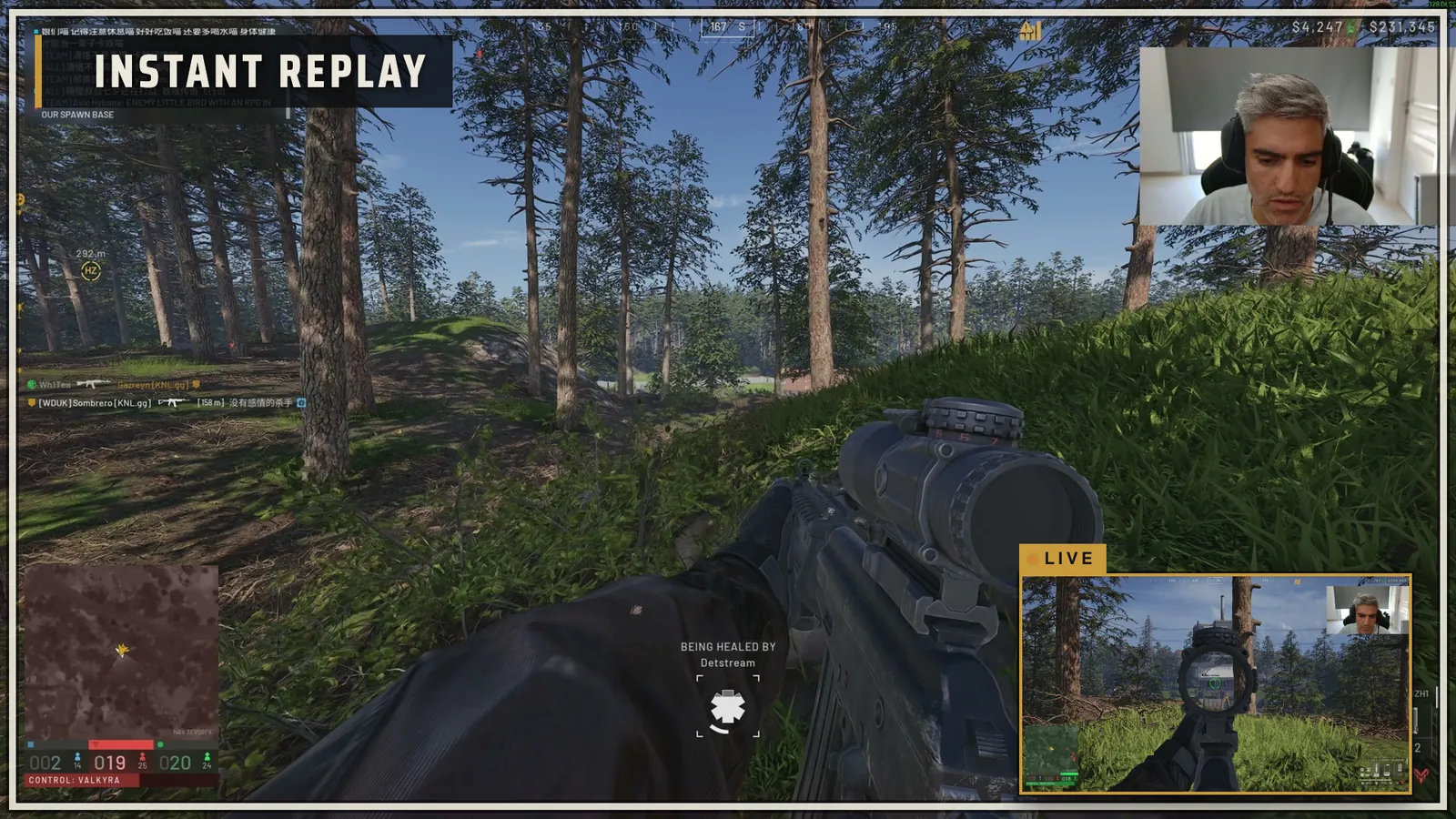
Enregistré dans OBS sur de vraies images de WARDOGS : la barre de session, une fenêtre de POV double, la chute et la bascule vers un coéquipier, le relèvement, et un ralenti instantané.
Chaque overlay et chaque transition vient du plugin · son activé

Chaque changement sur ton stream est animé
Rien n’est coupé net et rien ne passe au noir. Le plugin ajoute lui-même ces éléments à ta scène et les garde chargés, si bien que le premier est aussi instantané que les suivants.
- Stinger INSTANT REPLAYDes panneaux ambre, olive et graphite traversent l’écran avec le chien, le titre tient un instant, et le ralenti est à l’image quand ils repartent.
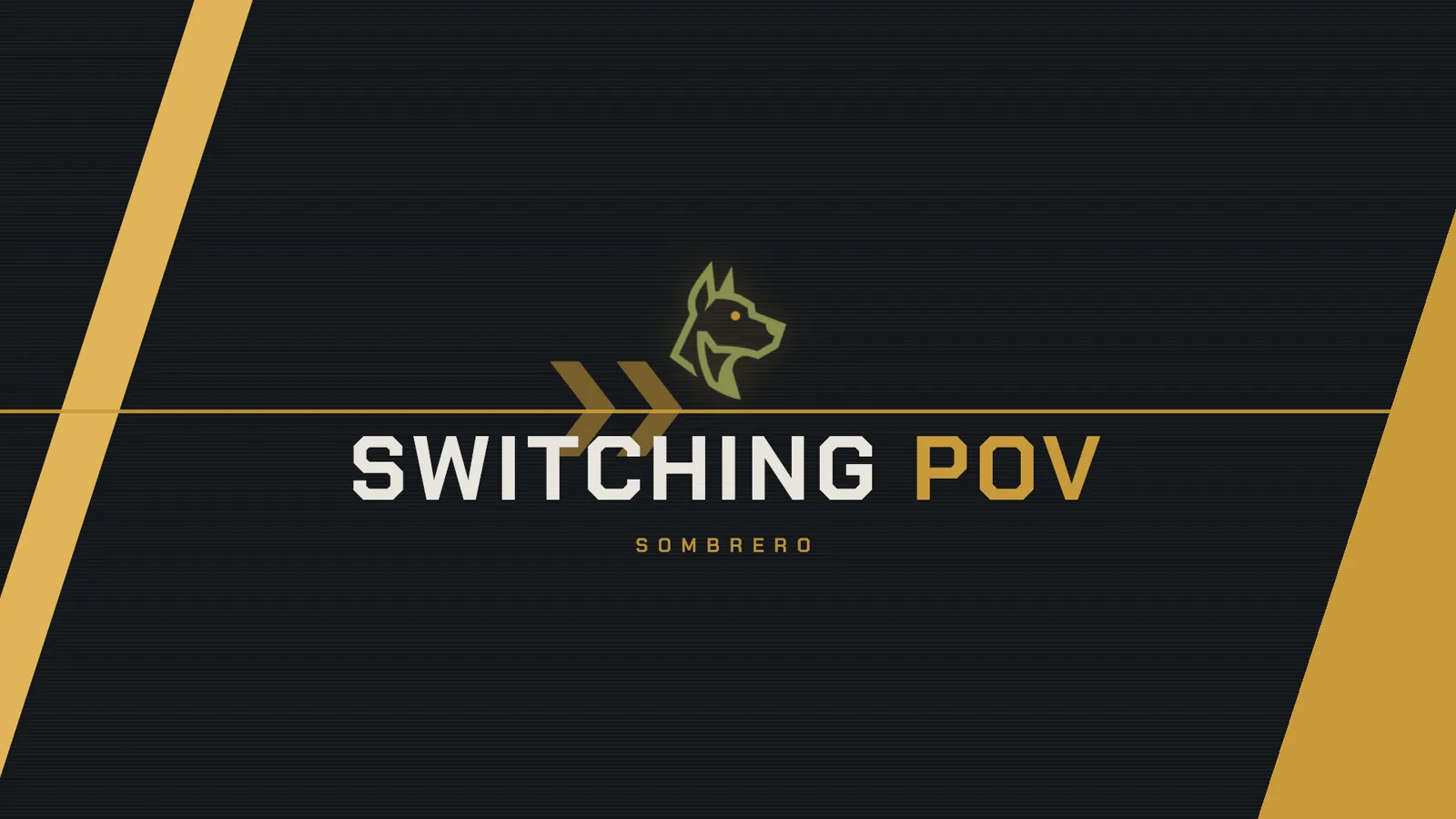
- Stinger SWITCHING POVLes mêmes panneaux, avec le nom de la vue qui arrive. Chaque bascule se fait pendant qu’ils couvrent tout l’écran.
- Retour au directUn wipe rapide et sans texte pour sortir du ralenti. Le whoosh est à 50 % par défaut, avec son propre volume, ou coupé.
- Fenêtre LIVEPendant un ralenti, ton jeu se réduit dans le coin en bas à droite, bord ambre et étiquette LIVE, puis reprend sa taille normale.
- Overlay de stats de sessionIl s’ouvre en wipe, les cases montent une par une ; les chiffres défilent vers chaque nouvelle valeur, le solde en vert ou en rouge avec la raison à côté.
- Plaque de nom du POVLe nom du coéquipier s’ouvre en wipe à l’arrivée de sa vue, avec en option des coins de caméscope, du grain et un vignettage.
- Fenêtre POV doubleElle s’ouvre depuis son centre avec un léger dépassement, puis se referme.
Tout ce dont un stream WARDOGS a besoin, dans un seul plugin
Deux missions — garder le stream regardable quand tu es à terre, et attraper les moments qui valent le coup — plus les pièces qui rendent les deux automatiques.
Bascule de POV, avec transition
À terre ? Un stinger « SWITCHING POV » traverse l’écran et ton stream devient celui de ton coéquipier jusqu’à ce qu’on te relève. Les spectateurs ne voient jamais de coupe.
Ralenti instantané, plein écran
Le dernier highlight, quelques secondes plus tard : plein écran avec l’étiquette REPLAY, ton jeu en direct réduit dans une fenêtre LIVE en coin. Par raccourci, dock, voix ou !replay dans le chat.
Overlay de stats de session
Une barre « Cette session » sur le stream : K/D/A, réanimations, $ par minute, et un solde qui passe au vert ou au rouge avec la raison à côté. Pas un fragger ? Passe-la sur ton rôle — soins, repérages, ravitaillements, constructions.
Image de stats et classements
Un clic transforme ta session en une carte 1920×1080 sur des visuels WARDOGS, prête à poster. Avec ton accord, elle alimente les classements kennel.gg.
Flux de l’escouade depuis Discord
Ton escouade lance Go Live dans Discord. Détache les streams en fenêtres, appuie sur Ajouter les pop-outs, et chacun devient un POV commutable. Les flux sans image de jeu sont masqués automatiquement.
Le plus proche
Avec plusieurs flux disponibles, la liste NEARBY du jeu choisit le POV — le coéquipier réellement à côté de toi.
Dual POV
Vous partagez un char ou un Havoc ? Ton équipier apparaît dans une petite fenêtre encadrée par-dessus ton propre POV. Avec des préréglages pour pilote, conducteur et mitrailleur.
Des clips qui se nomment tout seuls
Les clips sont titrés depuis ton propre HUD — « Triple kill à la Galil ». Enregistrés par raccourci, à la voix, via ClipHound, ou automatiquement quand tu tombes.
Quand le chat s’enflamme, ça clippe
Quand le chat Twitch réagit d’un coup, le moment est enregistré. Chaque clip pose aussi un marqueur VOD, et tu récupères une liste de chapitres YouTube à la fin.
Scanner un VOD (expérimental)
Tu as streamé sans le plugin ? Donne-lui un enregistrement ou ton propre VOD Twitch : il trouve tes kills, multi-kills et tirs longue distance à environ 5× le temps réel, puis les clippe.
Résumé des highlights, monté sur ton PC
Quand le stream s’arrête, tes meilleurs clips sont montés en un seul résumé avec un carton-titre — en local, avec le ffmpeg fourni. Un bouton du dock le met à l’antenne.
Recadré sur l’action
Chaque clip commence 10 s avant le kill. Les kills à moins de 45 s d’intervalle forment une seule série, les raccords calés sur le son.
Zones de détection
Un onglet des réglages dessine, par-dessus ton jeu en direct, chaque zone que l’outil lit. Déplace-les si ton HUD sort de l’ordinaire.
Contrôle vocal (bêta)
Dis « hey kennel », puis : replay, clip that, back, dual on. Tout tourne en local — rien n’est enregistré, rien ne quitte ton PC.
ClipHound
L’app compagnon qui lit le jeu : kill feed, noms d’armes dans les 14 langues, la liste NEARBY, ton siège dans le véhicule, ta voix et ton chat.
Pas d’écran noir
Les flux de l’escouade restent chauds — chargés, mais transparents et muets — pour que la bascule soit instantanée.
Canevas vertical (bêta)
Tu streames aussi en portrait ? Les bascules de POV et les ralentis se produisent aussi sur la scène verticale, sans rien décoder deux fois.
Un PC ou deux
Il lit la source OBS qui montre le jeu, quelle qu’elle soit : Game Capture et une carte d’acquisition fonctionnent pareil. Sur deux PC, rien ne s’installe sur le PC de jeu.
Dans ta langue
Les réglages, le dock et tout ce qui passe à l’antenne en 14 langues. Il suit OBS, ou tu en choisis une.
Le plugin marche partout. Dans le Discord Kennel.gg, il travaille pour toi.
Discord ne donne à aucun programme le moyen de demander qui est dans un salon vocal. Le bot Kennel Ops répond à cette question pour le plugin — mais seulement pour les membres. Ce seul fait fait la différence entre un outil que tu pilotes et un outil qui se pilote tout seul.
- Bascule de POV quand tu es à terre
- Les pop-outs et toutes les commandes manuelles
- C’est toi qui choisis qui est à l’écran, à la main, chaque fois
- Boutons live grisés — le plugin ne peut pas savoir qui est en direct
- Go Live plafonne à 720p 30 fps sur un serveur non boosté : tes spectateurs voient donc un coéquipier flou et saccadé
- Le choix du POV le plus proche ne distingue pas un flux actif d’un flux muet : il peut donc tomber sur une image noire
- Clips, ClipHound, Dual POV
- Le bot connaît ton salon vocal et sait qui y est en direct. Seules les personnes qui envoient une image sont affichées.
- Un bouton live par coéquipier en direct, qui apparaît et disparaît quand il démarre ou arrête.
- Le POV le plus proche prend le coéquipier le plus proche en direct, jamais un flux mort. Personne près de toi ne stream ? Il se rabat sur celui qui le fait.
- Un coéquipier quitte le salon — il disparaît du dock, même si Discord a laissé son pop-out ouvert.
- Ton pseudo se remplit tout seul, la liste suit le salon où tu es assis, rien à configurer.
- Pop-outs en 1440p 60 fps. Le serveur est boosté au niveau 3, donc le Go Live de chaque membre peut tourner en 1440p 60 fps sans posséder Nitro — le coéquipier sur ton stream est aussi net que ton propre jeu.
- Un salon vocal permanent qui t’appartient. Les streamers reçoivent sur le serveur un salon personnel qu’ils possèdent et gèrent : nomme-le, choisis qui peut entrer, garde-le pour toujours. Ton escouade sait toujours où te trouver, et la liste du bot t’y suit.
- Et en plus une escouade avec qui streamer : un LFG ouvert, du vocal par région, des serveurs communautaires et les gens qui ont construit l’outil.
25 touches et molettes pour le plugin.
Un plugin Stream Deck qui parle au plugin OBS sur le même PC. POV : un coéquipier choisi ou celui qui est en direct, coéquipier suivant, le plus proche, mon POV, POV double. Clips : clip, ralenti instantané, clip + ralenti, un clip avec ton propre tag, Highlights. Stats de session : la barre on/off, n’importe quelle stat en direct sur une touche ($ par minute, K/D/A, réanimations, l’argent de chaque rôle), le rôle de la barre, Reset (maintenir) et l’image de stats, enregistrée et copiée. On/off : bascule auto, garnissage des chargeurs, POV double en véhicule, stingers, plaque de nom, pop-outs, contrôle vocal. Sur un Stream Deck +, une molette escouade et une molette whoosh. Les touches suivent le plugin : un point marque qui est en direct, les touches on/off s’allument, et elles parlent la langue du plugin.
⬇ Stream Deck plugin double-click the file to install · Stream Deck 6.4 or newer · nothing leaves the PC
Fait par un seul streamer.
Le plugin, ClipHound et le bot Kennel Ops sont construits par un seul streamer pour la communauté WARDOGS, et leur utilisation est. Si ça améliore ton stream et que tu veux soutenir le travail, un pourboire va directement dans le développement: les prochains builds, le serveur où tourne le bot, et les heures passées.
Quatre étapes, puis tu joues
Installe, indique-lui où est le jeu, assieds-toi en vocal avec ton escouade, détache leurs streams. La première fois que tu tombes, tu le verras à l’œuvre.
Installer
Ferme OBS et lance l’installeur. Windows avertira que le fichier n’est pas signé — Informations complémentaires → Exécuter quand même. Laisse ClipHound coché pour les clips depuis le kill feed.
Configurer
Lance OBS. Le setup s’ouvre : ton nom tel que le kill feed l’affiche et la langue du jeu, la source qui montre WARDOGS (ou un clic crée une Game Capture) et ta scène, ton pseudo Discord (récupéré depuis l’app Discord), et les clips. La dernière page vérifie tout en direct et propose un bouton pour chaque voyant rouge.
Rejoindre le Kennel
L’automatisation de l’escouade passe par le bot Kennel Ops dans le Discord Kennel.gg : rejoins-le si ce n’est pas déjà fait — le point Discord du dock s’en charge. Les pop-outs et toutes les commandes manuelles fonctionnent dans tous les cas.
Jouer
Assieds-toi en vocal avec ton escouade, détache les streams des gens dont tu pourrais montrer le POV (clic droit sur chaque stream dans Discord et coupe le son), puis appuie sur Ajouter les pop-outs. Tombe une fois : le dock passe au rouge et ton stream montre le coéquipier ; il revient à l’instant où on te relève. Réussis un kill qui mérite d’être gardé et appuie sur Ralenti instantané.
Le dock
Sous Affichage → Docks. De haut en bas : la pastille d’état (surveille, affiche, éteint) ; une barre de santé — Jeu, Scène, ClipHound, Discord, Replay, Voix — où un point passe à l’ambre ou au rouge et où un clic règle le problème ; des messages au lieu de fenêtres surgissantes, pour que rien ne s’ouvre par-dessus OBS pendant le stream ; À l’écran : Moi, un bouton par coéquipier et Le plus proche, avec Bascule auto dans l’en-tête ; POV double : Off ou un coéquipier, avec Auto en véhicule ; puis Enregistrer un clip, Ralenti instantané et Highlights ; Afficher l’overlay de stats avec Reset et Image de stats à côté ; le dernier clip avec Renommer et Rejouer, Ajouter les pop-outs, et les derniers événements. Escouade, Réglages, Setup, Logs et un mode compact sont derrière le menu ⋯.
Les réglages sont sous Outils → Kennel.gg Wardogs Streaming Tool : Général, Escouade & POV, POV double, Clips & ralentis, Zones de détection, Vertical, Voix, Look du stream, Avancé, Logs et Aide.
Montrer le plus proche
WARDOGS affiche les coéquipiers proches de toi en bas à droite du HUD, avec une distance pour chacun, et cette liste reste visible pendant que tu es à terre. Du moment où le journal de dégâts apparaît jusqu’à ce que tu sois relevé, ClipHound la lit et le plugin fait du coéquipier le plus proche en direct le POV actif, juste avant que ton stream bascule sur lui.
Coche Le plus proche dans le dock, vérifie sous Réglages → Zones de détection que le cadre NEARBY tombe bien sur la liste, et saisis le nom en jeu de chaque coéquipier dans la fenêtre Escouade. Une bascule vers quelqu’un de plus proche attend 12 s et ne se produit qu’à moins de 99 m (les deux réglables), pour que rien ne clignote.
Son
Ton micro n’est jamais touché. Discord donne à OBS un seul mixage pour tout l’appel : le son d’un coéquipier Discord reste donc l’affaire de Discord — rien de ce qui est à toi n’est coupé pendant que son flux est à l’image, et le niveau d’un stream se règle avec le curseur de son pop-out. Pour les coéquipiers Twitch, Kick, YouTube et VDO.Ninja, le son suit l’image : le leur joue tant qu’ils sont à l’écran et le son de ton jeu est coupé pendant ce temps, avec une case sous Escouade & POV pour couper le leur. Revenir à ton propre POV ne réactive que ce que le plugin a lui-même coupé.
Clips et ClipHound
Le plugin enregistre le tampon de replay d’OBS et nomme le fichier d’après le moment ; chaque clip est consigné dans clips.csv avec un fichier .json annexe portant, pour chaque kill, l’offset, le tueur, la victime, la distance et l’arme. Sources : le raccourci Kennel.gg Wardogs : enregistrer un clip maintenant, le Enregistrer un clip du dock, clip quand tu tombes, ta voix, ou ClipHound sur un kill notable. Les clips à moins de 45 s d’intervalle forment une série — « [1 sur 3] », « [2 sur 3] » — fusionnée en un fichier « [série de 3] » ; les clips Twitch reçoivent « partie 2 », « partie 3 ».
Enregistrer un clip et ajouter une note… enregistre cet instant et demande un titre et des tags pendant que la partie continue ; Clips : titres et tags… ouvre tout le dossier en fin de stream pour les nommer proprement.
Ralenti instantané et highlights
Le ralenti joue le highlight le plus récent recadré sur l’action (3 s avant le premier kill à 5 s après le dernier, les deux réglables), en plein écran sous ta caméra, encadré avec son tag, entre le stinger INSTANT REPLAY et le wipe de retour au direct ; ton jeu reste pendant ce temps dans une fenêtre LIVE en bas à droite (chaque élément peut être désactivé). Le son propre du clip est coupé par défaut. Par le bouton du dock, un raccourci, la voix, ou !replay dans le chat Twitch, de toi, d’un modo, d’un VIP ou d’un sub, une fois par cooldown (60 s par défaut ; le mot déclencheur est modifiable). Appuie de nouveau pour arrêter. Highlights joue le dernier résumé du dossier highlights en plein écran — monté automatiquement à la fin du stream, ou à la demande.
Voix (bêta)
Réglages, Voix : active-le et ton micro OBS est envoyé à ClipHound, où les modèles de parole tournent en local (un téléchargement unique d’environ 120 Mo). « Hey kennel » est le mot de réveil, un petit carillon à deux notes le confirme, puis vient la commande. Chaque commande a son interrupteur, le mot de réveil est modifiable, et il lit le micro qu’il soit coupé dans OBS ou non — les streamers en push-to-talk peuvent donc s’en servir. Le log montre chaque commande telle qu’elle a été entendue.
Dual POV
Pour un véhicule avec équipage : ton POV reste affiché et celui de ton équipier tient dans une petite fenêtre encadrée avec son nom, placée là où le HUD de ce siège laisse de la place. Préréglages pour conducteur de char, mitrailleur de char, pilote de Havoc et mitrailleur de Havoc, ou glisse-la où tu veux. Auto l’ouvre et la ferme avec le véhicule ; appuyer sur un coéquipier dans la ligne POV double du dock le fait à la main, Off la ferme.
Où il s’installe
Le plugin va dans C:\ProgramData\obs-studio\plugins\kennelgg et, si le composant ClipHound est coché, l’app dans C:\ProgramData\Kennel.gg\ClipHound (autonome, Tesseract inclus, aucune installation de Python). Le zip contient les mêmes fichiers de plugin pour une installation manuelle : copie son dossier kennelgg dans C:\ProgramData\obs-studio\plugins\.
D’où peut venir l’autre POV
Discord Go Live est le plus simple, parce que le bot peut dire au plugin qui est en direct. Le reste sert quand Discord n’est pas une option.
| Flux | Latence | Ce que ton pote doit faire |
|---|---|---|
| Discord Go Live | ~0.5–1 s | Go Live dans l’appel ; tu détaches son stream et tu appuies sur Ajouter les pop-outs. 720p sur un serveur ordinaire ; 1440p 60 fps dans le Discord Kennel.gg (boosté niveau 3). |
| Stream Twitch / Kick | ~2 s en mode faible latence | Rien — il stream, tout simplement (son micro est dedans). |
| Live YouTube | ~5 s+ | Rien ; la chaîne doit autoriser l’intégration. |
| VDO.Ninja (WebRTC) | ~0.3 s | Ouvre un lien dans Chrome/Edge et partage la fenêtre du jeu avec l’audio système. |
| Source OBS | variable | Tout ce qui est déjà dans OBS — une carte d’acquisition, un second PC. |
What's new in 0.34.22
- Fixed: OBS could crash right as a game-capture window closed. Reading the game source for the stats bar, the damage-log search and the rest happens off OBS's own thread; the window closing could start tearing that capture down at the very same moment, and the two racing together could crash OBS, inside win-capture.dll. That read now runs as a task on OBS's own graphics thread, so it is never in the middle of that teardown. Thanks tunersteve for the log.
0.34.21
- Fixed: a false "OBS's replay buffer is off, so no clip can be saved" in the automatic end-of-stream report. Going live can itself stop and restart the replay buffer for a few seconds (an encoder change, e.g. multitrack streaming) - a normal blip that fixed itself well before the stream ended, but it was enough to be recorded as a problem for good. A health issue now has to still be there the next time it is checked, half a minute later, before it counts. Thanks antonilink for the log.
0.34.20
- Fixed: the minimum time on the squad mate going back to 0 when set to 500 or 2000 ms. A settings update meant to run once ran at every start, so either value set under Settings, Advanced, Downed detection, Tuning, Timing was lost the next time OBS started; 250, 1000 and every other value were kept. What you set there now stays. If you had set 500 or 2000, set it once more. If you left it at 0, the default, nothing changes.
0.34.19
- Fixed: the POV swapping back to you too soon, and Confirm frames not sticking. A settings update meant to run once ran at every start, so from the second start on a single check (0.1 s) was enough to decide you were back up, and a check that quick can be fooled by a bright sky or smoke behind the damage log while you are still down. It also reset any 2 to 5 set under Settings, Advanced, Downed detection, Tuning, Confirm frames to 1. It is two checks (0.2 s) again, and what you set there now stays. If you had picked 1 on purpose, pick it once more.
0.34.18
- Send logs now says which part of the plugin was still busy when OBS failed to close cleanly. A few automatic reports have shown OBS starting its shutdown normally and then simply stopping partway through, with nothing from this plugin logged after - a background task outliving the couple of seconds the plugin waits for it before letting go is the leading theory, but the log never said which one. Each background task now tags itself, so if this happens again, the log will name it.
Release notes in other languages: Deutsch · Français · Español · Italiano · Português (Brasil) · Polski · Türkçe · Русский · Українська · 日本語 · 한국어 · 简体中文 · 繁體中文
Questions fréquentes
Est-ce qu’il touche à mon micro ou à mon propre audio ?
Ton micro n’est jamais touché. Avec un coéquipier Discord à l’écran, rien de ce qui est à toi n’est coupé — le mixage de Discord reste l’affaire de Discord. Avec un coéquipier Twitch, Kick, YouTube ou VDO.Ninja, son son joue et celui de ton jeu est coupé pendant qu’il est à l’image, puis tout est remis exactement comme avant ; une case sous Réglages → Escouade & POV coupe son son à la place.
La bascule de POV fonctionne-t-elle sans ClipHound en route ?
Oui. La détection de la chute est dans le plugin lui-même — il repère par template matching l’en-tête du journal de dégâts sur ton propre écran — donc la bascule fonctionne même avec l’app compagnon fermée. ClipHound ajoute les clips depuis le kill feed, le choix du plus proche via la liste NEARBY, et la détection du siège dans un véhicule.
De quoi ai-je besoin ?
Windows 10 ou 11 (64 bits) et OBS Studio 30 ou plus récent. L’automatisation de l’escouade via la liste Discord est réservée aux membres du Discord Kennel.gg ; tout le reste fonctionne sans.
Mon jeu n’est pas en anglais. La bascule quand je tombe marche-t-elle quand même ?
Oui pour l’anglais, l’espagnol et le français : le plugin cherche l’en-tête du journal de dégâts qui apparaît quand tu tombes, et il connaît les trois formulations. La langue du jeu (Réglages → Général, ou la première page du Setup) est sur Auto : il les essaie l’une après l’autre jusqu’à ce que l’une corresponde, puis la garde. Tu joues dans une autre langue ? Quand rien ne correspond, le dock propose Enregistrer une image : appuie dessus pendant que tu es à terre et ouvre un ticket avec dans le Discord Kennel.gg (le bouton Rejoindre plus haut) ; ta langue arrivera dans le prochain build.
Combien de CPU ça consomme ?
La recherche de la chute est du template matching sur une image de 800 px — quasi nulle une fois verrouillée, et environ 1–2 % d’un cœur pendant que tu es en vie. La partie la plus lourde est l’OCR de ClipHound : environ 10–20 % d’un cœur pendant la lecture des kills, quelques pour cent entre les deux.
Les flux de mes coéquipiers peuvent-ils venir d’ailleurs que de Discord ?
Oui : Twitch, Kick, live YouTube, VDO.Ninja (WebRTC) ou n’importe quelle source déjà dans OBS. Discord Go Live reste le plus simple, parce que le bot peut dire au plugin qui est en direct.
Comment marche la commande de chat !replay ?
ClipHound lit ton chat Twitch avec la même connexion que celle des clips. Un !replay de toi, d’un modérateur, d’un VIP ou d’un abonné rejoue le dernier highlight à l’antenne, une fois par cooldown (60 s par défaut). Le mot déclencheur et le cooldown sont sous Réglages → Clips & ralentis. Après l’installation, déconnecte-toi puis reconnecte-toi une fois à Twitch à cet endroit (clips Twitch) pour que la connexion porte la permission de chat.
Le contrôle vocal envoie-t-il mon audio quelque part ?
Non. Deux petits modèles de parole tournent sur ton propre PC, dans ClipHound ; rien n’est enregistré et rien ne quitte la machine. C’est une bêta, en anglais seulement, désactivée jusqu’à ce que tu l’actives, et chaque commande a son interrupteur pour ne garder que celles que tu veux.
D’où vient le résumé des highlights ?
De tes propres clips. À mesure qu’ils arrivent, ClipHound pré-découpe l’action de chacun dans un segment en cache, en basse priorité (et se met en retrait dès qu’OBS signale des images perdues). Quand le stream s’arrête, les meilleurs de la session sont assemblés avec un carton-titre, une carte kennel.gg et un morceau du dossier musique, et le fichier arrive dans ton dossier highlights. Le bouton Highlights le lance ; il peut aussi être monté à la demande.
Puis-je changer ou couper le son de la transition ?
Oui. Le whoosh des stingers INSTANT REPLAY et SWITCHING POV joue à 50 % par défaut. Réglages → Clips & ralentis propose un interrupteur et un curseur de volume de 0 à 100 %. Les stingers eux-mêmes peuvent aussi être désactivés ; une bascule ou un ralenti se fait alors par simple coupe.
L’overlay de stats de session marche-t-il à ma résolution et dans ma langue ?
Le lecteur d’argent trouve ton solde tout seul en 900p, 1080p, 1440p et 4K : il n’y a rien à configurer. Le solde, l’argent et les kills sont lus dans toutes les langues du jeu ; les noms des récompenses (assists, réanimations, headshots) ne sont lus qu’en anglais pour l’instant, et s’affichent sinon comme REWARD.
Est-ce que ça marche avec Aitum Backtrack au lieu du tampon de replay ?
Oui. Sous Réglages → Clips & ralentis, coche l’option pour déclencher les raccourcis OBS à chaque clip — Backtrack fonctionne à côté du tampon de replay ou à sa place.
Est-ce que ça marche sur un setup à deux PC ?
Oui. Installe le plugin (et ClipHound) sur le PC de stream, celui qui fait tourner OBS. Pointe le Setup vers la source qui montre le jeu — carte d’acquisition, NDI, ce que tu utilises déjà — et la détection de la chute, le lecteur de kill feed et le lecteur NEARBY travaillent tous à partir de cette image. Rien n’est installé sur le PC de jeu. Les pop-outs Discord sont capturés sur le PC qui fait tourner OBS : garde donc Discord ouvert là. Avec une carte d’acquisition qui transporte l’audio, le son du jeu arrive avec.
Est-ce que ça marche avec OBS portable ?
Oui, avec le zip portable sous le bouton de téléchargement. OBS portable ne charge les plugins que depuis son propre dossier, que l’installeur ne peut pas atteindre : le zip est donc organisé comme ce dossier. Ferme OBS, glisse tout ce qu’il contient (obs-plugins, data, ClipHound) dans ton dossier OBS, relance OBS. ClipHound est trouvé et démarré avec OBS tout seul, et tes réglages vivent dans le dossier de configuration propre à OBS portable. Pour mettre à jour, glisse à nouveau le contenu du nouveau zip.
Pourquoi Windows dit-il que l’installeur n’est pas signé ?
Parce qu’il ne l’est pas — les certificats de signature de code coûtent de l’argent et ceci est un outil communautaire. Clique sur Informations complémentaires, puis Exécuter quand même. Le SHA-256 de l’installeur est imprimé sur cette page pour que tu vérifies que le fichier téléchargé est bien celui qu’on a construit.
Tes stats, seulement si tu le décides
The plugin counts each stream's session on your PC: kills, deaths, assists, revives, headshots, vehicles, downs, money earned and spent, time in game, longest kill and top weapon. It shows them on your dock, on your stream if you want, and on your stats image. Nothing leaves your PC unless you tick "Share my session stats" and link the plugin to your kennel.gg account - the same account as the Kennel app, signed in with Discord, Steam, Twitch or Google, where you connect the rest.
Ensuite, à la fin de chaque stream, les chiffres de cette session partent vers ton compte kennel.gg pour les classements publics. Jamais tes clips, ta vidéo, ta voix ou ton chat, et aucune adresse IP n’est conservée avec. Décoche quand tu veux pour arrêter ; Supprimer ce que j’ai partagé (Réglages → Clips & ralentis) retire toutes les sessions de ton compte, et Délier met fin au lien depuis ce PC.
Installation et configuration pas à pas
Sombrero installe le plugin et le configure de bout en bout : l’installeur, la source et la scène du jeu, ton escouade, les clips et le dock. La même vidéo se trouve dans le plugin sous Réglages → Aide.
Se lance depuis YouTube quand tu appuies sur play · Ouvrir sur YouTube ↗
Installe-le, rejoins le Kennel, assieds-toi en vocal.
C’est toute la configuration. Le bot voit ton salon, le plugin voit le bot, et la prochaine fois que tu tombes, ton stream montre déjà le coéquipier qui se tient à côté de toi.
🐾 Rejoindre le Discord Kennel