8203fb4f4d7f8f61c421e596b6ba2a886703f1ca0aefc3116f49efae96bf6acf
kennelgg-0.34.22-windows-x64.zip
fb089f00c5542c90415a298d70ebd2d054fd3ef85c6e2658500cf6c204e14fd0
真实直播中的一分钟
在 OBS 中用真实的 WARDOGS 画面录制:赛况条、双 POV 窗口、被击倒并切换到队友、被救起,以及一次即时回放。
视频里的所有叠加层和转场都是插件自带的 · 建议开声音
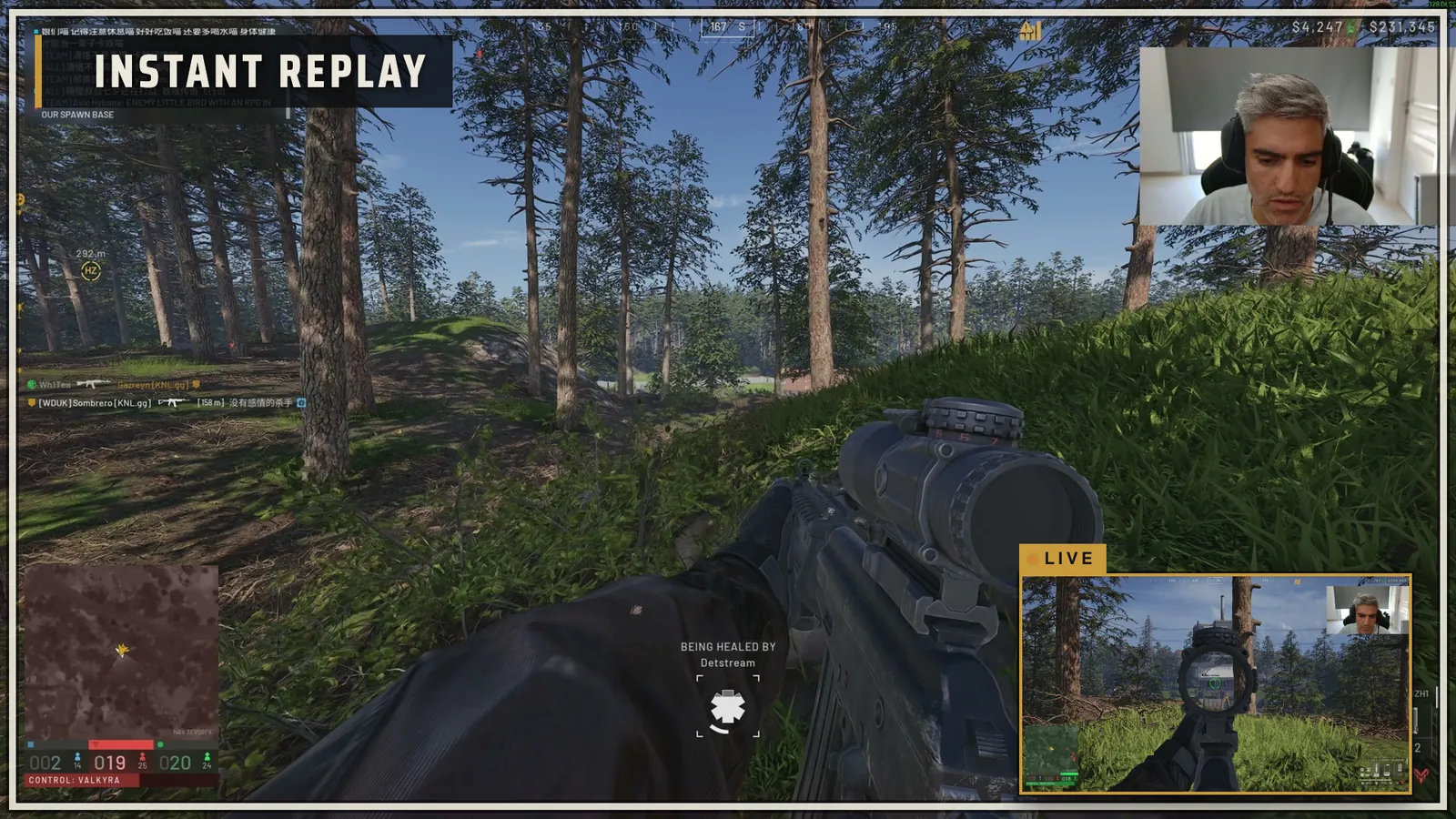
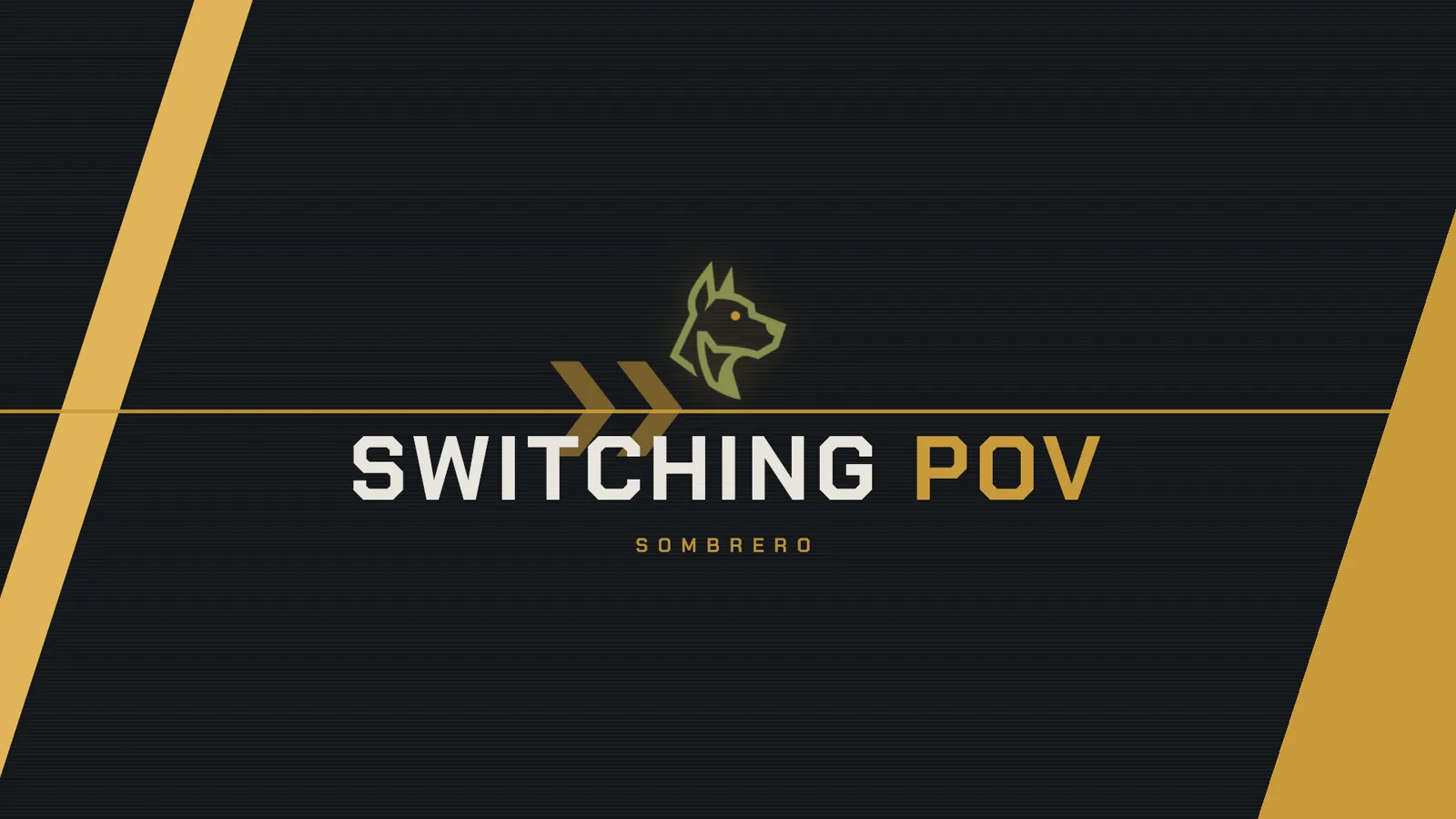

直播上的每一次变化都有动画
没有硬切,也没有黑屏。插件会自己把这些元素加到你的场景里并保持加载,所以第一次和后面一样即时。
- INSTANT REPLAY 转场琥珀、橄榄和石墨色的色块带着猎犬扫过画面,标题停留一瞬,等它们退场时回放已经在画面上了。
- SWITCHING POV 转场同样的色块,外加接下来是谁的视角。每次切换都发生在它们铺满整个画面的时候。
- 回到直播从回放退出时的一次快速无字擦除。呼啸声默认 50 %,音量独立,也可以关掉。
- LIVE 小窗回放期间,你的游戏画面缩到右下角,带琥珀色描边和 LIVE 标签,之后再放大回全屏。
- 赛况统计叠加层以擦除方式展开,格子逐个升起;数字滚动到新的数值,余额显示绿色或红色,旁边写着变动的原因。
- POV 姓名条队友的画面进来时,他的名字以擦除方式展开,可选加上摄像机取景角、颗粒和暗角。
- 双 POV 窗口从中心带一点回弹地放大出现,收起时缩小消失。
WARDOGS 直播需要的一切,都在一个插件里
两件事 — 在你被击倒时让直播依然能看,以及抓住值得留下的瞬间 — 再加上让这两件事自动完成的那些部件。
带转场的 POV 切换
被击倒了?一段“SWITCHING POV”转场扫过画面,你的直播就变成队友的视角,直到你被救起。观众永远看不到硬切。
即时回放,全屏
上一个精彩瞬间,几秒后就能回看:全屏播放并带 REPLAY 标签,同时你的实时画面缩进角落的 LIVE 小窗。可用热键、面板、语音,或聊天区的 !replay 触发。
赛况统计叠加层
直播上的“本场”条:K/D/A、救人数、每分钟收入,以及会变绿或变红并在旁注明原因的余额。不是杀人机器?把它切换到你的职责 — 治疗、标记、补给、建造。
数据图与排行榜
一键把你的本场数据做成 1920×1080 的卡片,背景是 WARDOGS 官方美术素材,可直接发帖。选择加入后,它还会汇入 kennel.gg 排行榜。
来自 Discord 的队友画面
队友在 Discord 里开 Go Live。把他们的画面弹出成独立窗口,按“添加弹出窗口”,每个都会变成可切换的 POV。没有游戏画面的源会被自动隐藏。
离你最近的那个
有多个画面可选时,由游戏的 NEARBY 列表来挑 POV — 也就是真正在你身边的那位队友。
Dual POV
在共乘坦克或 Havoc?同车队友会出现在你自己 POV 之上的一个带边框小窗里。驾驶、炮手和飞行员都有预设。
会自己取名的切片
切片的标题直接来自你自己的 HUD — “用 Galil 三杀”。可用热键、语音、ClipHound 保存,或在你被击倒时自动保存。
聊天区炸了,它就切一段
当 Twitch 聊天区同时炸起来时,那一刻会被保存。每个切片还会打一个 VOD 标记,结束后你会得到一份 YouTube 章节列表。
扫描 VOD(实验功能)
没开插件就直播了?把录像或你自己的 Twitch VOD 交给它:它会以大约 5 倍速找出你的击杀、多杀和远距离命中,然后切成片段。
精彩集锦,在你自己的电脑上生成
直播结束后,你最好的片段会被剪成一条带标题卡的集锦 — 全部在本地完成,使用随附的 ffmpeg。面板上一个按钮就能把它推到直播画面上。
裁到精彩处
每个片段都从击杀前 10 秒开始。相隔 45 秒内的击杀会合成一段连杀,接缝按声音对齐。
识别区域
设置里的一个标签页会把工具读取的每个区域画在你的实时画面上。如果你的 HUD 不常规,随便拖动调整即可。
语音控制(测试版)
先说“hey kennel”,然后说 replay、clip that、back、dual on。全部本地运行 — 不录音,也不会离开你的电脑。
ClipHound
读取游戏的配套应用:击杀信息、全部 14 种语言的武器名、NEARBY 列表、你在载具中的座位、你的语音和你的聊天区。
不会黑屏
队友画面会保持“预热”状态 — 已加载,但透明且静音 — 所以切换是瞬间完成的。
竖屏画布(测试版)
也在做竖屏直播?POV 切换和回放同样会在竖屏场景里发生,不会重复解码任何画面。
单机或双机
它会读取任何显示游戏画面的 OBS 来源,所以游戏捕获和采集卡效果相同。双机方案中,游戏电脑上什么都不用装。
用你的语言
设置、面板,以及直播上出现的一切,都支持 14 种语言。它会跟随 OBS,你也可以自己指定。
插件在哪里都能用。在 Kennel.gg 的 Discord 里,它是替你干活的。
Discord 没有给任何程序提供“语音频道里有谁”的查询方式。Kennel Ops 机器人替插件回答了这个问题 — 但只对成员。就这一点,决定了它是一个你手动操控的工具,还是一个自己会动的工具。
- 被击倒时的 POV 切换
- 弹出窗口和所有手动控制
- 谁出现在画面上,每次都要你手动选
- 直播按钮是灰的 — 插件无法判断谁在直播
- 在没有加成的服务器上,Go Live 最高只有 720p 30 fps,所以观众看到的队友画面又软又卡
- “最近的 POV”无法区分是否真的在直播,所以可能切到一个黑屏画面
- 切片、ClipHound、Dual POV
- 机器人知道你在哪个语音频道,也知道谁在里面开着直播。只有真正在推画面的人才会被显示。
- 每位正在直播的队友对应一个直播按钮,他们开播就出现,停播就消失。
- “最近的 POV”只会挑离你最近且正在直播的队友,绝不会挑一个已经停掉的画面。附近没人直播?那它会退而选择任何在播的人。
- 队友离开语音频道,就会从面板上消失,即使 Discord 还把他的弹出窗口开着。
- 你的用户名会自己填好,名单跟随你当前所在的频道,不需要任何配置。
- 1440p 60 fps 的弹出画面。服务器已用 Nitro 加成到 3 级,所以每位成员的 Go Live 都能跑 1440p 60 fps,本人不需要 Nitro — 出现在你直播里的队友和你自己的画面一样清晰。
- 一个属于你自己的常驻语音频道。主播会在服务器上获得一个自己拥有并管理的专属频道:起名字、设定谁能进、永久保留。你的队伍永远知道去哪找你,机器人的名单也会跟到那里。
- 另外还有一起直播的队伍:开放的组队频道、按地区的语音、社区服务器,以及做出这个工具的人。
为插件准备的 25 个按键和旋钮。
一个在同一台电脑上与 OBS 插件通信的 Stream Deck 插件。POV:指定队友或任何正在直播的人、下一位队友、最近的那位、我的 POV、双 POV。切片:切片、即时回放、切片 + 回放、带自定义标签的切片、Highlights。赛况统计:开关统计条、把任意数值实时显示在按键上(每分钟收入、K/D/A、救人数、各职责赚到的钱)、统计条的职责、Reset(长按)以及保存并复制的数据图。开/关:自动切换、弹匣装填、载具中的双 POV、转场、姓名条、弹出窗口、语音控制。在 Stream Deck + 上还有队伍旋钮和音效旋钮。按键会跟随插件:一个圆点标出谁在直播,开关键会亮起,而且它们说的是插件的语言。
⬇ Stream Deck plugin double-click the file to install · Stream Deck 6.4 or newer · nothing leaves the PC
由一位主播做出来的。
插件、ClipHound 和 Kennel Ops 机器人,都是一位主播为 WARDOGS 社区做的,使用它们不收费。如果它让你的直播更好,而你愿意支持这份工作,打赏会直接投入开发:下一个版本、机器人运行的服务器,以及投入的时间。
四步,然后开打
安装,告诉它游戏在哪,和队友一起进语音,把他们的直播弹出成窗口。你第一次被击倒时,就会看到它开始工作。
安装
关闭 OBS 并运行安装程序。Windows 会警告文件未签名 — 更多信息 → 仍要运行。请保留勾选 ClipHound,以便使用基于击杀信息的切片。
设置
启动 OBS,安装向导会打开:击杀信息里显示的你的名字和游戏语言、显示 WARDOGS 的来源(也可一键创建游戏捕获)和你的场景、你的 Discord 用户名(从 Discord 应用自动填入),以及切片设置。最后一页会实时检查全部内容,凡是红色的都配一个按钮。
加入 Kennel
队伍自动化是通过 Kennel.gg Discord 里的 Kennel Ops 机器人实现的,所以还没加入就先加入 — 面板上的 Discord 圆点可以直接带你去。弹出窗口和所有手动控制在任何情况下都能用。
开打
和队友一起进语音,把你可能要展示 POV 的人的直播弹出成窗口(在 Discord 里右键每个直播并静音),然后按添加弹出窗口。故意被击倒一次:面板会变红,你的直播会显示队友;你被救起的瞬间就会切回来。打出值得留下的击杀,就按即时回放。
面板
在 视图 → 停靠面板 里。自上而下:状态胶囊(监视中、正在显示、关闭);一条健康条 — 游戏、场景、ClipHound、Discord、Replay、语音 — 某个圆点变琥珀色或红色时,点一下就能修好;用消息代替弹窗,所以直播时永远不会有窗口盖在 OBS 上面;画面上:我、每位队友一个按钮,以及最近的那位,标题栏上有自动切换;Dual POV:关闭或某位队友,并有载具中自动;接着是保存切片、即时回放和 Highlights;显示赛况统计叠加层,旁边是 Reset 和数据图;带重命名和重播的最近一个切片、添加弹出窗口,以及最近的事件。队伍、设置、安装向导、日志和紧凑模式都在 ⋯ 菜单里。
设置在 工具 → Kennel.gg Wardogs Streaming Tool 下:通用、队伍与 POV、Dual POV、切片与回放、识别区域、竖屏、语音、直播外观、高级、日志和帮助。
显示离你最近的人
WARDOGS 会在 HUD 右下角列出你附近的队友,并各自标注距离,而你被击倒时这份列表依然保留。从伤害记录出现的那一刻,到你重新站起来为止,ClipHound 会读取它,插件则在画面切过去之前,把距离最近且正在直播的队友设为当前 POV。
在面板上勾选最近的那位,在 设置 → 识别区域 里确认 NEARBY 框正好压在那份列表上,并在“队伍”窗口里填入每位队友的游戏内名字。切换到更近的人会先等 12 秒,而且只在 99 m 以内发生(两者都可调),所以画面不会来回跳。
声音
你的麦克风从不会被碰。Discord 只给 OBS 一路整通通话的混音,所以 Discord 队友的声音留给 Discord 处理 — 他的画面在播时,你这边不会有任何东西被静音,而单个直播的音量就是它弹出窗口上的滑块。对于 Twitch、Kick、YouTube 和 VDO.Ninja 的队友,声音跟着画面走:他们在画面上时播放他们的声音,同时把你游戏的声音静音;队伍与 POV 下有一个勾选项可以关掉他们的声音。切回你自己的 POV 时,只会恢复插件自己静音过的部分。
切片与 ClipHound
插件会保存 OBS 的回放缓存,并按当时的情形给文件命名;每个切片都记录在 clips.csv 里,旁边还有一个 .json,其中包含每次击杀的偏移时间、击杀者、被击杀者、距离和武器。触发来源:热键 Kennel.gg Wardogs:立即保存切片、面板上的保存切片、被击倒时切片、你的语音,或 ClipHound 在一次值得记录的击杀时触发。45 秒内的切片算作一段连杀 — “[3 之 1]”“[3 之 2]” — 并合并为一个“[3 连段]”文件;Twitch 切片会得到“第 2 部分”“第 3 部分”。
保存切片并加备注…会保存那一瞬间,并在游戏继续的同时询问标题和标签;切片:标题与标签…会在直播结束后打开整个文件夹,方便你好好命名。
即时回放与精彩集锦
回放会播放最新的精彩片段,并裁到动作本身(第一次击杀前 3 秒到最后一次击杀后 5 秒,两者都可调),在你的摄像头画面下方全屏播放,带标签边框,夹在 INSTANT REPLAY 转场和回到直播的擦除之间;这期间你的游戏画面停在右下角的 LIVE 小窗里(每个部分都可关闭)。切片自身的声音默认关闭。可通过面板按钮、热键、语音,或 Twitch 聊天里的 !replay(你自己、管理员、VIP 或订阅者)触发,每个冷却期一次(默认 60 秒;触发词可自行更改)。再按一次即停止。Highlights 会全屏播放 highlights 文件夹中最新的一条集锦 — 直播结束时自动生成,也可以随时手动生成。
语音(测试版)
设置 → 语音:开启后,你的 OBS 麦克风会被送给 ClipHound,语音模型在本地运行(首次约 120 MB 下载)。唤醒词是“Hey kennel”,两声提示音确认后再说命令。每条命令都有独立开关,唤醒词可以改,而且无论 OBS 里有没有静音,它都会读取麦克风,所以用按键说话的主播也能用。日志会按听到的原样记录每一条命令。
Dual POV
在有多名成员的载具里:你的 POV 保持不变,同车队友的视角会进入一个带边框的小窗并显示他的名字,位置放在该座位 HUD 留出的空处。提供坦克驾驶、坦克炮手、Havoc 飞行员和 Havoc 机枪手的预设,也可以随意拖动。自动会随着上下载具开关它;在面板的 Dual POV 行点某位队友是手动开启,关闭则关掉。
安装位置
插件安装到 C:\ProgramData\obs-studio\plugins\kennelgg,勾选 ClipHound 组件时,应用会装到 C:\ProgramData\Kennel.gg\ClipHound(自带一切,内含 Tesseract,无需安装 Python)。zip 里是同样的插件文件,可手动安装:把其中的 kennelgg 文件夹复制到 C:\ProgramData\obs-studio\plugins\。
另一个 POV 可以从哪来
最简单的是 Discord Go Live,因为机器人能告诉插件谁在直播。其余方式适用于用不了 Discord 的情况。
| 画面来源 | 延迟 | 你朋友那边要做什么 |
|---|---|---|
| Discord Go Live | ~0.5–1 s | 在语音里开 Go Live;你把他的画面弹出成窗口并按“添加弹出窗口”。普通服务器上是 720p;在 Kennel.gg 的 Discord(3 级加成)可达 1440p 60 fps。 |
| Twitch / Kick 直播 | 开启低延迟模式时约 2 秒 | 什么都不用 — 他们正常直播就行(麦克风也在里面)。 |
| YouTube 直播 | ~5 s+ | 什么都不用;但频道必须允许嵌入播放。 |
| VDO.Ninja (WebRTC) | ~0.3 s | 在 Chrome/Edge 里打开一个链接,连同系统声音共享游戏窗口。 |
| OBS 来源 | 视情况 | 任何已经在 OBS 里的东西 — 采集卡、第二台电脑。 |
What's new in 0.34.22
- Fixed: OBS could crash right as a game-capture window closed. Reading the game source for the stats bar, the damage-log search and the rest happens off OBS's own thread; the window closing could start tearing that capture down at the very same moment, and the two racing together could crash OBS, inside win-capture.dll. That read now runs as a task on OBS's own graphics thread, so it is never in the middle of that teardown. Thanks tunersteve for the log.
0.34.21
- Fixed: a false "OBS's replay buffer is off, so no clip can be saved" in the automatic end-of-stream report. Going live can itself stop and restart the replay buffer for a few seconds (an encoder change, e.g. multitrack streaming) - a normal blip that fixed itself well before the stream ended, but it was enough to be recorded as a problem for good. A health issue now has to still be there the next time it is checked, half a minute later, before it counts. Thanks antonilink for the log.
0.34.20
- Fixed: the minimum time on the squad mate going back to 0 when set to 500 or 2000 ms. A settings update meant to run once ran at every start, so either value set under Settings, Advanced, Downed detection, Tuning, Timing was lost the next time OBS started; 250, 1000 and every other value were kept. What you set there now stays. If you had set 500 or 2000, set it once more. If you left it at 0, the default, nothing changes.
0.34.19
- Fixed: the POV swapping back to you too soon, and Confirm frames not sticking. A settings update meant to run once ran at every start, so from the second start on a single check (0.1 s) was enough to decide you were back up, and a check that quick can be fooled by a bright sky or smoke behind the damage log while you are still down. It also reset any 2 to 5 set under Settings, Advanced, Downed detection, Tuning, Confirm frames to 1. It is two checks (0.2 s) again, and what you set there now stays. If you had picked 1 on purpose, pick it once more.
0.34.18
- Send logs now says which part of the plugin was still busy when OBS failed to close cleanly. A few automatic reports have shown OBS starting its shutdown normally and then simply stopping partway through, with nothing from this plugin logged after - a background task outliving the couple of seconds the plugin waits for it before letting go is the leading theory, but the log never said which one. Each background task now tags itself, so if this happens again, the log will name it.
Release notes in other languages: Deutsch · Français · Español · Italiano · Português (Brasil) · Polski · Türkçe · Русский · Українська · 日本語 · 한국어 · 简体中文 · 繁體中文
常见问题
它会碰我的麦克风或我自己的声音吗?
你的麦克风从不会被碰。画面上是 Discord 队友时,你这边不会有任何东西被静音 — Discord 的混音留给 Discord 处理。如果是 Twitch、Kick、YouTube 或 VDO.Ninja 的队友,他的声音会播放,而你游戏的声音在他出镜期间被静音,之后完全恢复原样;设置 → 队伍与 POV 下有一个勾选项,可以改成关掉他的声音。
不运行 ClipHound,POV 切换还能用吗?
可以。击倒判定就在插件本身 — 它用模板匹配在你自己的画面上找伤害记录的标题栏 — 所以即使配套应用关着,切换也照样工作。ClipHound 增加的是:基于击杀信息的切片、用 NEARBY 列表挑“最近的那位”,以及载具座位识别。
我需要什么?
Windows 10 或 11(64 位)以及 OBS Studio 30 或更新版本。通过 Discord 名单实现的队伍自动化仅限 Kennel.gg Discord 成员;其余功能不需要它也能用。
我的游戏不是英文的,被击倒时的切换还能用吗?
英语、西班牙语和法语可以:插件寻找被击倒时出现的伤害记录标题栏,而它认识这三种写法。游戏语言(设置 → 通用,或安装向导第一页)默认为“自动”,会逐个尝试直到匹配,然后固定下来。用其他语言玩?当没有一个匹配时,面板会提供保存一帧:在被击倒时按下它,然后带着这张图到 Kennel.gg 的 Discord 开一个工单(上面的加入按钮);你的语言会进入下一个版本。
它占多少 CPU?
击倒检测是在一帧 800 px 的画面上做模板匹配 — 一旦锁定几乎为零,存活期间约占单核的 1–2 %。更重的是 ClipHound 的 OCR:读取击杀时大约占单核的 10–20 %,间隙里只有几个百分点。
队友的画面可以不来自 Discord 吗?
可以:Twitch、Kick、YouTube 直播、VDO.Ninja(WebRTC),或任何已经在 OBS 里的来源。最简单的还是 Discord Go Live,因为机器人能告诉插件谁在直播。
聊天命令 !replay 是怎么工作的?
ClipHound 用与切片相同的登录来读取你的 Twitch 聊天。你自己、管理员、VIP 或订阅者发的 !replay 会在直播上播放最近一条精彩片段,每个冷却期一次(默认 60 秒)。触发词和冷却时间在 设置 → 切片与回放 里。安装后请在那里退出 Twitch 再登录一次(Twitch 切片),这样登录才会带上聊天权限。
语音控制会把我的声音传到别处吗?
不会。两个小型语音模型在 ClipHound 内部、在你自己的电脑上运行;不录音,也不会离开这台机器。它是测试版,仅支持英语,默认关闭,而且每条命令都有独立开关,你可以只留想要的。
精彩集锦是从哪来的?
来自你自己的切片。每当一个切片落地,ClipHound 就以低优先级把它的精彩部分预先裁成缓存片段(一旦 OBS 报告掉帧就会让路)。直播结束后,本场最好的若干段会与标题卡、kennel.gg 卡片和音乐文件夹里的一首曲子拼接,文件落到你的 highlights 文件夹里。Highlights 按钮会播放它,也可以随时手动生成。
转场声音可以改或关掉吗?
可以。INSTANT REPLAY 和 SWITCHING POV 转场里的呼啸声默认是 50 %。设置 → 切片与回放 里有它的开关和 0 到 100 % 的音量滑块。转场本身也可以关掉,那时切换或回放就直接硬切。
赛况统计叠加层在我的分辨率和语言下能用吗?
金额识别会在 900p、1080p、1440p 和 4K 下自动找到你的余额,所以不用设置。余额、金额和击杀在任何游戏语言下都能读取;奖励名称(助攻、救人、爆头)目前只能读英文,其他语言下会显示为 REWARD。
能用 Aitum Backtrack 代替回放缓存吗?
可以。在 设置 → 切片与回放 里勾选“每次切片都触发 OBS 热键” — Backtrack 可以与回放缓存并用,也可以取代它。
在双电脑方案下能用吗?
可以。把插件(和 ClipHound)装在跑 OBS 的那台直播电脑上。在安装向导里指向显示游戏画面的来源 — 采集卡、NDI,或你现在用的任何方式 — 击倒检测、击杀信息识别和 NEARBY 识别都从那个画面工作。游戏电脑上什么都不装。Discord 弹出窗口是在跑 OBS 的那台电脑上采集的,所以请在那台上开着 Discord。如果采集卡也带音频,游戏声音会一起过来。
能配合便携版 OBS 吗?
可以,用下载按钮下方的便携版 zip。便携版 OBS 只从它自己的文件夹里加载插件,而安装程序到不了那里,所以 zip 的结构就照着那个文件夹排好了:关闭 OBS,把里面的全部内容(obs-plugins、data、ClipHound)拖进你的 OBS 文件夹,再启动 OBS。ClipHound 会被自动找到并随 OBS 启动,你的设置保存在便携版 OBS 自己的配置文件夹里。更新时,把新 zip 的内容再拖进去一次即可。
Windows 为什么说安装程序未签名?
因为它确实没有签名 — 代码签名证书要花钱,而这是一个社区工具。点“更多信息”,然后点“仍要运行”。安装程序的 SHA-256 就印在本页上,你可以核对下载到的文件是否就是我们构建的那个。
你的数据,只有你同意才会上传
The plugin counts each stream's session on your PC: kills, deaths, assists, revives, headshots, vehicles, downs, money earned and spent, time in game, longest kill and top weapon. It shows them on your dock, on your stream if you want, and on your stats image. Nothing leaves your PC unless you tick "Share my session stats" and link the plugin to your kennel.gg account - the same account as the Kennel app, signed in with Discord, Steam, Twitch or Google, where you connect the rest.
在那之后,每场直播结束时,这一场的数字会上传到你的 kennel.gg 账户,用于公开排行榜。绝不会上传你的切片、视频、语音或聊天,也不会随之保存任何 IP 地址。想停就随时取消勾选;删除我已分享的内容(设置 → 切片与回放)会移除账户上的每一场记录,而“解除关联”会结束这台电脑的关联。
安装与设置全流程
Sombrero 从头到尾演示安装和设置:安装程序、游戏来源与场景、你的队伍、切片和面板。同一个视频也在插件里的 设置 → 帮助 中。
点击播放后从 YouTube 播放 · 在 YouTube 打开 ↗
装上它,加入 Kennel,进语音。
整个设置就这些。机器人看到你的频道,插件看到机器人,等你下一次被击倒时,直播里已经在放站在你旁边的那位队友了。
🐾 加入 Kennel 的 Discord