8203fb4f4d7f8f61c421e596b6ba2a886703f1ca0aefc3116f49efae96bf6acf
kennelgg-0.34.22-windows-x64.zip
fb089f00c5542c90415a298d70ebd2d054fd3ef85c6e2658500cf6c204e14fd0
Eine Minute aus einem echten Stream
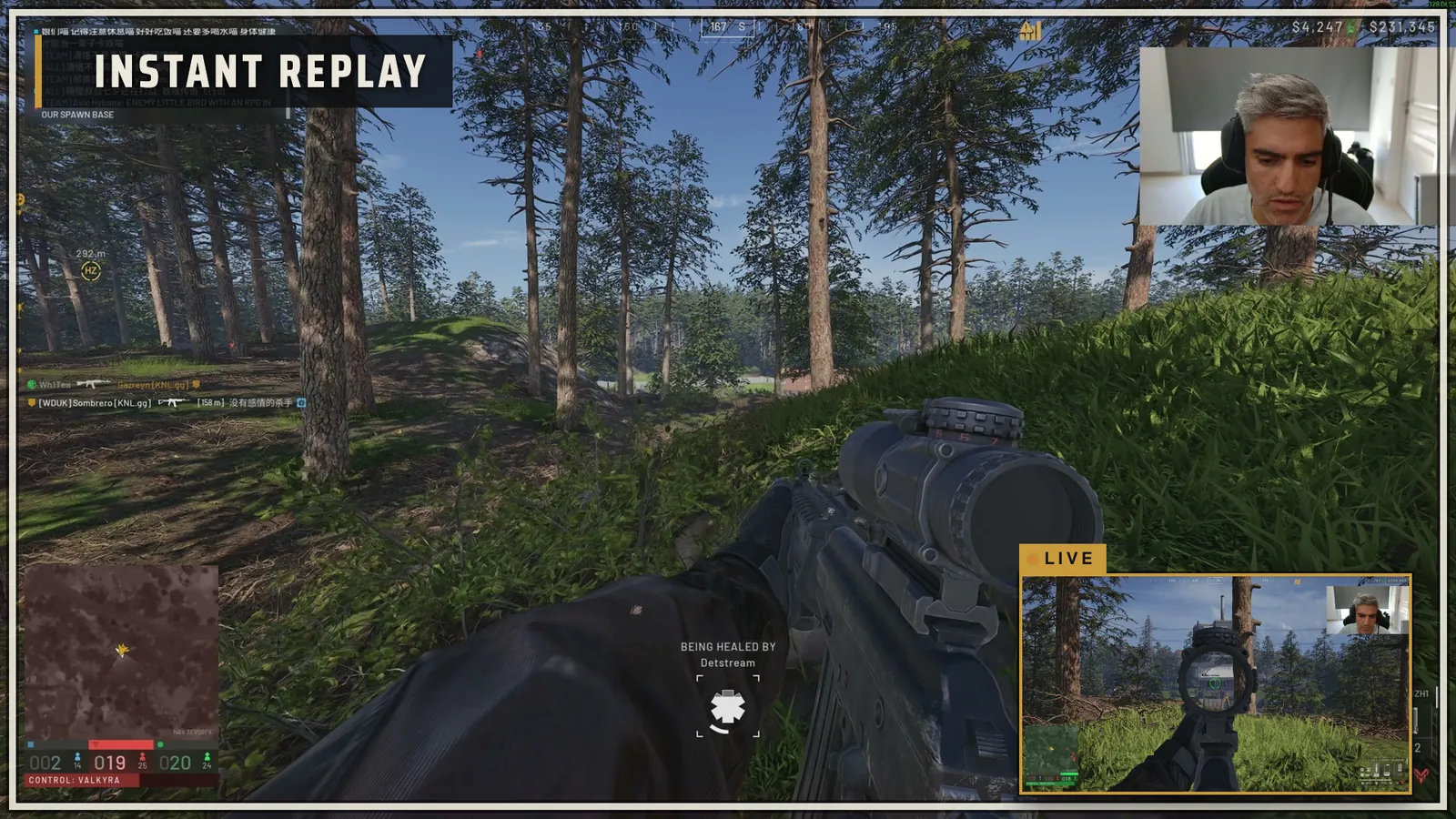
In OBS auf echtem WARDOGS-Material aufgenommen: die Session-Leiste, ein Dual-POV-Fenster, zu Boden gehen und auf einen Squadmate wechseln, die Wiederbelebung und eine Sofortwiederholung.
Jedes Overlay und jeder Übergang darin gehört zum Plugin · Ton an

Jede Änderung auf deinem Stream ist animiert
Nichts wird hart geschnitten und nichts wird schwarz. Das Plugin fügt diese Elemente selbst in deine Szene ein und hält sie geladen, damit das erste genauso sofort da ist wie alle anderen.
- INSTANT-REPLAY-StingerBernstein-, oliv- und graphitfarbene Flächen ziehen mit dem Hund durchs Bild, der Titel bleibt einen Moment stehen, und wenn sie das Bild verlassen, läuft schon die Wiederholung.
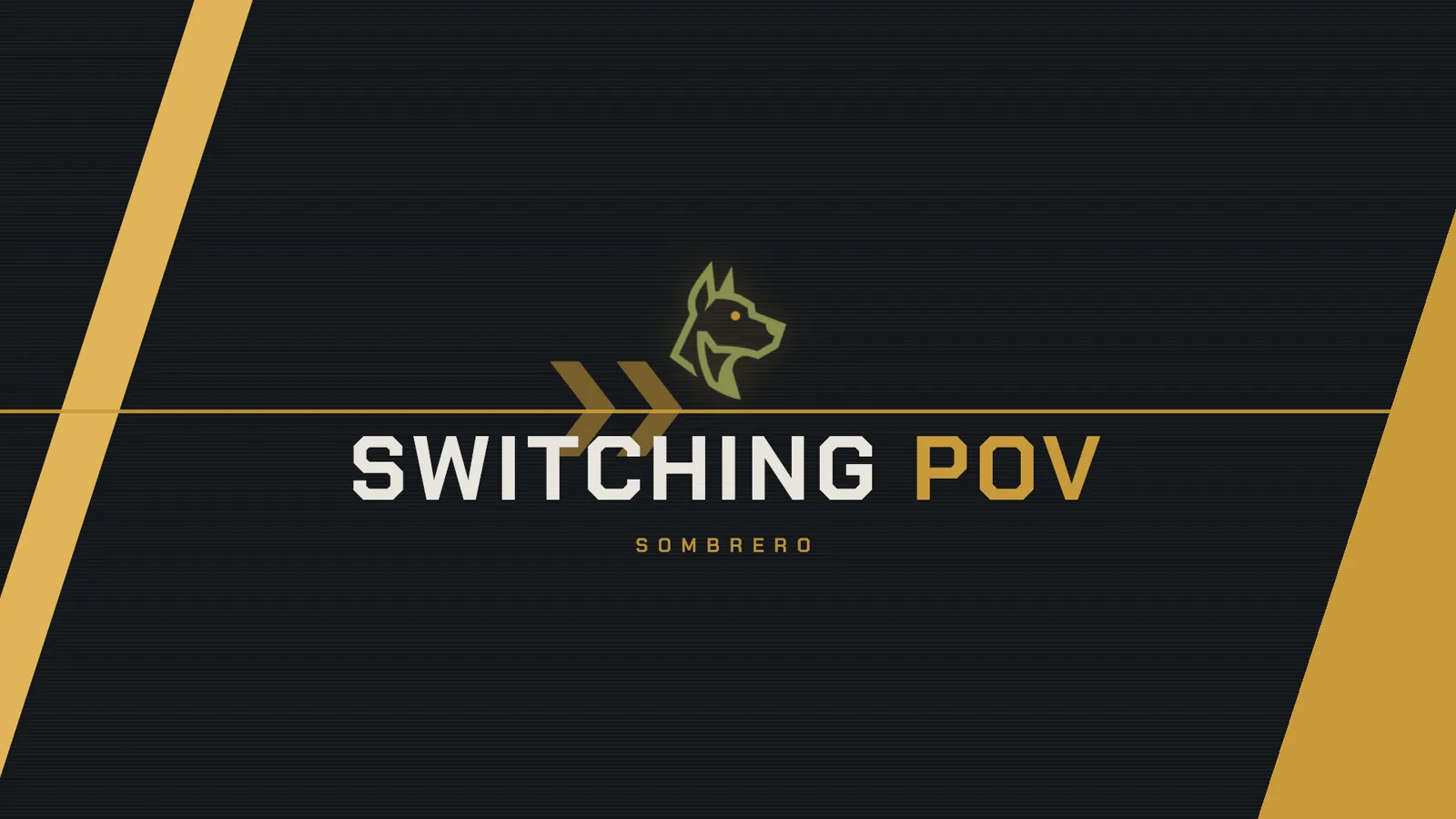
- SWITCHING-POV-StingerDieselben Flächen, dazu wessen Sicht als Nächstes kommt. Jeder Wechsel passiert, während sie den ganzen Bildschirm bedecken.
- Zurück auf LiveEin schneller, wortloser Wipe aus der Wiederholung heraus. Das Whoosh liegt standardmäßig bei 50 %, hat eine eigene Lautstärke oder bleibt aus.
- LIVE-FensterWährend einer Wiederholung schrumpft dein Spiel in die rechte untere Ecke, mit bernsteinfarbener Kante und LIVE-Tag, und wächst danach wieder auf volle Größe.
- Session-Stats-OverlayWischt auf, die Zellen steigen eine nach der anderen hoch; die Zahlen rollen auf jeden neuen Wert, der Kontostand grün oder rot, mit dem Grund daneben.
- POV-NamensschildDer Name des Squadmates wischt auf, während seine Sicht ankommt — optional mit Camcorder-Ecken, Korn und Vignette.
- Dual-POV-FensterWächst mit einem Hauch Overshoot aus seiner Mitte heraus und schrumpft wieder weg.
Alles, was ein WARDOGS-Stream braucht, in einem Plugin
Zwei Aufgaben — den Stream sehenswert halten, wenn du am Boden liegst, und die Momente einfangen, die es wert sind — plus die Teile, die beides automatisch machen.
POV-Wechsel, mit Übergang
Am Boden? Ein „SWITCHING POV“-Stinger zieht durchs Bild, und dein Stream wird der deines Squadmates, bis du wiederbelebt bist. Zuschauer sehen nie einen Schnitt.
Sofortwiederholung im Vollbild
Das letzte Highlight, Sekunden später: Vollbild mit REPLAY-Tag, während dein Live-Spiel in ein LIVE-Fenster in der Ecke schrumpft. Per Hotkey, Dock, Stimme oder !replay im Chat.
Session-Stats-Overlay
Eine „Diese Session“-Leiste auf dem Stream: K/D/A, Wiederbelebungen, $ pro Minute und ein Kontostand, der grün oder rot wird, mit dem Grund daneben. Kein Fragger? Stell sie auf deine Rolle um — Heilungen, Markierungen, Nachschub, Bauten.
Stats-Bild und Ranglisten
Ein Klick macht aus deiner Session eine 1920×1080-Karte auf WARDOGS-Artwork, fertig zum Posten. Opt-in, und sie speist die kennel.gg-Ranglisten.
Squad-Feeds aus Discord
Dein Squad geht in Discord auf Go Live. Poppe die Streams aus, drücke Pop-outs hinzufügen, und jeder wird zu einem umschaltbaren POV. Feeds ohne Spielbild werden automatisch versteckt.
Der Nächste
Bei mehreren Feeds wählt die NEARBY-Liste des Spiels den POV — den Squadmate, der wirklich neben dir steht.
Dual POV
Teilt ihr euch einen Panzer oder einen Havoc? Dein Crewmate erscheint in einem kleinen gerahmten Fenster über deinem eigenen POV. Mit Presets für Fahrer, Schütze und Pilot.
Clips, die sich selbst benennen
Clips werden aus deinem eigenen HUD betitelt — „Triple Kill mit der Galil“. Gespeichert per Hotkey, Stimme, ClipHound oder automatisch, wenn du zu Boden gehst.
Wenn der Chat ausrastet, wird geclippt
Wenn der Twitch-Chat auf einmal reagiert, wird der Moment gespeichert. Jeder Clip setzt außerdem einen VOD-Marker, und am Ende bekommst du eine YouTube-Kapitelliste.
Ein VOD durchsuchen (experimentell)
Ohne das Plugin gestreamt? Gib ihm eine Aufnahme oder dein eigenes Twitch-VOD: es findet deine Kills, Multi-Kills und Distanztreffer mit etwa 5× Echtzeit und schneidet sie zu Clips.
Highlight-Reel, auf deinem PC gebaut
Wenn der Stream endet, werden deine besten Clips mit einer Titelkarte zu einem Reel geschnitten — lokal, mit dem mitgelieferten ffmpeg. Ein Knopf im Dock bringt es auf den Stream.
Auf die Action getrimmt
Jeder Clip beginnt 10 s vor dem Kill. Kills innerhalb von 45 s werden zu einem Run zusammengefasst, die Schnitte am Ton ausgerichtet.
Erkennungsbereiche
Ein Reiter in den Einstellungen zeichnet jeden Bereich, den das Tool liest, über dein laufendes Spiel. Zieh jeden davon passend, wenn dein HUD ungewöhnlich sitzt.
Sprachsteuerung (Beta)
Sag „hey kennel“, dann: replay, clip that, back, dual on. Läuft lokal — nichts wird aufgezeichnet, nichts verlässt deinen PC.
ClipHound
Die Begleit-App, die das Spiel liest: Kill-Feed, Waffennamen in allen 14 Sprachen, die NEARBY-Liste, dein Fahrzeugsitz, deine Stimme und dein Chat.
Kein Schwarzbild
Squad-Feeds werden warm gehalten — geladen, aber transparent und stumm — damit ein Wechsel sofort passiert.
Vertikale Leinwand (Beta)
Streamst du auch im Hochformat? POV-Wechsel und Wiederholungen passieren auch auf der vertikalen Szene, ohne dass etwas doppelt dekodiert wird.
Ein PC oder zwei
Es liest die OBS-Quelle, die das Spiel zeigt — ganz gleich welche, also funktionieren Game Capture und eine Capture Card gleich gut. Bei zwei PCs wird auf dem Gaming-PC nichts installiert.
In deiner Sprache
Einstellungen, das Dock und alles auf dem Stream in 14 Sprachen. Es folgt OBS, oder du wählst eine aus.
Das Plugin funktioniert überall. Im Kennel.gg-Discord arbeitet es für dich.
Discord gibt keinem Programm eine Möglichkeit zu fragen, wer in einem Voice-Call sitzt. Der Kennel-Ops-Bot beantwortet diese Frage für das Plugin — aber nur für Mitglieder. Diese eine Tatsache ist der Unterschied zwischen einem Werkzeug, das du steuerst, und einem, das sich selbst steuert.
- POV-Wechsel, wenn du am Boden liegst
- Pop-outs und alle manuellen Regler
- Du wählst jedes Mal von Hand, wer im Bild ist
- Live-Knöpfe ausgegraut — das Plugin kann nicht erkennen, wer streamt
- Go Live schafft auf einem nicht geboosteten Server höchstens 720p bei 30 fps, deine Zuschauer sehen also einen weichen, ruckelnden Squadmate
- Die Closest-POV-Wahl kann Live nicht von still unterscheiden und landet deshalb manchmal auf einem schwarzen Feed
- Clips, ClipHound, Dual POV
- Der Bot kennt deinen Voice-Channel und weiß, wer darin live ist. Es werden nur Leute gezeigt, die ein Bild senden.
- Ein Live-Knopf pro streamendem Squadmate, der auftaucht und verschwindet, wenn sie live gehen oder aufhören.
- Closest-POV nimmt den nächsten live sendenden Squadmate, nie einen toten Feed. Niemand in deiner Nähe streamt? Dann fällt es auf den zurück, der es tut.
- Ein Squadmate verlässt den Channel — und ist aus dem Dock verschwunden, selbst wenn Discord sein Pop-out offen gelassen hat.
- Dein Benutzername füllt sich selbst ein, die Liste folgt dem Channel, in dem du sitzt, nichts zu konfigurieren.
- Pop-outs in 1440p 60 fps. Der Server ist mit Nitro auf Level 3 geboostet, also kann das Go Live jedes Mitglieds mit 1440p 60 fps laufen, auch ohne eigenes Nitro — der Squadmate auf deinem Stream sieht so scharf aus wie dein eigenes Spiel.
- Ein eigener, dauerhafter Voice-Channel. Streamer bekommen auf dem Server einen persönlichen Channel, den sie besitzen und verwalten: benennen, festlegen, wer rein darf, und für immer behalten. Dein Squad weiß immer, wo es dich findet, und die Liste des Bots folgt dir dorthin.
- Dazu ein Squad zum Streamen: offenes LFG, regionale Voice-Channels, Community-Server und die Leute, die das Tool gebaut haben.
25 Tasten und Regler für das Plugin.
Ein Stream-Deck-Plugin, das mit dem OBS-Plugin auf demselben PC spricht. POV: ein gewählter Squadmate oder wer gerade live ist, nächster Squadmate, der Nächste, mein POV, Dual POV. Clips: Clip, Sofortwiederholung, Clip + Wiederholung, ein Clip mit eigenem Tag, Highlights. Session-Stats: die Leiste an und aus, jede Zahl live auf einer Taste ($ pro Minute, K/D/A, Wiederbelebungen, das Geld aus jeder Rolle), die Rolle der Leiste, Reset (halten) und das Stats-Bild, gespeichert und kopiert. An/Aus: Auto-Wechsel, Magazine packen, Dual POV in Fahrzeugen, Stinger, Namensschild, Pop-outs, Sprachsteuerung. Auf einem Stream Deck + ein Squad-Regler und ein Whoosh-Regler. Die Tasten folgen dem Plugin: ein Punkt zeigt, wer live ist, An/Aus-Tasten leuchten, und sie sprechen die Sprache des Plugins.
⬇ Stream Deck plugin double-click the file to install · Stream Deck 6.4 or newer · nothing leaves the PC
Von einem Streamer gebaut.
Das Plugin, ClipHound und der Kennel-Ops-Bot werden von einem einzigen Streamer für die WARDOGS-Community gebaut, und ihre Nutzung ist. Wenn es deinen Stream besser macht und du die Arbeit unterstützen möchtest, geht ein Trinkgeld direkt in die Entwicklung: die nächsten Builds, den Server, auf dem der Bot läuft, und die Stunden.
Vier Schritte, dann spielen
Installieren, ihm sagen, wo das Spiel ist, mit deinem Squad im Voice sitzen, ihre Streams auspoppen. Beim ersten Mal, wenn du zu Boden gehst, siehst du es arbeiten.
Installieren
Schließe OBS und starte den Installer. Windows warnt, dass die Datei nicht signiert ist — Weitere Informationen → Trotzdem ausführen. Lass ClipHound angehakt, damit Clips aus dem Kill-Feed funktionieren.
Einrichten
Starte OBS. Das Setup öffnet sich: dein Name, wie der Kill-Feed ihn zeigt, und die Spielsprache; die Quelle, die WARDOGS zeigt (oder ein Klick erstellt eine Game Capture) und deine Szene; dein Discord-Benutzername (aus der Discord-App übernommen); und die Clips. Die letzte Seite prüft alles live und hat für jeden roten Punkt einen Knopf.
Dem Kennel beitreten
Die Squad-Automatik läuft über den Kennel-Ops-Bot im Kennel.gg-Discord — tritt also bei, wenn du noch nicht drin bist; der Discord-Punkt im Dock macht das. Pop-outs und alle manuellen Regler funktionieren auch ohne.
Spielen
Sitz mit deinem Squad im Voice, poppe die Streams der Leute aus, deren POV du zeigen könntest (rechtsklick auf jeden Stream in Discord und stummschalten), und drücke Pop-outs hinzufügen. Geh einmal zu Boden: das Dock wird rot und dein Stream zeigt den Squadmate; er kommt in dem Moment zurück, in dem du wiederbelebt wirst. Mach einen Kill, der es wert ist, und drücke Sofortwiederholung.
Das Dock
Unter Ansicht → Docks. Von oben nach unten: die Status-Pille (beobachtet, zeigt, aus); eine Zustandsleiste — Spiel, Szene, ClipHound, Discord, Replay, Voice — bei der ein Punkt bernsteinfarben oder rot wird und ein Klick es richtet; Meldungen statt Pop-up-Fenster, damit während des Streams nie etwas über OBS aufgeht; Im Bild: Ich, ein Knopf pro Squadmate und Der Nächste, mit Auto-Wechsel in der Kopfzeile; Dual POV: Aus oder ein Squadmate, mit Automatisch in Fahrzeugen; dann Clip speichern, Sofortwiederholung und Highlights; Session-Stats-Overlay zeigen mit Reset und Stats-Bild daneben; der letzte Clip mit Umbenennen und Wiederholen, Pop-outs hinzufügen und die letzten Ereignisse. Squad, Einstellungen, Setup, Logs und ein Kompaktmodus liegen hinter dem ⋯-Menü.
Die Einstellungen liegen unter Werkzeuge → Kennel.gg Wardogs Streaming Tool: Allgemein, Squad & POV, Dual POV, Clips & Wiederholungen, Erkennungsbereiche, Vertikal, Voice, Stream-Look, Erweitert, Logs und Hilfe.
Den Nächsten zeigen
WARDOGS listet die Squadmates in deiner Nähe unten rechts im HUD auf, jeweils mit Entfernung, und diese Liste bleibt stehen, während du am Boden liegst. Von dem Moment, in dem das Schadensprotokoll erscheint, bis du wieder stehst, liest ClipHound sie, und das Plugin macht den nächsten live sendenden Squadmate zum aktiven — kurz bevor dein Stream auf ihn schneidet.
Hake im Dock Der Nächste an, prüfe unter Einstellungen → Erkennungsbereiche, dass das NEARBY-Feld auf der Liste sitzt, und trage im Squad-Fenster den Ingame-Namen jedes Squadmates ein. Ein Wechsel auf jemanden, der näher ist, wartet 12 s und passiert nur innerhalb von 99 m (beides einstellbar), damit nichts hin- und herflattert.
Ton
Dein Mikrofon wird nie angetastet. Discord gibt OBS eine einzige Mischung für den ganzen Call, also bleibt der Ton eines Discord-Squadmates Discords Sache — nichts von dir wird stummgeschaltet, während sein Feed läuft, und die Lautstärke eines einzelnen Streams ist der Regler an seinem Pop-out. Bei Squadmates über Twitch, Kick, YouTube und VDO.Ninja folgt der Ton dem Bild: ihrer läuft, solange sie im Bild sind, und der Ton deines Spiels ist währenddessen stumm — mit einem Häkchen unter Squad & POV lässt sich ihrer abschalten. Die Rückkehr zu deinem eigenen POV hebt nur das auf, was das Plugin selbst stummgeschaltet hat.
Clips und ClipHound
Das Plugin speichert den Replay-Puffer von OBS und benennt die Datei nach dem Moment; jeder Clip wird in clips.csv protokolliert, mit einer .json-Beidatei, die für jeden Kill Offset, Killer, Opfer, Entfernung und Waffe enthält. Quellen: der Hotkey Kennel.gg Wardogs: jetzt einen Clip speichern, Clip speichern im Dock, Clip bei Downed, deine Stimme oder ClipHound bei einem bemerkenswerten Kill. Clips innerhalb von 45 s sind ein Run — „[1 von 3]“, „[2 von 3]“ — und werden zu einer „[Run von 3]“-Datei zusammengeführt; Twitch-Clips bekommen „Teil 2“, „Teil 3“.
Clip speichern und Notiz hinzufügen… speichert genau diesen Moment und fragt nach Titel und Tags, während das Spiel weiterläuft; Clips: Titel und Tags… öffnet am Ende des Streams den ganzen Ordner, um sie richtig zu benennen.
Sofortwiederholung und Highlights
Die Wiederholung spielt das neueste Highlight, auf die Action geschnitten (3 s vor dem ersten Kill bis 5 s nach dem letzten, beides einstellbar), im Vollbild unter deiner Kamera, gerahmt mit seinem Tag, zwischen dem INSTANT-REPLAY-Stinger und dem Wipe zurück auf Live; dein Spiel sitzt währenddessen unten rechts in einem LIVE-Fenster (jeder Teil lässt sich abschalten). Der eigene Ton des Clips ist standardmäßig aus. Per Dock-Knopf, Hotkey, Stimme oder !replay im Twitch-Chat von dir, einem Mod, einem VIP oder einem Sub, einmal pro Cooldown (standardmäßig 60 s; das Auslösewort kannst du ändern). Nochmal drücken stoppt sie. Highlights spielt das neueste Reel aus dem Highlights-Ordner im Vollbild — automatisch gebaut, wenn der Stream endet, oder auf Zuruf.
Voice (Beta)
Einstellungen, Voice: einschalten, und dein OBS-Mikrofon wird an ClipHound geleitet, wo die Sprachmodelle lokal laufen (ein einmaliger Download von etwa 120 MB). „Hey kennel“ ist das Weckwort, ein Zweiton-Signal bestätigt es, dann kommt der Befehl. Jeder Befehl hat seinen eigenen Schalter, das Weckwort ist editierbar, und es liest das Mikrofon, ob es in OBS stummgeschaltet ist oder nicht — Push-to-Talk-Streamer können es also trotzdem nutzen. Das Log zeigt jeden Befehl so, wie er gehört wurde.
Dual POV
Bei einem besetzten Fahrzeug: dein POV bleibt oben, und der deines Crewmates sitzt in einem kleinen gerahmten Fenster mit seinem Namen, platziert dort, wo das HUD dieses Sitzes Platz lässt. Presets für Panzerfahrer, Panzerschütze, Havoc-Pilot und Havoc-Schütze — oder zieh es einfach irgendwohin. Auto öffnet und schließt es mit dem Fahrzeug; ein Squadmate in der Dual-POV-Zeile des Docks macht es von Hand, Aus schließt es.
Wohin es installiert wird
Das Plugin landet in C:\ProgramData\obs-studio\plugins\kennelgg und, wenn die ClipHound-Komponente angehakt ist, die App in C:\ProgramData\Kennel.gg\ClipHound (in sich geschlossen, Tesseract inklusive, keine Python-Installation nötig). Das Zip enthält dieselben Plugin-Dateien für eine manuelle Installation: kopiere seinen Ordner kennelgg nach C:\ProgramData\obs-studio\plugins\.
Woher der andere POV kommen kann
Discord Go Live ist am einfachsten, weil der Bot dem Plugin sagen kann, wer live ist. Der Rest funktioniert, wenn Discord keine Option ist.
| Feed | Latenz | Was dein Kumpel braucht |
|---|---|---|
| Discord Go Live | ~0.5–1 s | Go Live im Call; du poppst ihren Stream aus und drückst Pop-outs hinzufügen. 720p auf einem normalen Server; 1440p 60 fps im Kennel.gg-Discord (Level 3 geboostet). |
| Twitch-/Kick-Stream | ~2 s mit Modus für niedrige Latenz | Nichts — sie streamen einfach (ihr Mikrofon ist dabei). |
| YouTube-Live | ~5 s+ | Nichts; der Kanal muss das Einbetten erlauben. |
| VDO.Ninja (WebRTC) | ~0.3 s | Öffnet einen Link in Chrome/Edge und teilt das Spielfenster mit Systemton. |
| OBS-Quelle | kommt darauf an | Alles, was schon in OBS ist — eine Capture Card, ein zweiter PC. |
What's new in 0.34.22
- Fixed: OBS could crash right as a game-capture window closed. Reading the game source for the stats bar, the damage-log search and the rest happens off OBS's own thread; the window closing could start tearing that capture down at the very same moment, and the two racing together could crash OBS, inside win-capture.dll. That read now runs as a task on OBS's own graphics thread, so it is never in the middle of that teardown. Thanks tunersteve for the log.
0.34.21
- Fixed: a false "OBS's replay buffer is off, so no clip can be saved" in the automatic end-of-stream report. Going live can itself stop and restart the replay buffer for a few seconds (an encoder change, e.g. multitrack streaming) - a normal blip that fixed itself well before the stream ended, but it was enough to be recorded as a problem for good. A health issue now has to still be there the next time it is checked, half a minute later, before it counts. Thanks antonilink for the log.
0.34.20
- Fixed: the minimum time on the squad mate going back to 0 when set to 500 or 2000 ms. A settings update meant to run once ran at every start, so either value set under Settings, Advanced, Downed detection, Tuning, Timing was lost the next time OBS started; 250, 1000 and every other value were kept. What you set there now stays. If you had set 500 or 2000, set it once more. If you left it at 0, the default, nothing changes.
0.34.19
- Fixed: the POV swapping back to you too soon, and Confirm frames not sticking. A settings update meant to run once ran at every start, so from the second start on a single check (0.1 s) was enough to decide you were back up, and a check that quick can be fooled by a bright sky or smoke behind the damage log while you are still down. It also reset any 2 to 5 set under Settings, Advanced, Downed detection, Tuning, Confirm frames to 1. It is two checks (0.2 s) again, and what you set there now stays. If you had picked 1 on purpose, pick it once more.
0.34.18
- Send logs now says which part of the plugin was still busy when OBS failed to close cleanly. A few automatic reports have shown OBS starting its shutdown normally and then simply stopping partway through, with nothing from this plugin logged after - a background task outliving the couple of seconds the plugin waits for it before letting go is the leading theory, but the log never said which one. Each background task now tags itself, so if this happens again, the log will name it.
Release notes in other languages: Deutsch · Français · Español · Italiano · Português (Brasil) · Polski · Türkçe · Русский · Українська · 日本語 · 한국어 · 简体中文 · 繁體中文
Häufige Fragen
Greift es auf mein Mikrofon oder meinen eigenen Ton zu?
Dein Mikrofon wird nie angetastet. Wenn ein Discord-Squadmate im Bild ist, wird nichts von dir stummgeschaltet — Discords eigene Mischung bleibt Discords Sache. Bei einem Squadmate über Twitch, Kick, YouTube oder VDO.Ninja läuft sein Ton, und der Ton deines Spiels ist stumm, solange er im Bild ist; danach wird alles genau so wiederhergestellt, wie es war. Ein Häkchen unter Einstellungen → Squad & POV schaltet stattdessen seinen Ton aus.
Funktioniert der POV-Wechsel, ohne dass ClipHound läuft?
Ja. Die Downed-Erkennung sitzt im Plugin selbst — sie erkennt die Kopfzeile des Schadensprotokolls auf deinem eigenen Bildschirm per Template-Matching — der Wechsel funktioniert also auch mit geschlossener Begleit-App. ClipHound ergänzt Clips aus dem Kill-Feed, die Wahl „Der Nächste“ aus der NEARBY-Liste und die Erkennung des Fahrzeugsitzes.
Was brauche ich?
Windows 10 oder 11 (64-Bit) und OBS Studio 30 oder neuer. Die Squad-Automatik über die Discord-Liste ist für Mitglieder des Kennel.gg-Discords; alles andere funktioniert auch ohne.
Mein Spiel ist nicht auf Englisch. Funktioniert der Wechsel beim Downed trotzdem?
Ja für Englisch, Spanisch und Französisch: das Plugin sucht die Kopfzeile des Schadensprotokolls, die erscheint, wenn du zu Boden gehst, und es kennt alle drei Formulierungen. Die Spielsprache (Einstellungen → Allgemein oder die erste Seite des Setups) steht auf Auto, probiert also jede durch, bis eine passt, und behält sie dann. Du spielst in einer anderen Sprache? Wenn nichts passt, bietet das Dock Frame speichern an: drücke es, während du am Boden liegst, und öffne damit ein Ticket im Kennel.gg-Discord (der Beitreten-Knopf oben); deine Sprache kommt in den nächsten Build.
Wie viel CPU braucht es?
Die Downed-Suche ist Template-Matching auf einem 800-px-Frame — nahe null, sobald sie eingerastet ist, und etwa 1–2 % eines Kerns, während du lebst. Das schwerere Stück ist die OCR von ClipHound: rund 10–20 % eines Kerns, während Kills gelesen werden, ein paar Prozent dazwischen.
Können die Feeds meiner Squadmates auch von woanders als Discord kommen?
Ja: Twitch, Kick, YouTube-Live, VDO.Ninja (WebRTC) oder jede Quelle, die schon in OBS ist. Discord Go Live ist am einfachsten, weil der Bot dem Plugin sagen kann, wer live ist.
Wie funktioniert der Chat-Befehl !replay?
ClipHound liest deinen Twitch-Chat über dieselbe Anmeldung, die auch die Clips nutzen. Ein !replay von dir, einem Moderator, einem VIP oder einem Abonnenten spielt das letzte Highlight auf dem Stream, einmal pro Cooldown (standardmäßig 60 s). Auslösewort und Cooldown stehen unter Einstellungen → Clips & Wiederholungen. Melde dich nach der Installation dort einmal von Twitch ab und wieder an (Twitch-Clips), damit die Anmeldung die Chat-Berechtigung mitbringt.
Schickt die Sprachsteuerung meinen Ton irgendwohin?
Nein. Zwei kleine Sprachmodelle laufen auf deinem eigenen PC innerhalb von ClipHound; nichts wird aufgezeichnet und nichts verlässt den Rechner. Es ist eine Beta, nur auf Englisch, standardmäßig aus, und jeder Befehl hat seinen eigenen Schalter, sodass du nur die behalten kannst, die du willst.
Woher kommt die Highlight-Reel?
Aus deinen eigenen Clips. Sobald einer ankommt, schneidet ClipHound seine Action mit niedriger Priorität in ein zwischengespeichertes Segment vor (und hält sich zurück, sobald OBS verworfene Frames meldet). Wenn der Stream endet, werden die besten der Session mit einer Titelkarte, einer kennel.gg-Karte und einem Track aus dem Musikordner zusammengefügt, und die Datei landet in deinem Highlights-Ordner. Der Highlights-Knopf spielt sie ab; sie lässt sich auch auf Zuruf bauen.
Kann ich den Übergangston ändern oder abschalten?
Ja. Das Whoosh bei den Stingern INSTANT REPLAY und SWITCHING POV läuft standardmäßig bei 50 %. Unter Einstellungen → Clips & Wiederholungen gibt es einen Schalter dafür und einen Lautstärkeregler von 0 bis 100 %. Auch die Stinger selbst lassen sich abschalten; ein Wechsel oder eine Wiederholung schneidet dann einfach.
Funktioniert das Session-Stats-Overlay bei meiner Auflösung und in meiner Sprache?
Der Geld-Leser findet deinen Kontostand bei 900p, 1080p, 1440p und 4K von selbst, es ist also nichts einzurichten. Kontostand, Geld und Kills werden in jeder Spielsprache gelesen; die Namen der Belohnungen (Assists, Wiederbelebungen, Kopfschüsse) werden vorerst nur auf Englisch gelesen und erscheinen sonst als REWARD.
Funktioniert es mit Aitum Backtrack statt mit dem Replay-Puffer?
Ja. Hake unter Einstellungen → Clips & Wiederholungen an, dass die OBS-Hotkeys bei jedem Clip ausgelöst werden — Backtrack läuft neben dem Replay-Puffer oder an seiner Stelle.
Funktioniert es in einem Zwei-PC-Setup?
Ja. Installiere das Plugin (und ClipHound) auf dem Streaming-PC, also dem, auf dem OBS läuft. Zeige das Setup auf die Quelle, die das Spiel zeigt — Capture Card, NDI, was du schon benutzt — und die Downed-Erkennung, der Kill-Feed-Leser und der NEARBY-Leser arbeiten alle aus diesem Bild. Auf dem Gaming-PC wird nichts installiert. Discord-Pop-outs werden auf dem PC erfasst, der OBS ausführt, also lass Discord dort offen. Bei einer Capture Card mit Ton kommt der Spielton gleich mit.
Funktioniert es mit dem portablen OBS?
Ja, mit dem portablen Zip unter dem Download-Knopf. Portables OBS lädt Plugins nur aus seinem eigenen Ordner, den der Installer nicht erreichen kann, also ist das Zip genau wie dieser Ordner aufgebaut: OBS schließen, alles darin (obs-plugins, data, ClipHound) in deinen OBS-Ordner ziehen, OBS starten. ClipHound wird gefunden und mit OBS von selbst gestartet, und deine Einstellungen liegen im eigenen Config-Ordner des portablen OBS. Zum Aktualisieren ziehst du den Inhalt des neuen Zips einfach wieder hinein.
Warum sagt Windows, der Installer sei nicht signiert?
Weil er es nicht ist — Code-Signing-Zertifikate kosten Geld, und das hier ist ein Community-Werkzeug. Klicke auf Weitere Informationen, dann auf Trotzdem ausführen. Der SHA-256 des Installers steht auf dieser Seite, damit du prüfen kannst, dass die heruntergeladene Datei die ist, die wir gebaut haben.
Deine Zahlen — nur wenn du es sagst
The plugin counts each stream's session on your PC: kills, deaths, assists, revives, headshots, vehicles, downs, money earned and spent, time in game, longest kill and top weapon. It shows them on your dock, on your stream if you want, and on your stats image. Nothing leaves your PC unless you tick "Share my session stats" and link the plugin to your kennel.gg account - the same account as the Kennel app, signed in with Discord, Steam, Twitch or Google, where you connect the rest.
Danach gehen am Ende jedes Streams die Zahlen dieser Session an dein kennel.gg-Konto, für die öffentlichen Ranglisten. Niemals deine Clips, Videos, Stimme oder Chat, und es wird keine IP-Adresse dazu gespeichert. Häkchen jederzeit wieder entfernen, dann hört es auf; Geteiltes löschen (Einstellungen → Clips & Wiederholungen) entfernt jede Session aus deinem Konto, und Verknüpfung aufheben beendet die Verbindung von diesem PC.
Installation und Einrichtung Schritt für Schritt
Sombrero installiert das Plugin und richtet es von Anfang bis Ende ein: der Installer, die Spielquelle und Szene, dein Squad, die Clips und das Dock. Dasselbe Video steckt im Plugin unter Einstellungen → Hilfe.
Läuft von YouTube, wenn du auf Play drückst · Auf YouTube öffnen ↗
Installieren, dem Kennel beitreten, im Voice sitzen.
Das ist die ganze Einrichtung. Der Bot sieht deinen Channel, das Plugin sieht den Bot, und wenn du das nächste Mal zu Boden gehst, zeigt dein Stream schon den Squadmate, der neben dir steht.
🐾 Kennel-Discord beitreten