8203fb4f4d7f8f61c421e596b6ba2a886703f1ca0aefc3116f49efae96bf6acf
kennelgg-0.34.22-windows-x64.zip
fb089f00c5542c90415a298d70ebd2d054fd3ef85c6e2658500cf6c204e14fd0
Un minuto de un directo real
Grabado en OBS sobre material real de WARDOGS: la barra de sesión, una ventana de POV doble, caer y cambiar a un compañero, la reanimación y una repetición instantánea.
Cada overlay y cada transición son del propio plugin · con sonido
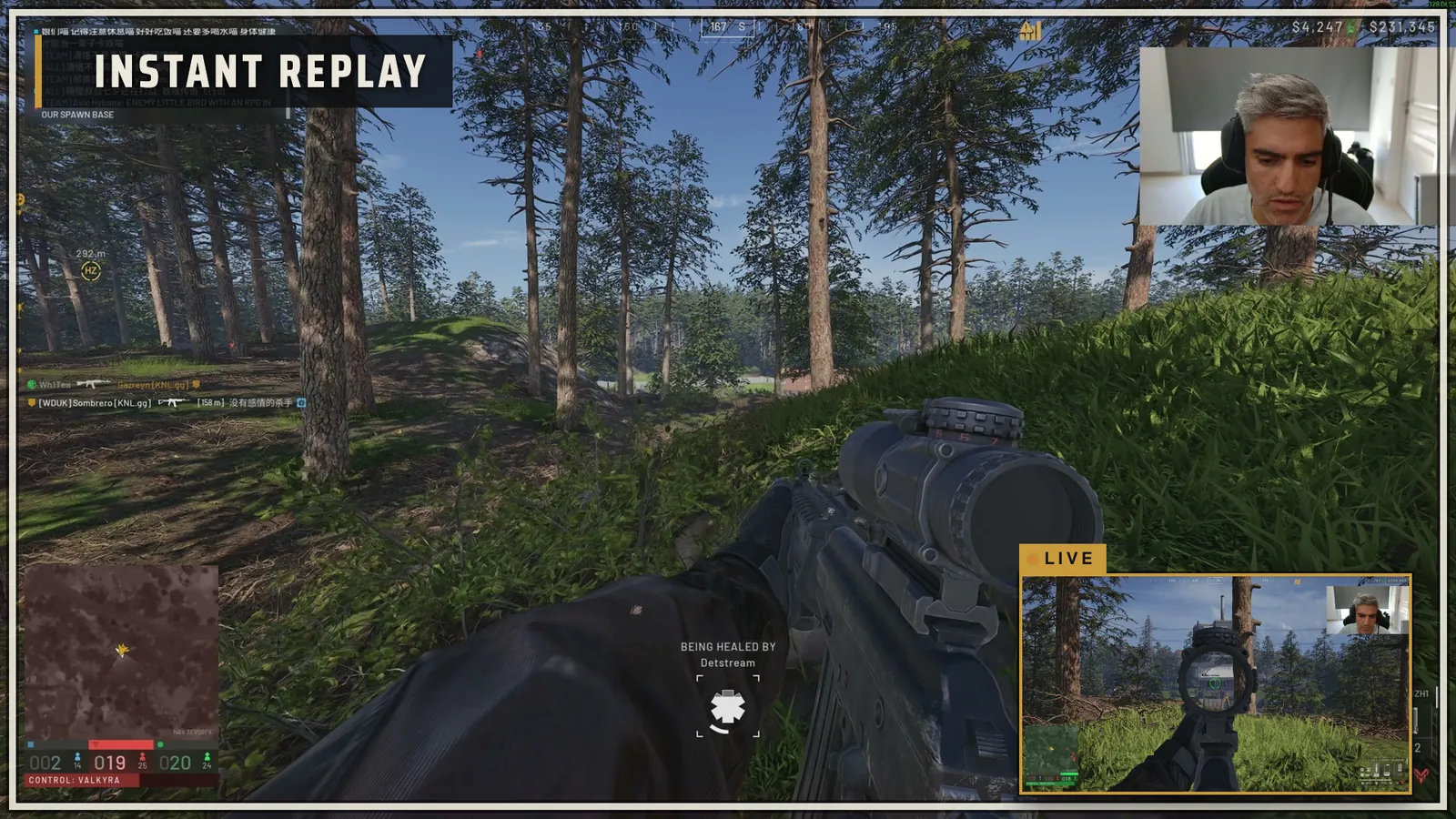
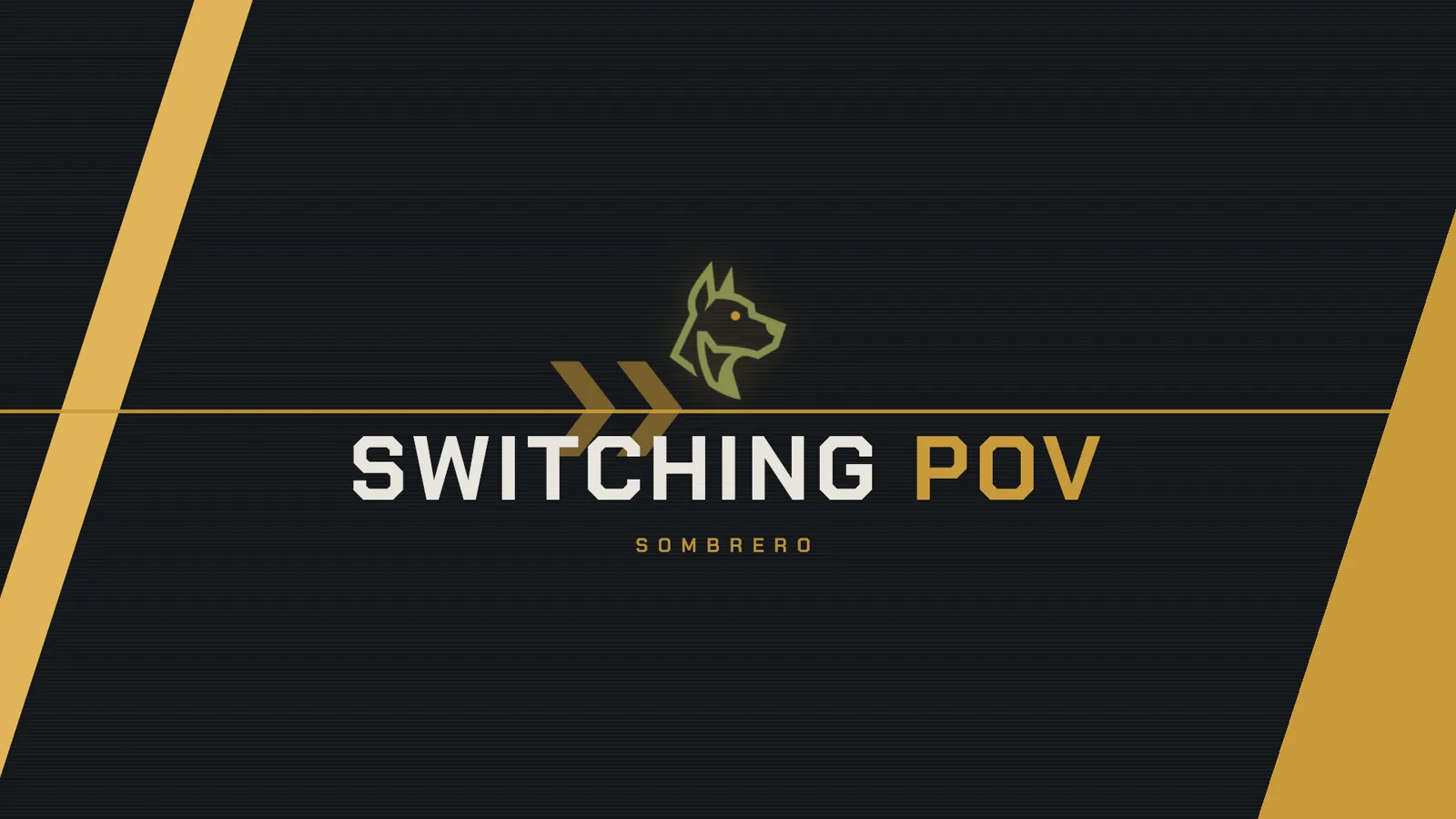

Cada cambio en tu directo está animado
Nada se corta en seco y nada se queda en negro. El plugin añade estos elementos a tu escena por su cuenta y los mantiene cargados, así que el primero es tan instantáneo como el resto.
- Stinger de INSTANT REPLAYPaneles ámbar, oliva y grafito barren la pantalla con el sabueso, el título se sostiene un momento y la repetición ya está en pantalla cuando salen.
- Stinger de SWITCHING POVLos mismos paneles, con el nombre de la vista que viene. Cada cambio ocurre mientras cubren toda la pantalla.
- Vuelta al directoUn wipe rápido y sin texto para salir de la repetición. El whoosh está al 50 % por defecto, con su propio volumen, o apagado.
- Ventana LIVEDurante una repetición tu partida se encoge en la esquina inferior derecha, con borde ámbar y etiqueta LIVE, y después vuelve a tamaño completo.
- Overlay de estadísticas de sesiónSe abre con un wipe y las celdas suben una a una; los números ruedan hasta cada nuevo valor y el saldo va en verde o rojo con el motivo al lado.
- Placa de nombre del POVEl nombre del compañero se abre con un wipe al llegar su vista, con esquinas de videocámara, grano y viñeteado opcionales.
- Ventana de POV dobleCrece desde su centro con un pequeño rebote y luego se encoge.
Todo lo que necesita un directo de WARDOGS, en un plugin
Dos trabajos — mantener el directo mirable cuando estás en el suelo y cazar los momentos que merecen guardarse — más las piezas que hacen ambas cosas automáticas.
Cambio de POV, con transición
¿En el suelo? Un stinger «SWITCHING POV» barre la pantalla y tu directo pasa a ser el de tu compañero hasta que te reaniman. Los espectadores nunca ven un corte.
Repetición instantánea a pantalla completa
El último highlight, segundos después: a pantalla completa con etiqueta REPLAY mientras tu partida en directo se encoge en una ventana LIVE en la esquina. Por atajo, dock, voz o !replay en el chat.
Overlay de estadísticas de sesión
Una barra «Esta sesión» en el directo: K/D/A, reanimaciones, $ por minuto y un saldo que se pone verde o rojo con el motivo al lado. ¿No eres fragger? Cámbiala a tu rol — curaciones, marcajes, suministros, construcciones.
Imagen de estadísticas y clasificaciones
Un clic convierte tu sesión en una tarjeta de 1920×1080 sobre arte de WARDOGS, lista para publicar. Si lo activas, alimenta las clasificaciones de kennel.gg.
Feeds de la escuadra desde Discord
Tu escuadra usa Go Live en Discord. Saca los streams a ventana, pulsa Añadir pop-outs y cada uno se convierte en un POV intercambiable. Los feeds sin imagen del juego se ocultan automáticamente.
El más cercano
Con varios feeds activos, la lista NEARBY del juego elige el POV — el compañero que de verdad está a tu lado.
Dual POV
¿Compartís un tanque o un Havoc? Tu compañero de dotación aparece en una pequeña ventana enmarcada sobre tu propio POV. Con presets para conductor, artillero y piloto.
Clips que se nombran solos
Los clips se titulan desde tu propio HUD — «Triple baja con la Galil». Se guardan por atajo, por voz, con ClipHound o automáticamente cuando caes.
Cuando el chat se vuelve loco, se clipea
Cuando el chat de Twitch reacciona todo a la vez, el momento se guarda. Cada clip además deja un marcador de VOD, y al final tienes una lista de capítulos de YouTube.
Escanear un VOD (experimental)
¿Transmitiste sin el plugin? Dale una grabación o tu propio VOD de Twitch: encuentra tus bajas, multibajas y tiros a distancia a unas 5× el tiempo real y las clipea.
Resumen de highlights, montado en tu PC
Cuando termina el directo, tus mejores clips se montan en un único resumen con cartel de título — en local, con el ffmpeg incluido. Un botón del dock lo pone en el directo.
Recortado a la acción
Cada clip empieza 10 s antes de la baja. Las bajas separadas por menos de 45 s se juntan en una sola racha, con los cortes alineados por el sonido.
Áreas de detección
Una pestaña de los ajustes dibuja sobre tu partida en directo cada área que la herramienta lee. Arrastra las que quieras si tu HUD es poco habitual.
Control por voz (beta)
Di «hey kennel» y luego: replay, clip that, back, dual on. Funciona en local — nada se graba, nada sale de tu PC.
ClipHound
La app acompañante que lee el juego: kill feed, nombres de armas en los 14 idiomas, la lista NEARBY, tu asiento en el vehículo, tu voz y tu chat.
Sin pantalla en negro
Los feeds de la escuadra se mantienen calientes — cargados, pero transparentes y silenciados — para que el cambio sea instantáneo.
Lienzo vertical (beta)
¿También emites en vertical? Los cambios de POV y las repeticiones ocurren igualmente en la escena vertical, sin decodificar nada dos veces.
Un PC o dos
Lee la fuente de OBS que muestre el juego, sea cual sea, así que Game Capture y una capturadora funcionan igual. Con dos PC, en el de juego no se instala nada.
En tu idioma
Los ajustes, el dock y todo lo que sale en el directo en 14 idiomas. Sigue a OBS, o eliges uno.
El plugin funciona en cualquier sitio. En el Discord de Kennel.gg, trabaja para ti.
Discord no da a ningún programa forma de preguntar quién está en una llamada de voz. El bot Kennel Ops responde a esa pregunta por el plugin — pero solo para miembros. Ese único hecho es la diferencia entre una herramienta que manejas tú y una que se maneja sola.
- Cambio de POV cuando te tumban
- Pop-outs y todos los controles manuales
- Eliges tú a mano, cada vez, quién sale en pantalla
- Botones de directo en gris — el plugin no puede saber quién está emitiendo
- Go Live se queda en 720p a 30 fps en un servidor sin mejoras, así que tus espectadores ven a un compañero blando y a tirones
- La elección del POV más cercano no distingue emisión activa de silencio, así que puede caer en un feed negro
- Clips, ClipHound, Dual POV
- El bot conoce tu canal de voz y sabe quién está emitiendo en él. Solo se muestra a quien manda imagen.
- Un botón de directo por cada compañero que emite, que aparece y desaparece cuando empiezan y paran.
- El POV más cercano elige al compañero más próximo que esté emitiendo, nunca un feed muerto. ¿Nadie cerca de ti emitiendo? Recurre a quien sí lo esté.
- Un compañero sale del canal — y desaparece del dock, aunque Discord haya dejado su pop-out abierto.
- Tu nombre de usuario se rellena solo, la lista sigue al canal en el que estés, nada que configurar.
- Pop-outs a 1440p 60 fps. El servidor está mejorado con Nitro a nivel 3, así que el Go Live de cualquier miembro puede ir a 1440p 60 fps sin tener Nitro — el compañero que sale en tu directo se ve igual de nítido que tu propia partida.
- Un canal de voz permanente y propio. Los streamers reciben en el servidor un canal personal que poseen y gestionan: ponle nombre, decide quién puede entrar y quédatelo para siempre. Tu escuadra siempre sabe dónde encontrarte, y la lista del bot te sigue hasta allí.
- Y además una escuadra con la que emitir: LFG abierto, voz por región, servidores de la comunidad y la gente que construyó la herramienta.
25 teclas y diales para el plugin.
Un plugin de Stream Deck que habla con el plugin de OBS en el mismo PC. POV: un compañero elegido o quien esté emitiendo, siguiente compañero, el más cercano, mi POV, POV doble. Clips: clip, repetición instantánea, clip + repetición, un clip con tu propia etiqueta, Highlights. Estadísticas de sesión: la barra on/off, cualquier dato en vivo en una tecla ($ por minuto, K/D/A, reanimaciones, el dinero de cada rol), el rol de la barra, Reset (mantener) y la imagen de estadísticas, guardada y copiada. On/off: cambio automático, empaquetado de cargadores, POV doble en vehículos, stingers, placa de nombre, pop-outs, control por voz. En un Stream Deck +, un dial de escuadra y un dial de whoosh. Las teclas siguen al plugin: un punto marca quién está en directo, las teclas on/off se iluminan y hablan el idioma del plugin.
⬇ Stream Deck plugin double-click the file to install · Stream Deck 6.4 or newer · nothing leaves the PC
Hecho por un solo streamer.
El plugin, ClipHound y el bot Kennel Ops los hace un solo streamer para la comunidad de WARDOGS, y su uso es. Si mejora tu directo y quieres apoyar el trabajo, una propina va directa al desarrollo: las próximas versiones, el servidor donde corre el bot y las horas.
Cuatro pasos y a jugar
Instala, dile dónde está el juego, siéntate en voz con tu escuadra y saca sus streams a ventana. La primera vez que te tumben, lo verás funcionar.
Instalar
Cierra OBS y ejecuta el instalador. Windows avisará de que el archivo no está firmado — Más información → Ejecutar de todas formas. Deja ClipHound marcado para los clips desde el kill feed.
Configurar
Abre OBS. Se abre la configuración: tu nombre tal como lo muestra el kill feed y el idioma del juego, la fuente que muestra WARDOGS (o un clic crea una Game Capture) y tu escena, tu usuario de Discord (rellenado desde la app de Discord) y los clips. La última página lo comprueba todo en vivo y tiene un botón para cada cosa en rojo.
Únete al Kennel
La automatización de escuadra pasa por el bot Kennel Ops en el Discord de Kennel.gg, así que únete si aún no estás — el punto de Discord del dock lo hace. Los pop-outs y todos los controles manuales funcionan igual.
Jugar
Siéntate en voz con tu escuadra, saca a ventana los streams de la gente cuyo POV podrías mostrar (clic derecho en cada stream en Discord y silénciarlo) y pulsa Añadir pop-outs. Déjate tumbar una vez: el dock se pone rojo y tu directo muestra al compañero; vuelve en el instante en que te reaniman. Haz una baja que merezca guardarse y pulsa Repetición instantánea.
El dock
En Ver → Paneles. De arriba abajo: la pastilla de estado (vigilando, mostrando, apagado); una tira de salud — Juego, Escena, ClipHound, Discord, Replay, Voz — donde un punto se pone ámbar o rojo y un clic lo arregla; mensajes en lugar de ventanas emergentes, para que nunca se abra nada sobre OBS mientras emites; En pantalla: Yo, un botón por compañero y El más cercano, con Cambio automático en el encabezado; POV doble: Off o un compañero, con Auto en vehículos; luego Guardar clip, Repetición instantánea y Highlights; Mostrar overlay de estadísticas con Reset e Imagen de estadísticas al lado; el último clip con Renombrar y Repetir, Añadir pop-outs y los últimos eventos. Escuadra, Ajustes, Setup, Logs y un modo compacto están detrás del menú ⋯.
Los ajustes están en Herramientas → Kennel.gg Wardogs Streaming Tool: General, Escuadra & POV, POV doble, Clips & repeticiones, Áreas de detección, Vertical, Voz, Aspecto del directo, Avanzado, Logs y Ayuda.
Mostrar al más cercano
WARDOGS enumera a los compañeros cercanos en la esquina inferior derecha del HUD, con su distancia, y esa lista sigue visible mientras estás en el suelo. Desde que aparece el registro de daño hasta que te levantan, ClipHound la lee y el plugin convierte al compañero en directo más cercano en el activo, justo antes de que tu emisión corte a él.
Marca El más cercano en el dock, comprueba en Ajustes → Áreas de detección que el cuadro NEARBY cae sobre la lista y escribe el nombre en juego de cada compañero en la ventana Escuadra. Un cambio a alguien más cercano espera 12 s y solo ocurre dentro de 99 m (ambos ajustables), para que nada vaya y venga.
Sonido
Tu micrófono no se toca nunca. Discord entrega a OBS una sola mezcla para toda la llamada, así que el sonido de un compañero de Discord queda en manos de Discord — nada tuyo se silencia mientras su feed está en pantalla, y el nivel de un stream concreto es el control de su pop-out. Con compañeros de Twitch, Kick, YouTube y VDO.Ninja el sonido sigue a la imagen: el suyo suena mientras están en pantalla y el de tu partida se silencia mientras tanto, con una casilla en Escuadra & POV para apagar el suyo. Volver a tu propio POV solo reactiva lo que el propio plugin silenció.
Clips y ClipHound
El plugin guarda el búfer de repetición de OBS y nombra el archivo según el momento; cada clip se registra en clips.csv con un .json acompañante que lleva, por cada baja, el offset, el autor, la víctima, la distancia y el arma. Fuentes: el atajo Kennel.gg Wardogs: guardar un clip ahora, el Guardar clip del dock, clip al caer, tu voz o ClipHound ante una baja destacable. Los clips en menos de 45 s son una racha — «[1 de 3]», «[2 de 3]» — fusionada en un archivo «[racha de 3]»; los clips de Twitch reciben «parte 2», «parte 3».
Guardar clip y añadir una nota… guarda ese instante y pide título y etiquetas mientras la partida sigue; Clips: títulos y etiquetas… abre toda la carpeta al final del directo para nombrarlos bien.
Repetición instantánea y highlights
La repetición reproduce el highlight más reciente recortado a la acción (3 s antes de la primera baja a 5 s después de la última, ambos ajustables), a pantalla completa bajo tu cámara, enmarcado con su etiqueta, entre el stinger de INSTANT REPLAY y el wipe de vuelta al directo; tu partida queda mientras tanto en una ventana LIVE abajo a la derecha (cada parte se puede desactivar). El sonido propio del clip está apagado por defecto. Con el botón del dock, un atajo, la voz o !replay en el chat de Twitch por ti, un mod, un VIP o un sub, una vez por cooldown (60 s por defecto; la palabra clave es tuya para cambiarla). Púlsalo otra vez para detenerlo. Highlights reproduce el resumen más reciente de la carpeta de highlights a pantalla completa — montado automáticamente al terminar el directo, o a demanda.
Voz (beta)
Ajustes, Voz: actívalo y tu micrófono de OBS se envía a ClipHound, donde los modelos de habla corren en local (una descarga única de unos 120 MB). «Hey kennel» es la palabra de activación, un doble tono lo confirma y luego va el comando. Cada comando tiene su interruptor, la palabra de activación se puede editar, y lee el micro esté silenciado en OBS o no, así que los streamers de push-to-talk también pueden usarlo. El log muestra cada comando tal como se oyó.
Dual POV
Con un vehículo tripulado: tu POV sigue arriba y el de tu compañero de dotación queda en una pequeña ventana enmarcada con su nombre, colocada donde el HUD de ese puesto deja sitio. Presets para conductor de tanque, artillero de tanque, piloto de Havoc y artillero de Havoc, o arrástrala donde quieras. Auto la abre y la cierra con el vehículo; pulsar a un compañero en la fila de POV doble del dock lo hace a mano, y Off la cierra.
Dónde se instala
El plugin va a C:\ProgramData\obs-studio\plugins\kennelgg y, con el componente ClipHound marcado, la app a C:\ProgramData\Kennel.gg\ClipHound (autónoma, con Tesseract incluido, sin instalar Python). El zip trae los mismos archivos del plugin para una instalación manual: copia su carpeta kennelgg en C:\ProgramData\obs-studio\plugins\.
De dónde puede venir el otro POV
Discord Go Live es lo más simple, porque el bot puede decirle al plugin quién está emitiendo. El resto sirve cuando Discord no es una opción.
| Feed | Latencia | Lo que tiene que hacer tu colega |
|---|---|---|
| Discord Go Live | ~0.5–1 s | Go Live en la llamada; tú sacas su stream a ventana y pulsas Añadir pop-outs. 720p en un servidor normal; 1440p 60 fps en el Discord de Kennel.gg (nivel 3). |
| Stream de Twitch / Kick | ~2 s con el modo de baja latencia | Nada — simplemente emiten (su micro va incluido). |
| Directo de YouTube | ~5 s+ | Nada; el canal tiene que permitir la incrustación. |
| VDO.Ninja (WebRTC) | ~0.3 s | Abre un enlace en Chrome/Edge y comparte la ventana del juego con el audio del sistema. |
| Fuente de OBS | depende | Cualquier cosa que ya esté en OBS — una capturadora, un segundo PC. |
What's new in 0.34.22
- Fixed: OBS could crash right as a game-capture window closed. Reading the game source for the stats bar, the damage-log search and the rest happens off OBS's own thread; the window closing could start tearing that capture down at the very same moment, and the two racing together could crash OBS, inside win-capture.dll. That read now runs as a task on OBS's own graphics thread, so it is never in the middle of that teardown. Thanks tunersteve for the log.
0.34.21
- Fixed: a false "OBS's replay buffer is off, so no clip can be saved" in the automatic end-of-stream report. Going live can itself stop and restart the replay buffer for a few seconds (an encoder change, e.g. multitrack streaming) - a normal blip that fixed itself well before the stream ended, but it was enough to be recorded as a problem for good. A health issue now has to still be there the next time it is checked, half a minute later, before it counts. Thanks antonilink for the log.
0.34.20
- Fixed: the minimum time on the squad mate going back to 0 when set to 500 or 2000 ms. A settings update meant to run once ran at every start, so either value set under Settings, Advanced, Downed detection, Tuning, Timing was lost the next time OBS started; 250, 1000 and every other value were kept. What you set there now stays. If you had set 500 or 2000, set it once more. If you left it at 0, the default, nothing changes.
0.34.19
- Fixed: the POV swapping back to you too soon, and Confirm frames not sticking. A settings update meant to run once ran at every start, so from the second start on a single check (0.1 s) was enough to decide you were back up, and a check that quick can be fooled by a bright sky or smoke behind the damage log while you are still down. It also reset any 2 to 5 set under Settings, Advanced, Downed detection, Tuning, Confirm frames to 1. It is two checks (0.2 s) again, and what you set there now stays. If you had picked 1 on purpose, pick it once more.
0.34.18
- Send logs now says which part of the plugin was still busy when OBS failed to close cleanly. A few automatic reports have shown OBS starting its shutdown normally and then simply stopping partway through, with nothing from this plugin logged after - a background task outliving the couple of seconds the plugin waits for it before letting go is the leading theory, but the log never said which one. Each background task now tags itself, so if this happens again, the log will name it.
Release notes in other languages: Deutsch · Français · Español · Italiano · Português (Brasil) · Polski · Türkçe · Русский · Українська · 日本語 · 한국어 · 简体中文 · 繁體中文
Preguntas frecuentes
¿Toca mi micrófono o mi propio audio?
Tu micrófono no se toca nunca. Con un compañero de Discord en pantalla no se silencia nada tuyo — la mezcla de Discord queda en manos de Discord. Con un compañero de Twitch, Kick, YouTube o VDO.Ninja suena su audio y el de tu partida se silencia mientras está en pantalla, y luego se devuelve exactamente como estaba; una casilla en Ajustes → Escuadra & POV apaga el suyo en su lugar.
¿Funciona el cambio de POV sin ClipHound en marcha?
Sí. La detección de caída está en el propio plugin — reconoce por template matching la cabecera del registro de daño en tu propia pantalla — así que el cambio funciona con la app acompañante cerrada. ClipHound añade los clips desde el kill feed, la elección del más cercano con la lista NEARBY y la detección del asiento en vehículos.
¿Qué necesito?
Windows 10 u 11 (64 bits) y OBS Studio 30 o superior. La automatización de escuadra a través de la lista de Discord es para miembros del Discord de Kennel.gg; todo lo demás funciona sin ella.
Mi juego no está en inglés. ¿Sigue funcionando el cambio al caer?
Sí para inglés, español y francés: el plugin busca la cabecera del registro de daño que aparece al caer, y conoce las tres redacciones. El idioma del juego (Ajustes → General, o la primera página del Setup) está en Auto, así que prueba cada uno hasta que uno coincide y luego se queda con él. ¿Juegas en otro idioma? Cuando nada coincide, el dock ofrece Guardar un fotograma: púlsalo mientras estás en el suelo y abre un ticket con él en el Discord de Kennel.gg (el botón de unirse de arriba); tu idioma entra en la siguiente versión.
¿Cuánta CPU consume?
La búsqueda de caída es template matching sobre un fotograma de 800 px — casi cero una vez fijada, y en torno al 1–2 % de un núcleo mientras estás vivo. La parte más pesada es el OCR de ClipHound: alrededor del 10–20 % de un núcleo mientras se leen bajas, y un par de por ciento entre ellas.
¿Los feeds de mis compañeros pueden venir de otro sitio que no sea Discord?
Sí: Twitch, Kick, directos de YouTube, VDO.Ninja (WebRTC) o cualquier fuente que ya esté en OBS. Discord Go Live es lo más simple porque el bot puede decirle al plugin quién está emitiendo.
¿Cómo funciona el comando de chat !replay?
ClipHound lee tu chat de Twitch con el mismo inicio de sesión que usan los clips. Un !replay tuyo, de un moderador, de un VIP o de un suscriptor reproduce el último highlight en el directo, una vez por cooldown (60 s por defecto). La palabra clave y el cooldown están en Ajustes → Clips & repeticiones. Después de instalar, cierra sesión y vuelve a entrar en Twitch ahí (clips de Twitch) una vez para que el login lleve el permiso de chat.
¿El control por voz manda mi audio a algún sitio?
No. Dos modelos de habla pequeños corren en tu propio PC dentro de ClipHound; nada se graba y nada sale de la máquina. Es una beta, solo en inglés, apagada hasta que la enciendas, y cada comando tiene su interruptor para quedarte solo con los que quieras.
¿De dónde sale el resumen de highlights?
De tus propios clips. A medida que cada uno llega, ClipHound pre-recorta su acción en un segmento en caché con prioridad baja (y se retira en cuanto OBS informa de fotogramas perdidos). Cuando termina el directo, los mejores de la sesión se unen con un cartel de título, una tarjeta de kennel.gg y un tema de la carpeta de música, y el archivo aparece en tu carpeta de highlights. El botón Highlights lo reproduce; también se puede montar a demanda.
¿Puedo cambiar o apagar el sonido de la transición?
Sí. El whoosh de los stingers INSTANT REPLAY y SWITCHING POV suena al 50 % por defecto. En Ajustes → Clips & repeticiones hay un interruptor y un control de volumen de 0 a 100 %. Los propios stingers también se pueden apagar, y entonces un cambio o una repetición simplemente corta.
¿El overlay de estadísticas funciona con mi resolución y en mi idioma?
El lector de dinero encuentra tu saldo por sí solo a 900p, 1080p, 1440p y 4K, así que no hay nada que configurar. El saldo, el dinero y las bajas se leen en cualquier idioma del juego; los nombres de las recompensas (asistencias, reanimaciones, disparos a la cabeza) se leen solo en inglés por ahora, y en otro caso aparecen como REWARD.
¿Funciona con Aitum Backtrack en vez del búfer de repetición?
Sí. En Ajustes → Clips & repeticiones, marca que los atajos de OBS se disparen con cada clip — Backtrack funciona junto al búfer de repetición o en su lugar.
¿Funciona en un montaje de dos PC?
Sí. Instala el plugin (y ClipHound) en el PC de streaming, el que ejecuta OBS. Apunta el Setup a la fuente que muestra el juego — capturadora, NDI, lo que ya uses — y la detección de caída, el lector del kill feed y el lector de NEARBY funcionan todos desde esa imagen. En el PC de juego no se instala nada. Los pop-outs de Discord se capturan en el PC que ejecuta OBS, así que mantén Discord abierto ahí. Con una capturadora que lleve audio, el sonido del juego viene con ella.
¿Funciona con OBS portable?
Sí, con el zip portable que está bajo el botón de descarga. El OBS portable solo carga plugins desde su propia carpeta, a la que el instalador no llega, así que el zip está organizado como esa carpeta: cierra OBS, arrastra todo lo que hay dentro (obs-plugins, data, ClipHound) a tu carpeta de OBS y arranca OBS. ClipHound se encuentra y se inicia con OBS por sí solo, y tus ajustes viven en la carpeta de configuración propia del OBS portable. Para actualizar, vuelve a arrastrar el contenido del zip nuevo.
¿Por qué dice Windows que el instalador no está firmado?
Porque no lo está — los certificados de firma de código cuestan dinero y esto es una herramienta comunitaria. Haz clic en Más información y luego en Ejecutar de todas formas. El SHA-256 del instalador aparece en esta página para que compruebes que el archivo que descargaste es el que construimos.
Tus estadísticas, solo si tú lo dices
The plugin counts each stream's session on your PC: kills, deaths, assists, revives, headshots, vehicles, downs, money earned and spent, time in game, longest kill and top weapon. It shows them on your dock, on your stream if you want, and on your stats image. Nothing leaves your PC unless you tick "Share my session stats" and link the plugin to your kennel.gg account - the same account as the Kennel app, signed in with Discord, Steam, Twitch or Google, where you connect the rest.
Luego, al final de cada directo, los números de esa sesión van a tu cuenta de kennel.gg para las clasificaciones públicas. Nunca tus clips, tu vídeo, tu voz o tu chat, y no se guarda ninguna dirección IP con ellos. Desmárcalo cuando quieras para parar; Borrar lo que he compartido (Ajustes → Clips & repeticiones) elimina todas las sesiones de tu cuenta, y Desvincular termina el enlace desde ese PC.
Instalación y configuración paso a paso
Sombrero instala el plugin y lo configura de principio a fin: el instalador, la fuente del juego y la escena, tu escuadra, los clips y el dock. El mismo vídeo está en el plugin, en Ajustes → Ayuda.
Se reproduce desde YouTube al pulsar play · Abrir en YouTube ↗
Instálalo, únete al Kennel, siéntate en voz.
Esa es toda la configuración. El bot ve tu canal, el plugin ve al bot, y la próxima vez que caigas tu directo ya está mostrando al compañero que está a tu lado.
🐾 Únete al Discord de Kennel