8203fb4f4d7f8f61c421e596b6ba2a886703f1ca0aefc3116f49efae96bf6acf
kennelgg-0.34.22-windows-x64.zip
fb089f00c5542c90415a298d70ebd2d054fd3ef85c6e2658500cf6c204e14fd0
Gerçek bir yayından bir dakika
Gerçek WARDOGS görüntüleri üzerinde OBS’te kaydedildi: oturum çubuğu, bir Dual POV penceresi, yere düşüp bir takım arkadaşına geçiş, ayağa kaldırılma ve bir anında tekrar.
İçindeki her yer paylaşımı ve geçiş eklentinin kendisine ait · sesi aç
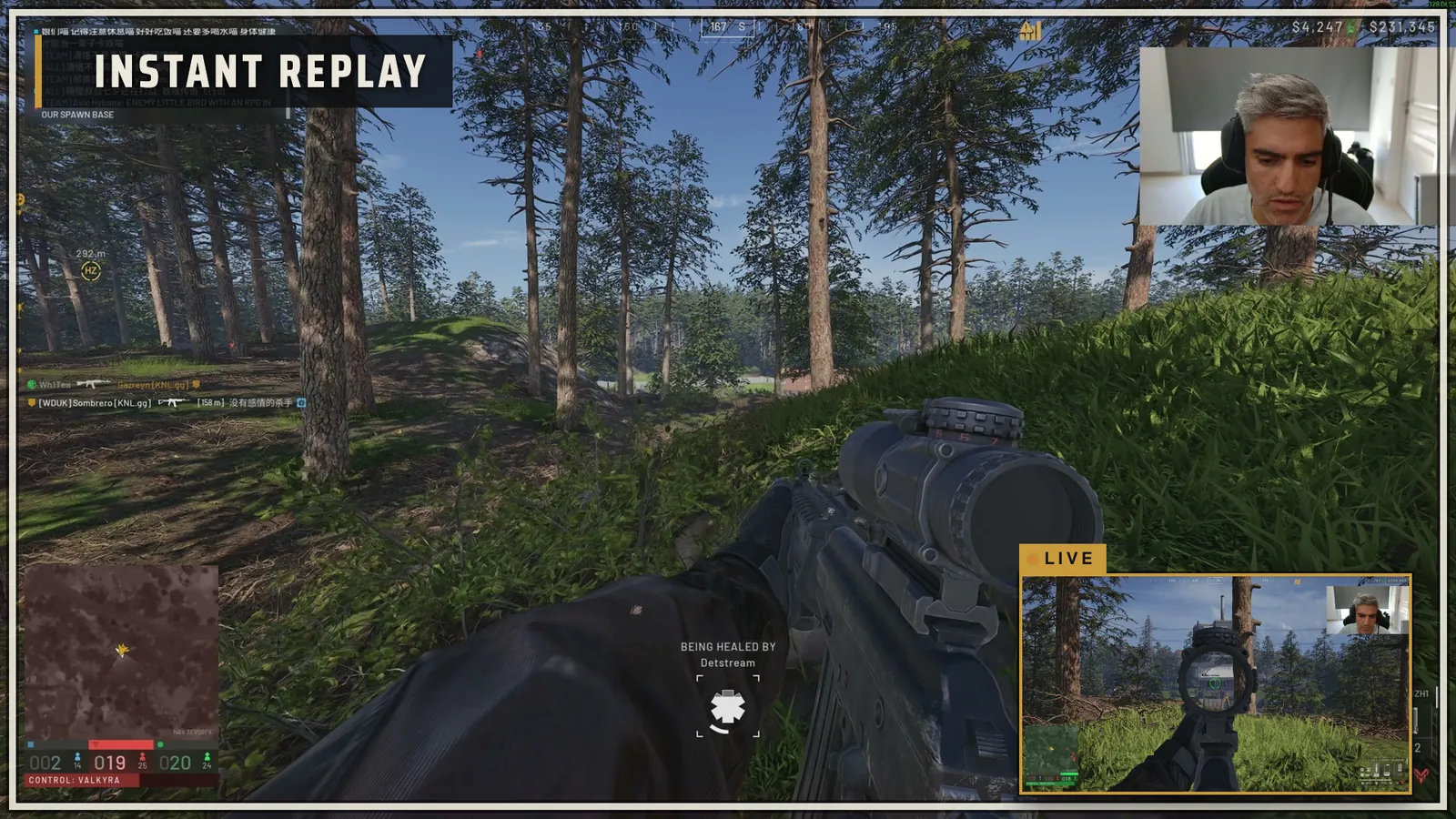
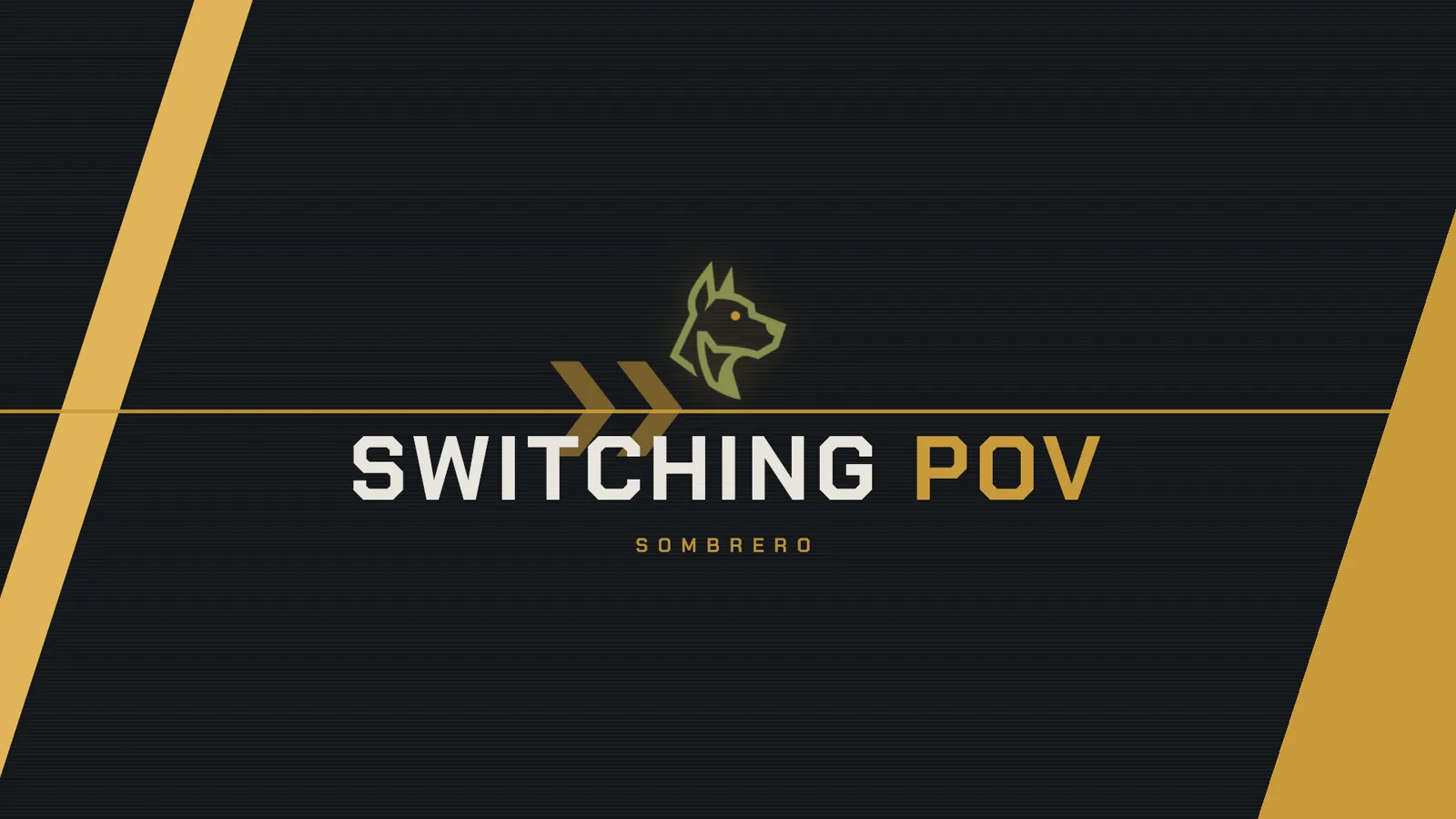

Yayınındaki her değişiklik animasyonlu
Hiçbir şey sert kesilmez, hiçbir şey karartmaz. Eklenti bunları sahnene kendisi ekler ve yüklü tutar; böylece ilki de diğerleri kadar anında olur.
- INSTANT REPLAY stinger’ıKehribar, zeytin ve grafit paneller köpekle birlikte ekranı süpürür, başlık bir an durur ve paneller çıkarken tekrar zaten ekranda olur.
- SWITCHING POV stinger’ıAynı paneller, sırada kimin görüşü olduğuyla birlikte. Her geçiş, onlar ekranı tamamen kaplarken olur.
- Canlıya dönüşTekrardan çıkan, yazısız ve hızlı bir geçiş. Whoosh sesi varsayılan olarak %50, kendi ses seviyesiyle ya da kapalı.
- LIVE penceresiBir tekrar sırasında oyunun sağ alt köşeye küçülür; kehribar kenar ve LIVE etiketiyle durur, sonra yeniden tam boyuta büyür.
- Oturum İstatistikleri Yer PaylaşımıWipe ile açılır, hücreler tek tek yükselir; sayılar her yeni değere doğru döner, bakiye yeşil ya da kırmızı olur ve yanında nedeni yazar.
- POV isim plakasıTakım arkadaşının adı, görüşü gelirken wipe ile açılır; istersen kamera köşeleri, gren ve vinyet de eklenir.
- Dual POV penceresiMerkezinden hafif bir taşmayla büyür, sonra küçülüp kaybolur.
Bir WARDOGS yayınının ihtiyacı olan her şey, tek eklentide
İki iş — yerdeyken yayını izlenebilir tutmak ve saklamaya değer anları yakalamak — artı ikisini de otomatik hâle getiren parçalar.
Geçişli POV değişimi
Yere mi düştün? Bir «SWITCHING POV» stinger’ı ekranı süpürür ve yayının, sen kaldırılana kadar takım arkadaşının yayını olur. İzleyiciler hiç kesme görmez.
Tam ekran anında tekrar
Son öne çıkan an, saniyeler sonra: REPLAY etiketiyle tam ekran, canlı oyunun ise köşedeki LIVE penceresine küçülür. Kısayolla, dock’tan, sesle ya da sohbete !replay yazılarak.
Oturum İstatistikleri Yer Paylaşımı
Yayında bir «Bu oturum» çubuğu: K/D/A, ayağa kaldırmalar, dakika başına $ ve yeşile ya da kırmızıya dönen, yanında nedeni yazan bir bakiye. Fragger değil misin? Onu rolüne çevir — iyileştirmeler, işaretlemeler, ikmal, inşa.
İstatistik görseli ve sıralamalar
Tek tık, oturumunu WARDOGS görselleri üzerinde 1920×1080 bir karta çevirir; paylaşmaya hazır. Onay verirsen kennel.gg sıralamalarını da besler.
Discord’dan takım yayınları
Takımın Discord’da Go Live yapıyor. Yayınları pencereye çıkar, Pop-out ekle’ye bas; her biri geçiş yapılabilir bir POV olur. Oyun görüntüsü olmayan yayınlar otomatik gizlenir.
En yakındaki
Birden fazla yayın açıkken POV’u oyunun NEARBY listesi seçer — gerçekten yanındaki takım arkadaşını.
Dual POV
Bir tankı ya da bir Havoc’u paylaşıyor musunuz? Ekip arkadaşın, kendi POV’unun üstünde küçük çerçeveli bir pencerede görünür. Sürücü, nişancı ve pilot için hazır ayarlar var.
Kendi adını koyan klipler
Klipler kendi HUD’undan başlık alır — «Galil ile üçlü kill». Kısayolla, sesle, ClipHound ile ya da yere düştüğünde otomatik olarak kaydedilir.
Sohbet coştuğunda klip alır
Twitch sohbeti hep birden tepki verdiğinde o an kaydedilir. Her klip ayrıca bir VOD işaretçisi bırakır ve sonunda bir YouTube bölüm listesi alırsın.
Bir VOD’u tara (deneysel)
Eklenti kapalıyken mi yayın yaptın? Ona bir kayıt ya da kendi Twitch VOD’unu ver: kill’lerini, çoklu kill’lerini ve uzun mesafe vuruşlarını gerçek zamanın yaklaşık 5 katı hızda bulur ve klipler.
Öne çıkanlar derlemesi, senin bilgisayarında hazırlanır
Yayın bitince en iyi klipleriniz, başlık kartıyla tek bir derlemeye kesilir — yerel olarak, birlikte gelen ffmpeg ile. Dock’taki bir düğme onu yayına verir.
Aksiyona göre kırpılır
Her klip, kill’den 10 s önce başlar. 45 s içindeki kill’ler tek bir seriye dönüşür; ekler sese göre hizalanır.
Algılama alanları
Ayarlardaki bir sekme, aracın okuduğu her alanı canlı oyunun üzerine çizer. HUD’un alışılmadıksa herhangi birini sürükleyip oturtabilirsin.
Sesle kontrol (beta)
«hey kennel» de, sonra: replay, clip that, back, dual on. Yerel çalışır — hiçbir şey kaydedilmez, hiçbir şey bilgisayarından çıkmaz.
ClipHound
Oyunu okuyan yardımcı uygulama: kill feed, 14 dilde silah adları, NEARBY listesi, araçtaki koltuğun, sesin ve sohbetin.
Siyah ekran yok
Takım yayınları sıcak tutulur — yüklü ama saydam ve sessiz — böylece geçiş anında olur.
Dikey tuval (beta)
Dikey de yayın yapıyor musun? POV değişimleri ve tekrarlar dikey sahnede de olur, hiçbir şey iki kez çözülmez.
Tek bilgisayar ya da iki
Oyunu gösteren OBS kaynağını okur, hangisi olursa olsun; yani Game Capture ile yakalama kartı aynı şekilde çalışır. İki bilgisayarda, oyun PC’sine hiçbir şey kurulmaz.
Kendi dilinde
Ayarlar, dock ve yayına giden her şey 14 dilde. OBS’i takip eder ya da sen birini seçersin.
Eklenti her yerde çalışır. Kennel.gg Discord’unda ise senin için çalışır.
Discord hiçbir programa, bir sesli görüşmede kimin olduğunu sorma imkânı vermiyor. Kennel Ops botu bu soruyu eklenti adına yanıtlıyor — ama yalnızca üyeler için. İşte bu tek gerçek, senin sürdüğün bir araçla kendi kendini süren bir araç arasındaki fark.
- Yere düştüğünde POV değişimi
- Pop-out’lar ve tüm manuel kontroller
- Ekranda kimin olacağını her seferinde elle sen seçersin
- Canlı düğmeleri soluk — eklenti kimin yayın yaptığını anlayamaz
- Boost’suz bir sunucuda Go Live en fazla 720p 30 fps olur; yani izleyicileriniz yumuşak ve takılan bir takım arkadaşı görür
- En yakın POV seçimi, canlı yayınla sessiz yayını ayırt edemez; bu yüzden siyah bir görüntüye düşebilir
- Klipler, ClipHound, Dual POV
- Bot senin sesli kanalını ve orada kimin canlı olduğunu bilir. Yalnızca görüntü gönderenler gösterilir.
- Yayın yapan her takım arkadaşı için bir canlı düğmesi; yayına girip çıktıkça belirir ve kaybolur.
- En yakın POV, canlı olan en yakın takım arkadaşını seçer, asla ölü bir yayını değil. Yakınında yayın yapan yok mu? O zaman yapan kime varsa ona düşer.
- Bir takım arkadaşı kanaldan çıkar — dock’tan da gider, Discord onun pop-out’unu açık bıraksa bile.
- Kullanıcı adın kendiliğinden dolar, liste hangi kanalda oturduysan onu takip eder, ayarlanacak bir şey yok.
- 1440p 60 fps pop-out’lar. Sunucu Nitro ile Seviye 3’e yükseltildi; yani her üyenin Go Live’ı Nitro sahibi olmadan 1440p 60 fps çalışabilir — yayınındaki takım arkadaşı, kendi oyunun kadar net görünür.
- Kendine ait kalıcı bir sesli kanal. Yayıncılar sunucuda sahibi ve yöneticisi oldukları kişisel bir kanal alır: adını koy, kimin girebileceğini belirle, sonsuza kadar sende kalsın. Takımın seni nerede bulacağını her zaman bilir ve botun listesi de peşinden oraya gelir.
- Üstüne birlikte yayın yapacak bir takım: açık bir LFG, bölgesel sesli kanallar, topluluk sunucuları ve aracı yapan insanlar.
Eklenti için 25 tuş ve kadran.
Aynı bilgisayardaki OBS eklentisiyle konuşan bir Stream Deck eklentisi. POV: seçtiğin bir takım arkadaşı ya da canlı olan kim varsa, sıradaki takım arkadaşı, en yakındaki, kendi POV’um, Dual POV. Klipler: klip, anında tekrar, klip + tekrar, kendi etiketinle bir klip, Highlights. Oturum istatistikleri: çubuğu aç ve kapat, herhangi bir istatistiği canlı olarak bir tuşta (dakika başına $, K/D/A, ayağa kaldırmalar, her rolden gelen para), çubuğun rolü, Reset (basılı tut) ve kaydedilip kopyalanan istatistik görseli. Aç/kapat: otomatik geçiş, şarjör doldurma, araçlarda Dual POV, stinger’lar, isim plakası, pop-out’lar, sesle kontrol. Stream Deck +’ta bir takım kadranı ve bir whoosh kadranı. Tuşlar eklentiyi takip eder: bir nokta kimin canlı olduğunu gösterir, aç/kapat tuşları yanar ve eklentinin dilini konuşur.
⬇ Stream Deck plugin double-click the file to install · Stream Deck 6.4 or newer · nothing leaves the PC
Tek bir yayıncı tarafından yapıldı.
Eklenti, ClipHound ve Kennel Ops botu, WARDOGS topluluğu için tek bir yayıncı tarafından yapılıyor ve kullanımı. Yayınını daha iyi hâle getiriyorsa ve emeği desteklemek istersen, bağışın doğrudan geliştirmeye gider: sonraki sürümler, botun çalıştığı sunucu ve harcanan saatler.
Dört adım, sonra oyna
Kur, oyunun nerede olduğunu söyle, takımınla sesli kanalda otur, yayınlarını pencereye çıkar. İlk kez yere düştüğünde çalıştığını göreceksin.
Kurulum
OBS’i kapat ve kurulum dosyasını çalıştır. Windows dosyanın imzasız olduğunu söyleyecek — Ek bilgi → Yine de çalıştır. Kill feed’den klip alabilmek için ClipHound seçili kalsın.
Ayarla
OBS’i başlat. Kurulum açılır: kill feed’in gösterdiği şekliyle adın ve oyun dili, WARDOGS’u gösteren kaynak (ya da tek tıkla bir Game Capture oluşturulur) ve sahnen, Discord kullanıcı adın (Discord uygulamasından alınır) ve klipler. Son sayfa hepsini canlı denetler ve kırmızı olan her şey için bir düğme sunar.
Kennel’e katıl
Takım otomasyonu, Kennel.gg Discord’undaki Kennel Ops botu üzerinden çalışır; henüz içinde değilsen katıl — dock’taki Discord noktası bunu yapar. Pop-out’lar ve tüm manuel kontroller her hâlükârda çalışır.
Oyna
Takımınla sesli kanalda otur, POV’unu gösterebileceğin kişilerin yayınlarını pencereye çıkar (Discord’da her yayına sağ tıklayıp sesini kapat), sonra Pop-out ekle’ye bas. Bir kez yere düş: dock kırmızıya döner ve yayınında takım arkadaşı görünür; sen kaldırıldığın an geri gelir. Saklamaya değer bir kill al ve Anında tekrar’a bas.
Dock
Görünüm → Dock’lar altında. Yukarıdan aşağıya: durum baklası (izliyor, gösteriyor, kapalı); bir sağlık şeridi — Oyun, Sahne, ClipHound, Discord, Replay, Ses — burada bir nokta kehribara ya da kırmızıya döner ve tek tık sorunu çözer; pop-up pencereler yerine mesajlar, böylece yayında hiçbir şey OBS’in üstünde açılmaz; Ekranda: Ben, her takım arkadaşı için bir düğme ve En yakın, başlıkta Otomatik geçiş ile; Dual POV: Kapalı ya da bir takım arkadaşı, Araçlarda otomatik ile; sonra Klip kaydet, Anında tekrar ve Highlights; yanında Reset ve İstatistik görseli olan Oturum İstatistikleri Yer Paylaşımını göster; Yeniden adlandır ve Tekrar oynat düğmeleriyle son klip, Pop-out ekle ve son olaylar. Takım, Ayarlar, Kurulum, Kayıtlar ve kompakt mod ⋯ menüsünün arkasında.
Ayarlar Araçlar → Kennel.gg Wardogs Streaming Tool altındadır: Genel, Takım & POV, Dual POV, Klipler & tekrarlar, Algılama alanları, Dikey, Ses, Yayın görünümü, Gelişmiş, Kayıtlar ve Yardım.
En yakındakini göster
WARDOGS, yakınındaki takım arkadaşlarını HUD’un sağ altında mesafeleriyle listeler ve sen yerdeyken bu liste açık kalır. Hasar kaydı göründüğü andan ayağa kalkana kadar ClipHound bunu okur ve eklenti, yayınının ona geçmesinden hemen önce en yakın canlı takım arkadaşını etkin POV yapar.
Dock’ta En yakın’ı işaretle, Ayarlar → Algılama alanları altında NEARBY kutusunun listenin üzerine oturduğunu doğrula ve Takım penceresine her takım arkadaşının oyun içi adını yaz. Daha yakın birine geçiş 12 s bekler ve yalnızca 99 m içinde olur (ikisi de ayarlanabilir), böylece hiçbir şey titremez.
Ses
Mikrofonuna asla dokunulmaz. Discord, OBS’e tüm görüşme için tek bir miks verir; yani bir Discord takım arkadaşının sesi Discord’a bırakılır — onun görüntüsü yayındayken sana ait hiçbir şey kısılmaz ve tek bir yayının seviyesi, o pop-out’un üzerindeki kaydırıcıdır. Twitch, Kick, YouTube ve VDO.Ninja’daki takım arkadaşları için ses görüntüyü izler: onlar ekrandayken sesleri çalar, bu sırada oyununun sesi kısılır; Takım & POV altındaki bir kutucukla onların sesini kapatabilirsin. Kendi POV’una dönmek, yalnızca eklentinin kendi kıstığı şeyin sesini geri açar.
Klipler ve ClipHound
Eklenti, OBS’in tekrar arabelleğini kaydeder ve dosyayı o ana göre adlandırır; her klip clips.csv’ye işlenir ve yanında, her kill için offset, öldüren, ölen, mesafe ve silahı taşıyan bir .json dosyası bulunur. Kaynaklar: Kennel.gg Wardogs: şimdi klip kaydet kısayolu, dock’taki Klip kaydet, yere düşünce klip, sesin ya da dikkat çekici bir kill’de ClipHound. 45 s içindeki klipler tek bir seridir — «[3’ün 1’i]», «[3’ün 2’si]» — ve tek bir «[3’lü seri]» dosyasında birleşir; Twitch klipleri «2. bölüm», «3. bölüm» alır.
Klip kaydet ve not ekle… o anı kaydeder ve oyun devam ederken başlık ile etiket ister; Klipler: başlıklar ve etiketler… yayın sonunda klasörün tamamını açar, hepsini düzgünce adlandırırsın.
Anında tekrar ve öne çıkanlar
Tekrar, aksiyona göre kırpılmış en yeni öne çıkan anı oynatır (ilk kill’den 3 s önce ile son kill’den 5 s sonra arası, ikisi de ayarlanabilir), kameranın altında tam ekran, etiketiyle çerçeveli, INSTANT REPLAY stinger’ı ile canlıya dönüş geçişi arasında; bu sırada oyunun sağ altta bir LIVE penceresinde durur (her parça kapatılabilir). Klibin kendi sesi varsayılan olarak kapalıdır. Dock düğmesi, kısayol, ses ya da Twitch sohbetinde senin, bir modun, bir VIP’in veya bir abonenin yazdığı !replay ile, bekleme süresi başına bir kez (varsayılan 60 s; tetikleyici kelimeyi değiştirebilirsin). Durdurmak için yeniden bas. Highlights, highlights klasöründeki en yeni derlemeyi tam ekran oynatır — yayın bittiğinde otomatik olarak, ya da istendiğinde hazırlanır.
Ses (beta)
Ayarlar, Ses: aç, OBS mikrofonun ClipHound’a beslenir; konuşma modelleri orada yerel olarak çalışır (bir kereye mahsus ~120 MB indirme). “Hey kennel” uyandırma ifadesidir, iki notalı bir ses onu doğrular, sonra komut gelir. Her komutun kendi anahtarı var, uyandırma ifadesi düzenlenebilir ve mikrofon OBS’te kısık olsa da okunur; yani bas-konuş kullanan yayıncılar da kullanabilir. Kayıt, her komutu duyulduğu şekliyle gösterir.
Dual POV
Ekipli bir araçta: kendi POV’un ekranda kalır, ekip arkadaşının görüşü ise adıyla birlikte küçük çerçeveli bir pencerede, o koltuğun HUD’unun boş bıraktığı yere yerleşir. Tank sürücüsü, tank nişancısı, Havoc pilotu ve Havoc nişancısı için hazır ayarlar var; ya da istediğin yere sürükle. Auto, pencereyi araçla birlikte açıp kapatır; dock’un Dual POV satırında bir takım arkadaşına basmak bunu elle yapar, Kapalı ise kapatır.
Nereye kurulur
Eklenti C:\ProgramData\obs-studio\plugins\kennelgg içine, ClipHound bileşeni işaretliyse uygulama da C:\ProgramData\Kennel.gg\ClipHound içine kurulur (kendi kendine yeter, Tesseract dahil, Python kurulumu gerekmez). Zip, elle kurulum için aynı eklenti dosyalarını taşır: içindeki kennelgg klasörünü C:\ProgramData\obs-studio\plugins\ içine kopyala.
Diğer POV nereden gelebilir
En basiti Discord Go Live, çünkü bot eklentiye kimin canlı olduğunu söyleyebiliyor. Gerisi, Discord bir seçenek olmadığında işe yarar.
| Yayın | Gecikme | Arkadaşının yapması gerekenler |
|---|---|---|
| Discord Go Live | ~0.5–1 s | Görüşmede Go Live yapar; sen yayınını pencereye çıkarıp Pop-out ekle’ye basarsın. Sıradan bir sunucuda 720p; Kennel.gg Discord’unda 1440p 60 fps (Seviye 3 boost). |
| Twitch / Kick yayını | düşük gecikme modunda ~2 s | Hiçbir şey — sadece yayın yaparlar (mikrofonları da içindedir). |
| YouTube canlı yayını | ~5 s+ | Hiçbir şey; kanalın gömmeye izin vermesi gerekir. |
| VDO.Ninja (WebRTC) | ~0.3 s | Chrome/Edge’de tek bir bağlantı açar, oyun penceresini sistem sesiyle paylaşır. |
| OBS kaynağı | değişir | OBS’te hâlihazırda ne varsa — bir yakalama kartı, ikinci bir bilgisayar. |
What's new in 0.34.22
- Fixed: OBS could crash right as a game-capture window closed. Reading the game source for the stats bar, the damage-log search and the rest happens off OBS's own thread; the window closing could start tearing that capture down at the very same moment, and the two racing together could crash OBS, inside win-capture.dll. That read now runs as a task on OBS's own graphics thread, so it is never in the middle of that teardown. Thanks tunersteve for the log.
0.34.21
- Fixed: a false "OBS's replay buffer is off, so no clip can be saved" in the automatic end-of-stream report. Going live can itself stop and restart the replay buffer for a few seconds (an encoder change, e.g. multitrack streaming) - a normal blip that fixed itself well before the stream ended, but it was enough to be recorded as a problem for good. A health issue now has to still be there the next time it is checked, half a minute later, before it counts. Thanks antonilink for the log.
0.34.20
- Fixed: the minimum time on the squad mate going back to 0 when set to 500 or 2000 ms. A settings update meant to run once ran at every start, so either value set under Settings, Advanced, Downed detection, Tuning, Timing was lost the next time OBS started; 250, 1000 and every other value were kept. What you set there now stays. If you had set 500 or 2000, set it once more. If you left it at 0, the default, nothing changes.
0.34.19
- Fixed: the POV swapping back to you too soon, and Confirm frames not sticking. A settings update meant to run once ran at every start, so from the second start on a single check (0.1 s) was enough to decide you were back up, and a check that quick can be fooled by a bright sky or smoke behind the damage log while you are still down. It also reset any 2 to 5 set under Settings, Advanced, Downed detection, Tuning, Confirm frames to 1. It is two checks (0.2 s) again, and what you set there now stays. If you had picked 1 on purpose, pick it once more.
0.34.18
- Send logs now says which part of the plugin was still busy when OBS failed to close cleanly. A few automatic reports have shown OBS starting its shutdown normally and then simply stopping partway through, with nothing from this plugin logged after - a background task outliving the couple of seconds the plugin waits for it before letting go is the leading theory, but the log never said which one. Each background task now tags itself, so if this happens again, the log will name it.
Release notes in other languages: Deutsch · Français · Español · Italiano · Português (Brasil) · Polski · Türkçe · Русский · Українська · 日本語 · 한국어 · 简体中文 · 繁體中文
Sık sorulan sorular
Mikrofonuma ya da kendi sesime dokunuyor mu?
Mikrofonuna asla dokunulmaz. Ekranda bir Discord takım arkadaşı varken sana ait hiçbir şey kısılmaz — Discord’un kendi miksi Discord’a bırakılır. Twitch, Kick, YouTube ya da VDO.Ninja’daki bir takım arkadaşında ise onun sesi çalar ve o ekrandayken oyununun sesi kısılır, sonra her şey tam olduğu gibi geri gelir; Ayarlar → Takım & POV altındaki bir kutucuk bunun yerine onun sesini kapatır.
POV değişimi ClipHound çalışmadan da olur mu?
Evet. Yere düşme algılaması eklentinin kendi içindedir — kendi ekranındaki hasar kaydı başlığını şablon eşleştirmeyle bulur — yani yardımcı uygulama kapalıyken de geçiş çalışır. ClipHound, kill feed’den klipleri, NEARBY listesinden en yakın seçimini ve araç koltuğu algısını ekler.
Neye ihtiyacım var?
Windows 10 ya da 11 (64-bit) ve OBS Studio 30 ya da üstü. Discord listesi üzerinden takım otomasyonu, Kennel.gg Discord üyeleri içindir; gerisi onsuz da çalışır.
Oyunum İngilizce değil. Yere düşünce geçiş yine çalışır mı?
İngilizce, İspanyolca ve Fransızca için evet: eklenti, yere düştüğünde çıkan hasar kaydı başlığını arar ve bu üç ifadeyi de bilir. Oyun dili (Ayarlar → Genel ya da Kurulum’un ilk sayfası) Otomatik’tedir; biri eşleşene kadar hepsini dener, sonra onu kullanır. Başka bir dilde mi oynuyorsun? Hiçbiri eşleşmezse dock Bir kare kaydet sunar: yerdeyken bas ve onunla Kennel.gg Discord’unda bir kayıt aç (yukarıdaki katıl düğmesi); dilin bir sonraki sürüme girer.
Ne kadar CPU kullanır?
Yere düşme araması, 800 px’lik bir kare üzerinde şablon eşleştirmedir — kilitlendikten sonra neredeyse sıfır, hayattayken ise bir çekirdeğin yaklaşık %1–2’si. Daha ağır kısım ClipHound’un OCR’ı: kill’ler okunurken bir çekirdeğin kabaca %10–20’si, aralarda yüzde birkaç.
Takım arkadaşlarımın yayınları Discord dışından gelebilir mi?
Evet: Twitch, Kick, YouTube canlı yayını, VDO.Ninja (WebRTC) ya da OBS’te hâlihazırda bulunan herhangi bir kaynak. Discord Go Live en basiti, çünkü bot eklentiye kimin canlı olduğunu söyleyebiliyor.
!replay sohbet komutu nasıl çalışır?
ClipHound, Twitch sohbetini kliplerin kullandığı aynı oturumla okur. Senden, bir moderatörden, bir VIP’ten ya da bir aboneden gelen !replay, son öne çıkan anı yayında oynatır; bekleme süresi başına bir kez (varsayılan 60 s). Tetikleyici kelime ve bekleme süresi Ayarlar → Klipler & tekrarlar altında. Kurulumdan sonra oradan Twitch’ten bir kez çıkıp yeniden giriş yap (Twitch klipleri), böylece oturum sohbet iznini de taşır.
Sesle kontrol, sesimi bir yere gönderiyor mu?
Hayır. İki küçük konuşma modeli, ClipHound içinde senin bilgisayarında çalışır; hiçbir şey kaydedilmez ve hiçbir şey makineden çıkmaz. Beta, yalnızca İngilizce, sen açana kadar kapalı ve her komutun kendi anahtarı var; böylece yalnızca istediklerini bırakırsın.
Öne çıkanlar derlemesi nereden geliyor?
Kendi kliplerinden. Her biri geldikçe ClipHound, onun aksiyon kısmını düşük öncelikle önbelleğe alınmış bir parçaya önceden keser (OBS kare düşürdüğünü bildirdiğinde geri çekilir). Yayın bittiğinde oturumun en iyileri; bir başlık kartı, bir kennel.gg kartı ve müzik klasöründen bir parçayla birleştirilir ve dosya highlights klasörüne düşer. Highlights düğmesi onu oynatır; istendiğinde de hazırlanır.
Geçiş sesini değiştirebilir ya da kapatabilir miyim?
Evet. INSTANT REPLAY ve SWITCHING POV stinger’larındaki whoosh varsayılan olarak %50 çalar. Ayarlar → Klipler & tekrarlar altında bunun için bir anahtar ve 0 ile %100 arası bir ses kaydırıcısı var. Stinger’ların kendisi de kapatılabilir; o zaman geçiş ya da tekrar düpedüz kesmeyle olur.
Oturum istatistikleri yer paylaşımı benim çözünürlüğümde ve dilimde çalışır mı?
Para okuyucusu bakiyeni 900p, 1080p, 1440p ve 4K’da kendisi bulur; ayarlanacak bir şey yok. Bakiye, para ve kill’ler her oyun dilinde okunur; ödül adları (asist, ayağa kaldırma, kafa vuruşu) şimdilik yalnızca İngilizce okunur, aksi hâlde REWARD olarak görünür.
Tekrar arabelleği yerine Aitum Backtrack ile çalışır mı?
Evet. Ayarlar → Klipler & tekrarlar altında, her klipte OBS kısayollarının tetiklenmesini işaretle — Backtrack, tekrar arabelleğinin yanında ya da yerine çalışır.
İki bilgisayarlı düzende çalışır mı?
Evet. Eklentiyi (ve ClipHound’u) yayın PC’sine, yani OBS’i çalıştıran bilgisayara kur. Kurulum’u oyunu gösteren kaynağa yönlendir — yakalama kartı, NDI, zaten ne kullanıyorsan — ve yere düşme algılaması, kill feed okuyucusu ve NEARBY okuyucusu hepsi o görüntüden çalışır. Oyun PC’sine hiçbir şey kurulmaz. Discord pop-out’ları OBS’i çalıştıran bilgisayarda yakalanır, bu yüzden Discord’u orada açık tut. Sesi de taşıyan bir yakalama kartıyla oyun sesi kendiliğinden gelir.
Taşınabilir OBS ile çalışır mı?
Evet, indirme düğmesinin altındaki taşınabilir zip ile. Taşınabilir OBS, eklentileri yalnızca kendi klasöründen yükler ve kurulum dosyası oraya erişemez; bu yüzden zip tam o klasör gibi düzenlenmiştir: OBS’i kapat, içindeki her şeyi (obs-plugins, data, ClipHound) OBS klasörüne sürükle, OBS’i başlat. ClipHound kendiliğinden bulunup OBS ile başlatılır ve ayarların taşınabilir OBS’in kendi yapılandırma klasöründe tutulur. Güncellemek için yeni zip’in içeriğini yine sürükle.
Windows neden kurulum dosyasının imzasız olduğunu söylüyor?
Çünkü gerçekten imzasız — kod imzalama sertifikaları para tutuyor ve bu bir topluluk aracı. Ek bilgi’ye, sonra Yine de çalıştır’a tıkla. Kurulum dosyasının SHA-256 değeri bu sayfada yazıyor; indirdiğin dosyanın bizim derlediğimiz dosya olduğunu böylece doğrulayabilirsin.
İstatistiklerin, yalnızca sen istersen
The plugin counts each stream's session on your PC: kills, deaths, assists, revives, headshots, vehicles, downs, money earned and spent, time in game, longest kill and top weapon. It shows them on your dock, on your stream if you want, and on your stats image. Nothing leaves your PC unless you tick "Share my session stats" and link the plugin to your kennel.gg account - the same account as the Kennel app, signed in with Discord, Steam, Twitch or Google, where you connect the rest.
Sonra her yayının sonunda o oturumun sayıları, herkese açık sıralamalar için kennel.gg hesabına gider. Asla kliplerin, videon, sesin ya da sohbetin gitmez ve bunlarla birlikte hiçbir IP adresi saklanmaz. Durmak için istediğin an işareti kaldır; Paylaştıklarımı sil (Ayarlar → Klipler & tekrarlar) hesabındaki her oturumu kaldırır, Bağlantıyı kaldır ise o bilgisayardan gelen bağı bitirir.
Kurulum ve ayar rehberi
Sombrero eklentiyi kuruyor ve baştan sona ayarlıyor: kurulum dosyası, oyun kaynağı ve sahne, takımın, klipler ve dock. Aynı video, eklentinin içinde Ayarlar → Yardım altında.
Oynat’a bastığında YouTube’dan çalar · YouTube’da aç ↗
Kur, Kennel’e katıl, sesli kanalda otur.
Kurulumun tamamı bu. Bot kanalını görür, eklenti botu görür ve bir dahaki düşüşünde yayınında yanında duran takım arkadaşı çoktan görünüyordur.
🐾 Kennel Discord’una katıl