8203fb4f4d7f8f61c421e596b6ba2a886703f1ca0aefc3116f49efae96bf6acf
kennelgg-0.34.22-windows-x64.zip
fb089f00c5542c90415a298d70ebd2d054fd3ef85c6e2658500cf6c204e14fd0
Minuta z prawdziwego streama
Nagrane w OBS na prawdziwym materiale z WARDOGS: pasek sesji, okno podwójnego POV, padnięcie i przejście na kolegę ze składu, podniesienie oraz powtórka.
Każda nakładka i każde przejście należą do wtyczki · włącz dźwięk

Każda zmiana na streamie jest animowana
Nic nie jest cięte na sucho i nic nie robi się czarne. Wtyczka sama dodaje te elementy do twojej scenty i trzyma je wczytane, więc pierwszy jest tak samo natychmiastowy jak kolejne.
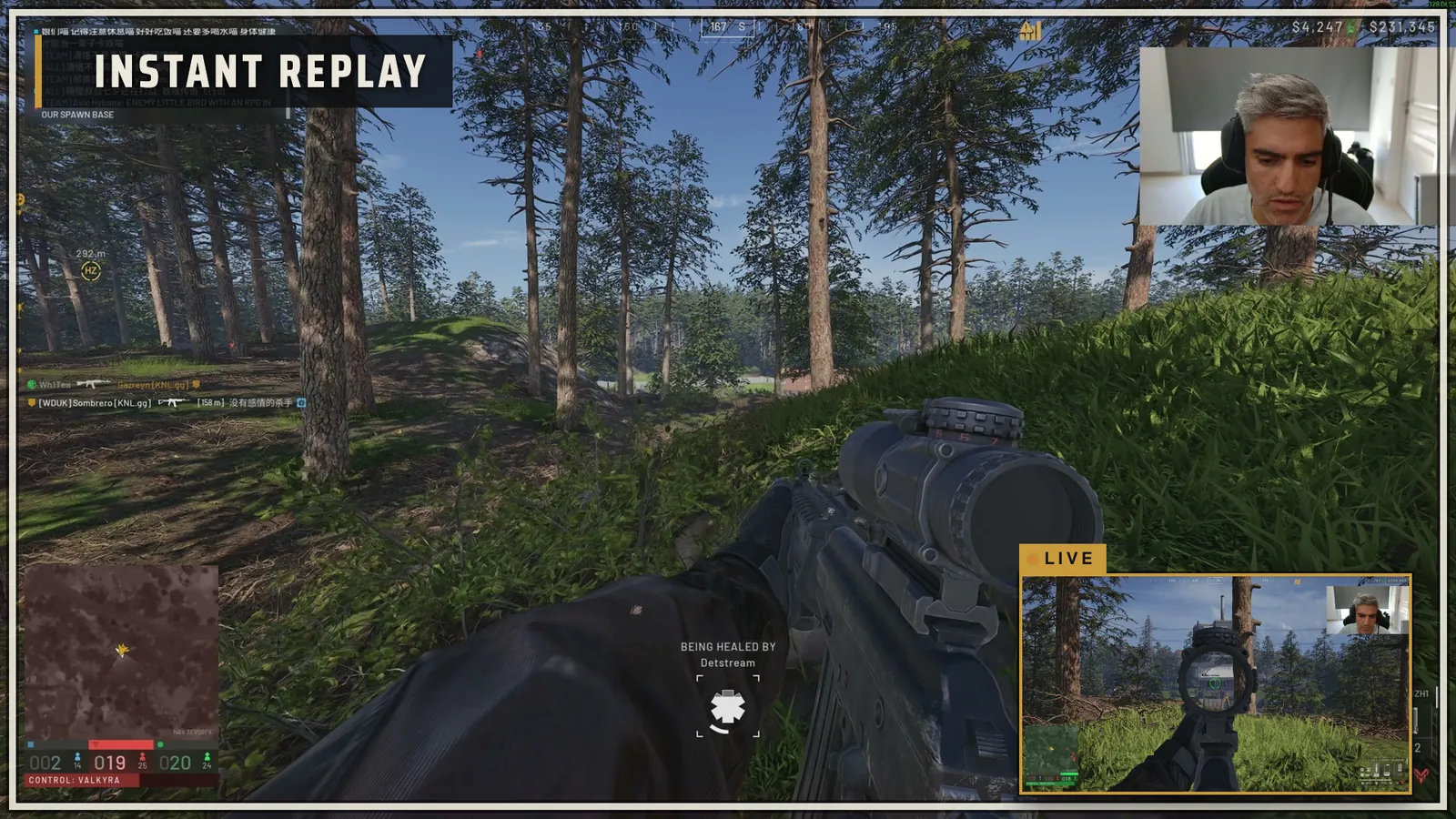
- Stinger INSTANT REPLAYBursztynowe, oliwkowe i grafitowe panele przejeżdżają przez ekran razem z psem, tytuł zostaje na moment, a gdy schodzą, powtórka jest już na wizji.
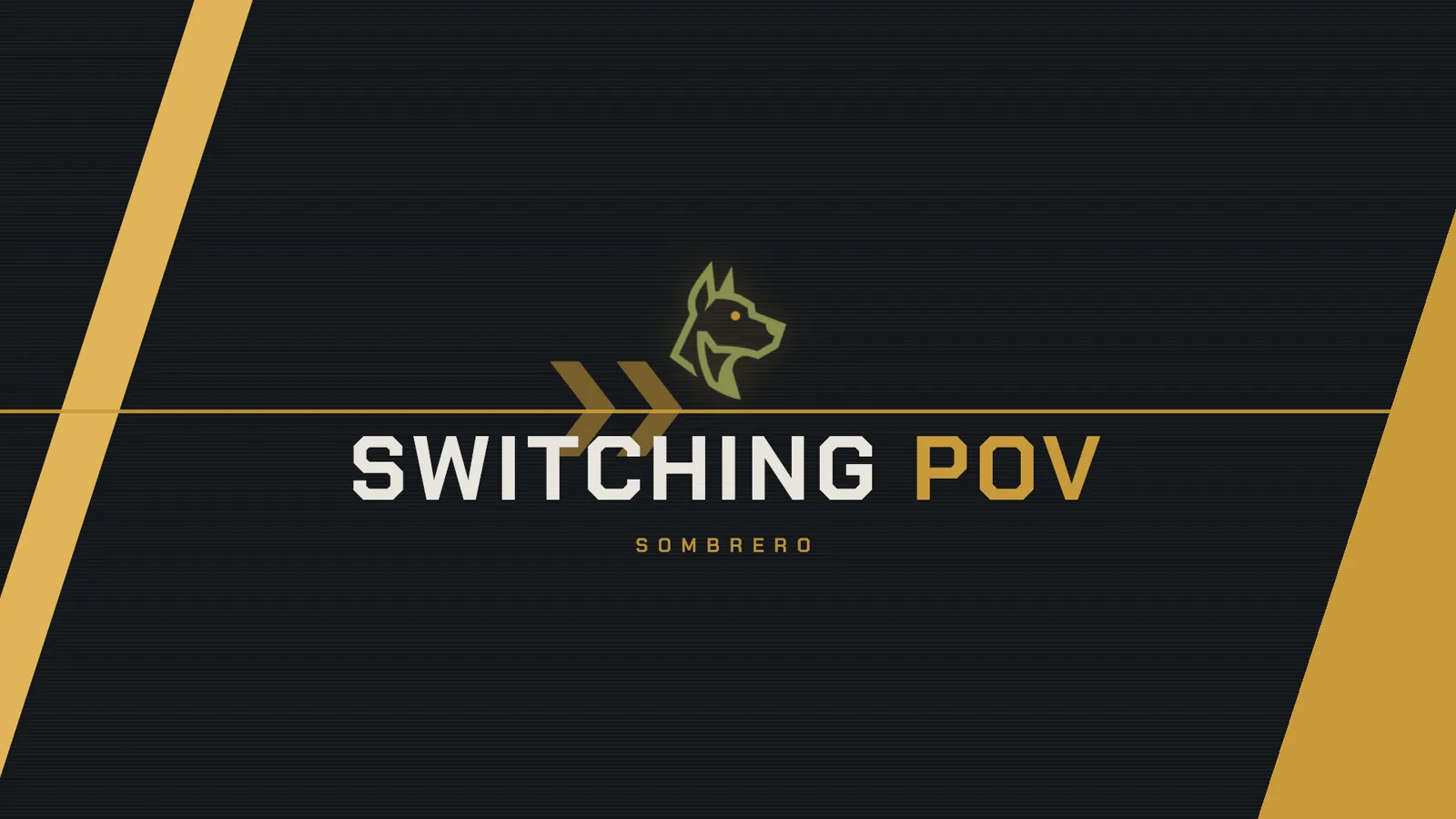
- Stinger SWITCHING POVTe same panele, plus czyj widok będzie następny. Każda zmiana dzieje się, gdy zasłaniają cały ekran.
- Powrót na żywoSzybki wipe bez napisów, wychodzący z powtórki. Whoosh domyślnie na 50 %, z własną głośnością, albo wyłączony.
- Okno LIVEPodczas powtórki twoja gra zjeżdża do prawego dolnego róg z bursztynową obwódką i plakietką LIVE, a potem wraca do pełnego rozmiaru.
- Nakładka statystyk sesjiOtwiera się wipe’em, komórki wjeżdżają jedna po drugiej; liczby przewijają się do nowych wartości, a stan konta jest zielony albo czerwony, z powodem obok.
- Plakietka z nazwą POVNazwa kolegi ze składu rozsuwa się wipe’em, gdy pojawia się jego widok, opcjonalnie z narożnikami kamery, ziarnem i winietą.
- Okno podwójnego POVRośnie od środka z lekkim wybiciem, a potem się zwija.
Wszystko, czego potrzebuje stream z WARDOGS, w jednej wtyczce
Dwa zadania — utrzymać stream oglądalny, gdy leżysz, i złapać momenty warte zachowania — plus elementy, które robią jedno i drugie automatycznie.
Zmiana POV, z przejściem
Leżysz? Stinger „SWITCHING POV” przejeżdża przez ekran i twój stream staje się streamem kolegi, dopóki cię nie podniosą. Widzowie nigdy nie widzą cięcia.
Powtórka na pełnym ekranie
Ostatni highlight kilka sekund później: pełny ekran z plakietką REPLAY, a twoja gra na żywo zjeżdża do okienka LIVE w rogu. Skrótem, z docka, głosem albo przez !replay na czacie.
Nakładka statystyk sesji
Pasek „Ta sesja” na streamie: K/D/A, podniesienia, $ na minutę i stan konta, który robi się zielony albo czerwony, z powodem obok. Nie jesteś fraggerem? Przestaw go na swoją rolę — leczenia, oznaczenia, dostawy, budowy.
Grafika ze statystykami i rankingi
Jedno kliknięcie zamienia twoją sesję w kartę 1920×1080 na grafikach WARDOGS, gotową do wrzucenia. Jeśli się zgodzisz, zasila rankingi kennel.gg.
Obrazy składu z Discorda
Twój skład odpala Go Live na Discordzie. Wypnij streamy do okien, naciśnij Dodaj pop-outy i każdy staje się przełączalnym POV. Obrazy bez widoku gry są ukrywane automatycznie.
Ten najbliższy
Przy kilku dostępnych obrazach lista NEARBY z gry wybiera POV — kolegę, który naprawdę stoi obok ciebie.
Dual POV
Dzielicie czołg albo Havoca? Twój kolega z załogi pojawia się w małym oprawionym okienku na twoim własnym POV. Z presetami dla kierowcy, strzelca i pilota.
Klipy, które same się nazywają
Klipy dostają tytuł z twojego własnego HUD-u — „Triple kill z Galila”. Zapisywane skrótem, głosem, przez ClipHound albo automatycznie, gdy padniesz.
Gdy czat wariuje, robi się klip
Gdy czat na Twitchu reaguje naraz, moment zostaje zapisany. Każdy klip zostawia też marker w VOD-zie, a na koniec dostajesz listę rozdziałów na YouTube.
Przeskanuj VOD (eksperymentalne)
Streamowałeś bez wtyczki? Daj jej nagranie albo swój VOD z Twitcha: znajdzie twoje zabójstwa, multi-kille i strzały na dystans w tempie około 5× szybszym niż realne, a potem zrobi z nich klipy.
Reel z najlepszymi momentami, zrobiony na twoim komputerze
Gdy stream się kończy, twoje najlepsze klipy zostają zmontowane w jeden reel z planszą tytułową — lokalnie, dołączonym ffmpegiem. Jeden przycisk w docku wypuszcza go na wizję.
Przycięte do akcji
Każdy klip zaczyna się 10 s przed zabójstwem. Zabójstwa w odstępie do 45 s łączą się w jedną serię, a cięcia są dopasowane po dźwięku.
Obszary wykrywania
Jedna zakładka w ustawieniach rysuje na twojej grze na żywo każdy obszar, który narzędzie czyta. Przeciągnij dowolny, jeśli twój HUD jest niestandardowy.
Sterowanie głosem (beta)
Powiedz „hey kennel”, a potem: replay, clip that, back, dual on. Działa lokalnie — nic nie jest nagrywane, nic nie opuszcza twojego komputera.
ClipHound
Aplikacja towarzysząca, która czyta grę: kill feed, nazwy broni we wszystkich 14 językach, lista NEARBY, twoje miejsce w pojazdzie, twój głos i twój czat.
Bez czarnego ekranu
Obrazy składu są trzymane w gotowości — wczytane, ale przezroczyste i wyciszone — żeby zmiana była natychmiastowa.
Pionowe płótno (beta)
Streamujesz też w pionie? Zmiany POV i powtórki dzieją się również na pionowej scenie, bez dekodowania czegokolwiek dwa razy.
Jeden komputer albo dwa
Czyta to źródło OBS, które pokazuje grę — jakiekolwiek — więc Game Capture i karta przechwytująca działają tak samo. Przy dwóch komputerach na komputerze do gier nic się nie instaluje.
W twoim języku
Ustawienia, dock i wszystko, co leci na wizji, w 14 językach. Podąża za OBS albo wybierasz sam.
Wtyczka działa wszędzie. Na Discordzie Kennel.gg pracuje dla ciebie.
Discord nie daje żadnemu programowi sposobu, by zapytać, kto siedzi na kanale głosowym. Bot Kennel Ops odpowiada na to pytanie za wtyczkę — ale tylko dla członków. Ten jeden fakt to różnica między narzędziem, które prowadzisz, a narzędziem, które prowadzi się samo.
- Zmiana POV, gdy leżysz
- Pop-outy i wszystkie ręczne sterowania
- Za każdym razem ręcznie wybierasz, kto jest na ekranie
- Przyciski live wyszarzone — wtyczka nie wie, kto streamuje
- Go Live na serwerze bez boostów kończy się na 720p 30 fps, więc widzowie widzą rozmytego, szarpiącego kolegę
- Wybór najbliższego POV nie rozróżnia obrazu na żywo od cichego, więc może trafić na czarny obraz
- Klipy, ClipHound, Dual POV
- Bot zna twój kanał głosowy i wie, kto na nim jest na żywo. Pokazywani są tylko ci, którzy nadają obraz.
- Jeden przycisk live na każdego streamującego kolegę, pojawia się i znika, gdy zaczynają i kończą.
- Najbliższy POV wybiera najbliższego kolegę, który jest na żywo, nigdy martwego obrazu. Nikt obok ciebie nie streamuje? Wtedy bierze kogokolwiek, kto streamuje.
- Kolega wychodzi z kanału — i znika z docka, nawet jeśli Discord zostawił jego pop-out otwarty.
- Twoja nazwa użytkownika wpisuje się sama, lista podąża za kanałem, na którym siedzisz, nic nie trzeba ustawiać.
- Pop-outy w 1440p 60 fps. Serwer jest podbity Nitro do poziomu 3, więc Go Live każdego członka może iść w 1440p 60 fps bez posiadania Nitro — kolega na twoim streamie wygląda tak ostro jak twoja własna gra.
- Własny, stały kanał głosowy. Streamerzy dostają na serwerze osobisty kanał, który należy do nich i którym zarządzają: nazwij go, ustal, kto może wejść, zatrzymaj na zawsze. Twój skład zawsze wie, gdzie cię szukać, a lista bota idzie tam za tobą.
- Plus skład do streamowania: otwarte LFG, kanały głosowe po regionach, serwery społeczności i ludzie, którzy zbudowali to narzędzie.
25 klawiszy i pokrętła dla wtyczki.
Wtyczka do Stream Decka, która rozmawia z wtyczką OBS na tym samym komputerze. POV: wybrany kolega albo ktokolwiek jest na żywo, następny kolega, ten najbliższy, mój POV, podwójny POV. Klipy: klip, powtórka, klip + powtórka, klip z twoim własnym tagiem, Highlights. Statystyki sesji: pasek on/off, dowolna statystyka na żywo na klawiszu ($ na minutę, K/D/A, podniesienia, pieniądze z każdej roli), rola paska, Reset (przytrzymaj) i grafika statystyk, zapisana i skopiowana. Włącz/wyłącz: automatyczne przełączanie, pakowanie magazynków, podwójny POV w pojazdach, stingery, plakietka z nazwą, pop-outy, sterowanie głosem. Na Stream Decku + dochodzi pokrętło składu i pokrętło whoosha. Klawisze podążają za wtyczką: kropka pokazuje, kto jest na żywo, klawisze on/off się świecą i mówią językiem wtyczki.
⬇ Stream Deck plugin double-click the file to install · Stream Deck 6.4 or newer · nothing leaves the PC
Zrobione przez jednego streamera.
Wtyczkę, ClipHound i bota Kennel Ops robi jeden streamer dla społeczności WARDOGS, a korzystanie z nich jest. Jeśli poprawia to twojego streama i chcesz wesprzeć tę pracę, napiwek idzie prosto w rozwój: kolejne buildy, serwer, na którym stoi bot, i godziny.
Cztery kroki i grasz
Zainstaluj, powiedz mu, gdzie jest gra, siądź na głosowym ze składem, wypnij ich streamy. Pierwszy raz, gdy padniesz, zobaczysz to w akcji.
Instalacja
Zamknij OBS i uruchom instalator. Windows ostrzeże, że plik nie jest podpisany — Więcej informacji → Uruchom mimo to. Zostaw zaznaczony ClipHound, żeby działały klipy z kill feeda.
Konfiguracja
Odpal OBS. Otworzy się konfiguracja: twoja nazwa tak, jak pokazuje ją kill feed, i język gry; źródło pokazujące WARDOGS (albo jedno kliknięcie tworzy Game Capture) i twoja scena; twoja nazwa z Discorda (pobrana z aplikacji Discord); oraz klipy. Ostatnia strona sprawdza wszystko na żywo i ma przycisk do każdej czerwonej pozycji.
Dołącz do Kennelu
Automatyka składu działa przez bota Kennel Ops na Discordzie Kennel.gg, więc dołącz, jeśli cię tam jeszcze nie ma — robi to kropka Discorda w docku. Pop-outy i wszystkie ręczne sterowania działają tak czy inaczej.
Graj
Siądź na głosowym ze składem, wypnij do okien streamy osób, których POV możesz chcieć pokazać (kliknij prawym na każdym streamie w Discordzie i wycisz go), a potem naciśnij Dodaj pop-outy. Padnij raz: dock zrobi się czerwony, a twój stream pokaże kolegę; wraca w chwili, gdy cię podniosą. Zrób zabójstwo warte zachowania i naciśnij Powtórka.
Dock
W Widok → Doki. Od góry: pastylka stanu (obserwuje, pokazuje, wyłączone); pasek zdrowia — Gra, Scena, ClipHound, Discord, Replay, Głos — gdzie kropka robi się bursztynowa albo czerwona, a jedno kliknięcie to naprawia; komunikaty zamiast okien pop-up, żeby podczas streama nigdy nic nie wyskoczyło nad OBS; Na ekranie: Ja, po jednym przycisku na kolegę i Najbliższy, z Auto przełączaniem w nagłówku; Dual POV: Off albo kolega, z Auto w pojazdach; dalej Zapisz klip, Powtórka i Highlights; Pokaż nakładkę statystyk z Reset i Grafiką statystyk obok; ostatni klip z Zmień nazwę i Odtwórz, Dodaj pop-outy oraz ostatnie zdarzenia. Skład, Ustawienia, Setup, Logi i tryb kompaktowy są pod menu ⋯.
Ustawienia są w Narzędzia → Kennel.gg Wardogs Streaming Tool: Ogólne, Skład & POV, Dual POV, Klipy & powtórki, Obszary wykrywania, Pion, Głos, Wygląd streama, Zaawansowane, Logi i Pomoc.
Pokaż tego najbliższego
WARDOGS wypisuje kolegów blisko ciebie w prawym dolnym rogu HUD-u, każdego z odległością, a ta lista zostaje na ekranie, gdy leżysz. Od chwili, gdy pojawia się log obrażeń, aż do podniesienia, ClipHound ją czyta, a wtyczka ustawia najbliższego kolegę nadającego na żywo jako aktywnego — tuż przed tym, jak twój stream się na niego przełączy.
Zaznacz Najbliższy w docku, sprawdź w Ustawienia → Obszary wykrywania, że ramka NEARBY leży na liście, i wpisz w oknie Skład nazwę w grze każdego kolegi. Przełączenie na kogoś bliższego czeka 12 s i dzieje się tylko w zasięgu 99 m (oba regulowane), żeby nic nie migało.
Dźwięk
Twój mikrofon nigdy nie jest ruszany. Discord daje OBS jeden miks na całą rozmowę, więc dźwięk kolegi z Discorda zostaje sprawą Discorda — nic twojego nie jest wyciszane, gdy jego obraz jest na wizji, a głośność jednego streama to suwak na jego pop-oucie. Przy kolegach z Twitcha, Kicka, YouTube’a i VDO.Ninja dźwięk idzie za obrazem: ich słychać, gdy są na ekranie, a dźwięk twojej gry jest w tym czasie wyciszony; pod Skład & POV jest opcja, by ich wyciszyć. Powrót do własnego POV odciszą tylko to, co wtyczka sama wyciszyła.
Klipy i ClipHound
Wtyczka zapisuje bufor powtórek OBS i nazywa plik od momentu; każdy klip jest zapisywany w clips.csv z towarzyszącym plikiem .json, w którym dla każdego zabójstwa jest offset, zabójca, ofiara, odległość i broń. Źródła: skrót Kennel.gg Wardogs: zapisz klip teraz, Zapisz klip w docku, klip przy padnięciu, twój głos albo ClipHound przy wyróżniającym się zabójstwie. Klipy w odstępie do 45 s to jedna seria — „[1 z 3]”, „[2 z 3]” — scalona w jeden plik „[seria z 3]”; klipy na Twitchu dostają „część 2”, „część 3”.
Zapisz klip i dodaj notatkę… zapisuje tę chwilę i pyta o tytuł i tagi, gdy gra leci dalej; Klipy: tytuły i tagi… otwiera na koniec streama cały folder, żeby nazwać je porządnie.
Powtórka i highlights
Powtórka odtwarza najnowszy highlight przycięty do akcji (3 s przed pierwszym zabójstwem do 5 s po ostatnim, oba regulowane), na pełnym ekranie pod twoją kamerą, w ramce z plakietką, między stingerem INSTANT REPLAY a wipe’em powrotu na żywo; twoja gra siedzi w tym czasie w okienku LIVE w prawym dolnym rogu (każdy element można wyłączyć). Własny dźwięk klipu jest domyślnie wyłączony. Przyciskiem w docku, skrótem, głosem albo !replay na czacie Twitcha — od ciebie, moda, VIP-a lub suba, raz na cooldown (domyślnie 60 s; słowo wyzwalające możesz zmienić). Naciśnij ponownie, by zatrzymać. Highlights odtwarza najnowszy reel z folderu highlights na pełnym ekranie — składany automatycznie po zakończeniu streama albo na żądanie.
Głos (beta)
Ustawienia, Głos: włącz i twój mikrofon z OBS jest podawany do ClipHound, gdzie modele mowy działają lokalnie (jednorazowe pobranie ok. 120 MB). „Hey kennel” to fraza wybudzająca, potwierdza ją dwutonowy dźwięk, a potem idzie komenda. Każda komenda ma własny przełącznik, frazę wybudzającą można zmienić, a mikrofon jest czytany niezależnie od tego, czy jest wyciszony w OBS — więc streamerzy na push-to-talk też z tego skorzystają. Log pokazuje każdą komendę tak, jak została usłyszana.
Dual POV
W pojazdzie z załogą: twój POV zostaje na wizji, a widok kolegi z załogi siedzi w małym oprawionym okienku z jego nazwą, ustawionym tam, gdzie HUD tego stanowiska zostawia miejsce. Presety dla kierowcy czołgu, strzelca czołgu, pilota Havoca i strzelca Havoca, albo przeciągnij je gdziekolwiek. Auto otwiera je i zamyka razem z pojazdem; naciśnięcie kolegi w wierszu Dual POV w docku robi to ręcznie, a Off zamyka.
Gdzie się instaluje
Wtyczka trafia do C:\ProgramData\obs-studio\plugins\kennelgg, a przy zaznaczonym komponencie ClipHound aplikacja do C:\ProgramData\Kennel.gg\ClipHound (samodzielna, z Tesseractem w środku, bez instalowania Pythona). Zip ma te same pliki wtyczki do ręcznej instalacji: skopiuj z niego folder kennelgg do C:\ProgramData\obs-studio\plugins\.
Skąd może pochodzić drugi POV
Discord Go Live jest najprostszy, bo bot może powiedzieć wtyczce, kto jest na żywo. Reszta działa, gdy Discord nie wchodzi w grę.
| Obraz | Opóźnienie | Co musi zrobić twój kolega |
|---|---|---|
| Discord Go Live | ~0.5–1 s | Go Live na rozmowie; ty wypinasz jego stream i naciskasz Dodaj pop-outy. 720p na zwykłym serwerze; 1440p 60 fps na Discordzie Kennel.gg (poziom 3). |
| Stream na Twitchu / Kicku | ~2 s w trybie niskich opóźnień | Nic — po prostu streamują (ich mikrofon jest w środku). |
| Transmisja na YouTube | ~5 s+ | Nic; kanał musi zezwalać na osadzanie. |
| VDO.Ninja (WebRTC) | ~0.3 s | Otwiera jeden link w Chrome/Edge i udostępnia okno gry z dźwiękiem systemowym. |
| Źródło OBS | zależnie | Cokolwiek, co już jest w OBS — karta przechwytująca, drugi komputer. |
What's new in 0.34.22
- Fixed: OBS could crash right as a game-capture window closed. Reading the game source for the stats bar, the damage-log search and the rest happens off OBS's own thread; the window closing could start tearing that capture down at the very same moment, and the two racing together could crash OBS, inside win-capture.dll. That read now runs as a task on OBS's own graphics thread, so it is never in the middle of that teardown. Thanks tunersteve for the log.
0.34.21
- Fixed: a false "OBS's replay buffer is off, so no clip can be saved" in the automatic end-of-stream report. Going live can itself stop and restart the replay buffer for a few seconds (an encoder change, e.g. multitrack streaming) - a normal blip that fixed itself well before the stream ended, but it was enough to be recorded as a problem for good. A health issue now has to still be there the next time it is checked, half a minute later, before it counts. Thanks antonilink for the log.
0.34.20
- Fixed: the minimum time on the squad mate going back to 0 when set to 500 or 2000 ms. A settings update meant to run once ran at every start, so either value set under Settings, Advanced, Downed detection, Tuning, Timing was lost the next time OBS started; 250, 1000 and every other value were kept. What you set there now stays. If you had set 500 or 2000, set it once more. If you left it at 0, the default, nothing changes.
0.34.19
- Fixed: the POV swapping back to you too soon, and Confirm frames not sticking. A settings update meant to run once ran at every start, so from the second start on a single check (0.1 s) was enough to decide you were back up, and a check that quick can be fooled by a bright sky or smoke behind the damage log while you are still down. It also reset any 2 to 5 set under Settings, Advanced, Downed detection, Tuning, Confirm frames to 1. It is two checks (0.2 s) again, and what you set there now stays. If you had picked 1 on purpose, pick it once more.
0.34.18
- Send logs now says which part of the plugin was still busy when OBS failed to close cleanly. A few automatic reports have shown OBS starting its shutdown normally and then simply stopping partway through, with nothing from this plugin logged after - a background task outliving the couple of seconds the plugin waits for it before letting go is the leading theory, but the log never said which one. Each background task now tags itself, so if this happens again, the log will name it.
Release notes in other languages: Deutsch · Français · Español · Italiano · Português (Brasil) · Polski · Türkçe · Русский · Українська · 日本語 · 한국어 · 简体中文 · 繁體中文
Częste pytania
Czy rusza mój mikrofon albo mój własny dźwięk?
Twój mikrofon nigdy nie jest ruszany. Gdy na ekranie jest kolega z Discorda, nic twojego nie jest wyciszane — miks Discorda zostaje sprawą Discorda. Przy koledze z Twitcha, Kicka, YouTube’a albo VDO.Ninja jego dźwięk leci, a dźwięk twojej gry jest wyciszony, gdy on jest na wizji, a potem wszystko wraca dokładnie tak, jak było; opcja w Ustawienia → Skład & POV wycisza zamiast tego jego.
Czy zmiana POV działa bez uruchomionego ClipHound?
Tak. Wykrywanie padnięcia siedzi w samej wtyczce — rozpoznaje przez template matching nagłówek loga obrażeń na twoim własnym ekranie — więc zmiana działa nawet przy zamkniętej aplikacji towarzyszącej. ClipHound dokłada klipy z kill feeda, wybór najbliższego z listy NEARBY i wykrywanie miejsca w pojeździe.
Czego potrzebuję?
Windows 10 albo 11 (64-bit) i OBS Studio 30 lub nowszy. Automatyka składu przez listę z Discorda jest dla członków Discorda Kennel.gg; wszystko inne działa i bez tego.
Moja gra nie jest po angielsku. Czy zmiana przy padnięciu nadal działa?
Tak dla angielskiego, hiszpańskiego i francuskiego: wtyczka szuka nagłówka loga obrażeń, który pojawia się, gdy padasz, i zna wszystkie trzy sformułowania. Język gry (Ustawienia → Ogólne albo pierwsza strona Setupu) jest na Auto, więc próbuje każdego, aż jeden zadziała, i przy nim zostaje. Grasz w innym języku? Gdy nic nie pasuje, dock proponuje Zapisz klatkę: naciśnij, gdy leżysz, i otwórz z nią zgłoszenie na Discordzie Kennel.gg (przycisk dołączania powyżej); twój język wejdzie do następnego builda.
Ile zużywa procesora?
Szukanie padnięcia to template matching na klatce 800 px — po złapaniu niemal zero, a około 1–2 % jednego rdzenia, gdy żyjesz. Cięższy jest OCR ClipHound: około 10–20 % rdzenia podczas czytania zabójstw, kilka procent pomiędzy.
Czy obrazy kolegów mogą pochodzić z czegoś innego niż Discord?
Tak: Twitch, Kick, transmisja na YouTube, VDO.Ninja (WebRTC) albo dowolne źródło już obecne w OBS. Discord Go Live jest najprostszy, bo bot może powiedzieć wtyczce, kto jest na żywo.
Jak działa komenda !replay na czacie?
ClipHound czyta twój czat na Twitchu przez to samo logowanie, z którego korzystają klipy. !replay od ciebie, moderatora, VIP-a albo suba odtwarza ostatni highlight na wizji, raz na cooldown (domyślnie 60 s). Słowo wyzwalające i cooldown są w Ustawienia → Klipy & powtórki. Po instalacji wyloguj się i zaloguj tam raz na Twitchu (klipy Twitcha), żeby logowanie niosło uprawnienie do czatu.
Czy sterowanie głosem wysyła mój dźwięk gdziekolwiek?
Nie. Dwa małe modele mowy działają na twoim własnym komputerze, w ClipHound; nic nie jest nagrywane i nic nie opuszcza maszyny. To beta, tylko po angielsku, wyłączona, dopóki jej nie włączysz, a każda komenda ma własny przełącznik, żebyś zostawił tylko te, które chcesz.
Skąd bierze się reel z najlepszymi momentami?
Z twoich własnych klipów. Gdy każdy z nich spada, ClipHound wstępnie wycina jego akcję do buforowanego fragmentu z niskim priorytetem (i wstrzymuje się, gdy OBS raportuje zgubione klatki). Po zakończeniu streama najlepsze z sesji są łączone z planszą tytułową, kartą kennel.gg i utworem z folderu muzyki, a plik trafia do twojego folderu highlights. Przycisk Highlights go odtwarza; można też złożyć go na żądanie.
Czy mogę zmienić albo wyłączyć dźwięk przejścia?
Tak. Whoosh w stingerach INSTANT REPLAY i SWITCHING POV leci domyślnie na 50 %. W Ustawienia → Klipy & powtórki jest przełącznik i suwak głośności od 0 do 100 %. Same stingery też można wyłączyć — wtedy zmiana albo powtórka po prostu wchodzi cięciem.
Czy nakładka statystyk działa w mojej rozdzielczości i w moim języku?
Czytnik gotówki sam znajduje twój stan konta w 900p, 1080p, 1440p i 4K, więc nie ma czego ustawiać. Stan konta, pieniądze i zabójstwa są czytane w każdym języku gry; nazwy nagród (asysty, podniesienia, strzały w głowę) na razie są czytane tylko po angielsku, a inaczej pokazują się jako REWARD.
Czy działa z Aitum Backtrack zamiast bufora powtórek?
Tak. W Ustawienia → Klipy & powtórki zaznacz, żeby skróty OBS odpalały się przy każdym klipie — Backtrack działa obok bufora powtórek albo zamiast niego.
Czy działa przy dwóch komputerach?
Tak. Zainstaluj wtyczkę (i ClipHound) na komputerze streamującym, tym z OBS. Wskaż w Setupie źródło, które pokazuje grę — kartę przechwytującą, NDI, cokolwiek już masz — a wykrywanie padnięcia, czytnik kill feeda i czytnik NEARBY działają z tego obrazu. Na komputerze do gier nic się nie instaluje. Pop-outy Discorda są przechwytywane na komputerze z OBS, więc trzymaj tam Discorda otwartego. Przy karcie przechwytującej, która przenosi dźwięk, dźwięk gry przychodzi razem z obrazem.
Czy działa z przenośnym OBS?
Tak, przy użyciu przenośnego zipa pod przyciskiem pobierania. Przenośny OBS wczytuje wtyczki tylko z własnego folderu, do którego instalator nie sięga, więc zip jest ułożony jak ten folder: zamknij OBS, przeciągnij wszystko z niego (obs-plugins, data, ClipHound) do swojego folderu OBS, uruchom OBS. ClipHound zostaje znaleziony i uruchamiany razem z OBS, a twoje ustawienia mieszkają we własnym folderze konfiguracji przenośnego OBS. Aby zaktualizować, przeciągnij zawartość nowego zipa jeszcze raz.
Dlaczego Windows mówi, że instalator nie jest podpisany?
Bo nie jest — certyfikaty do podpisywania kodu kosztują, a to narzędzie społeczności. Kliknij Więcej informacji, a potem Uruchom mimo to. SHA-256 instalatora jest wypisany na tej stronie, żebyś sprawdził, że pobrany plik to ten, który zbudowaliśmy.
Twoje statystyki, tylko jeśli tak powiesz
The plugin counts each stream's session on your PC: kills, deaths, assists, revives, headshots, vehicles, downs, money earned and spent, time in game, longest kill and top weapon. It shows them on your dock, on your stream if you want, and on your stats image. Nothing leaves your PC unless you tick "Share my session stats" and link the plugin to your kennel.gg account - the same account as the Kennel app, signed in with Discord, Steam, Twitch or Google, where you connect the rest.
Potem, na koniec każdego streama, liczby tej sesji idą na twoje konto kennel.gg do publicznych rankingów. Nigdy twoje klipy, wideo, głos ani czat, i nie zapisuje się z nimi żaden adres IP. Odznacz w każdej chwili, żeby przestać; Usuń to, co udostępniłem (Ustawienia → Klipy & powtórki) usuwa każdą sesję z twojego konta, a Odwiąż kończy powiązanie z tego komputera.
Instalacja i konfiguracja krok po kroku
Sombrero instaluje wtyczkę i konfiguruje ją od początku do końca: instalator, źródło gry i scena, twój skład, klipy i dock. To samo wideo jest we wtyczce w Ustawienia → Pomoc.
Odtwarza się z YouTube, gdy naciśniesz play · Otwórz na YouTube ↗
Zainstaluj, dołącz do Kennelu, siądź na głosowym.
To cała konfiguracja. Bot widzi twój kanał, wtyczka widzi bota, a następnym razem, gdy padniesz, twój stream już pokazuje kolegę stojącego obok ciebie.
🐾 Dołącz do Discorda Kennel